Гео-виджет
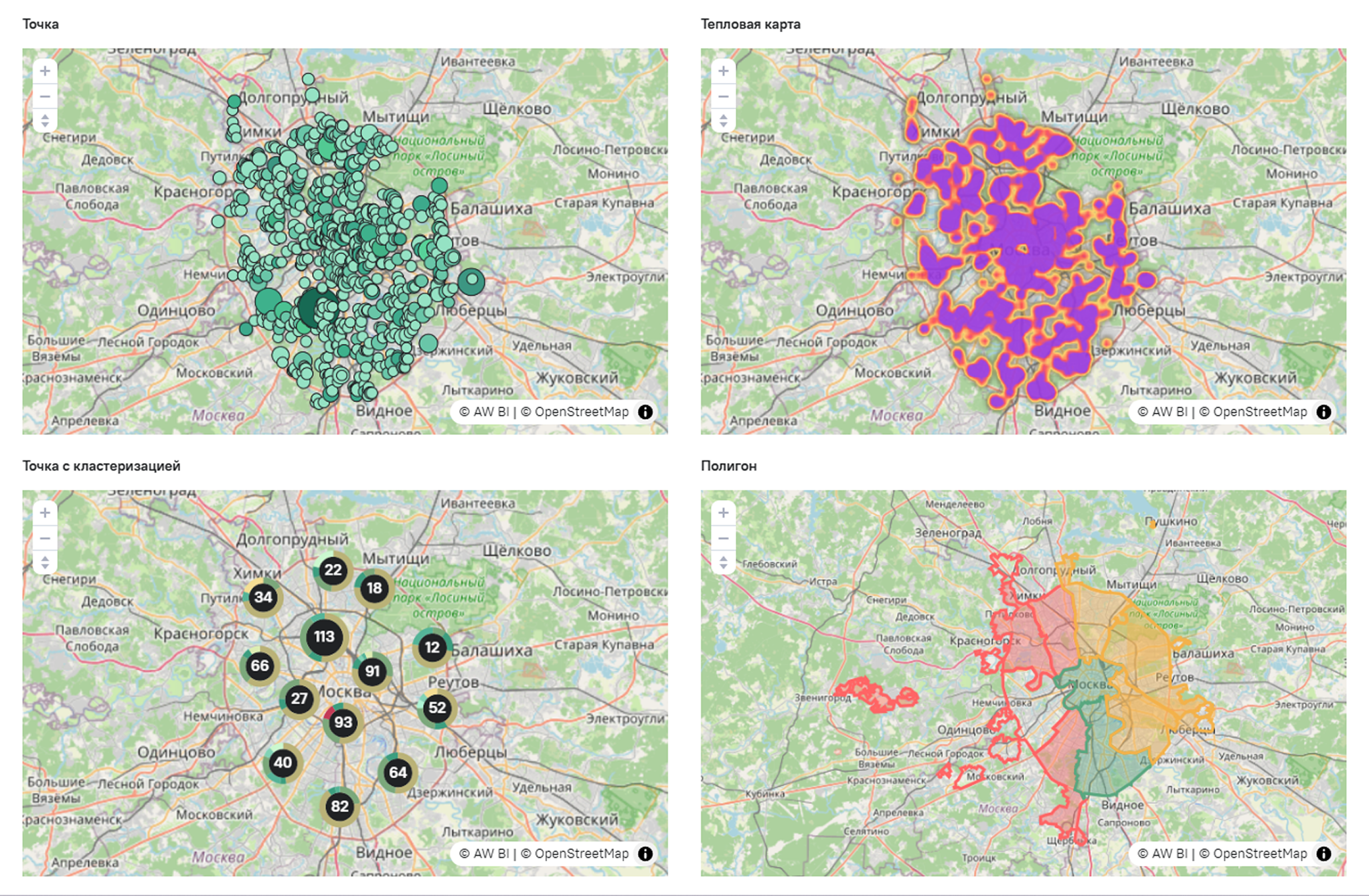
Гео-виджет - картографическое представление, которое позволяет отображать данные на интерактивной карте в виде точек, полигонов или тепловой карты. Виджет используется для анализа показателей с географической привязкой.
Тип виджета Гео-виджет устанавливается при нажатии на кнопку  на вкладке Вид в области основных настроек виджета.
Построение виджета
Для построения данного типа виджета:
-
добавьте в блок Группы-строки поле модели с меткой Отвечает за геолокацию. В текущей реализации при построении виджета используется первая гео-группировка;
-
добавьте в блок Агрегаты/Столбцы один или несколько агрегатов. Для каждого агрегата должен быть определен тип агрегации промежуточных значений данных;
-
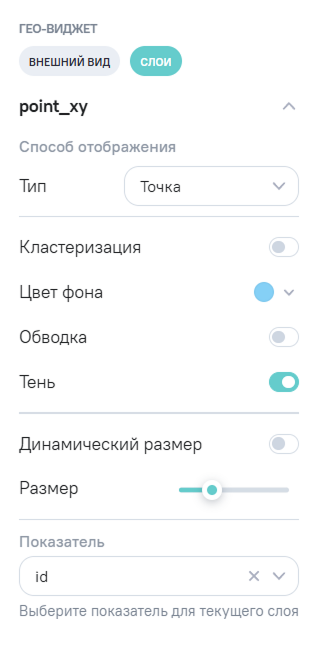
на вкладке Слои выберите тип отображения гео-объектов: Точка, Полигон или Тепловая карта.
Количество выводимых точек в виджете не более 10 000.
Поле модели с геоданными должно содержать значение в формате JSON. Поддерживаются следующие варианты передачи гео-объекта:
-
массив координат точки в формате
[x, y]; -
объект в формате GeoJSON Feature.
Для отображения полигона используйте геометрию типа Polygon или MultiPolygon. Координаты полигона передаются как массив контуров: внешний контур и, при необходимости, внутренние контуры. Каждая точка контура задается парой [долгота, широта]. Если объект состоит из нескольких самостоятельных областей, используйте MultiPolygon: каждый контур должен быть обернут в отдельный массив полигона.
В модели для геополя используется метка Отвечает за геолокацию.
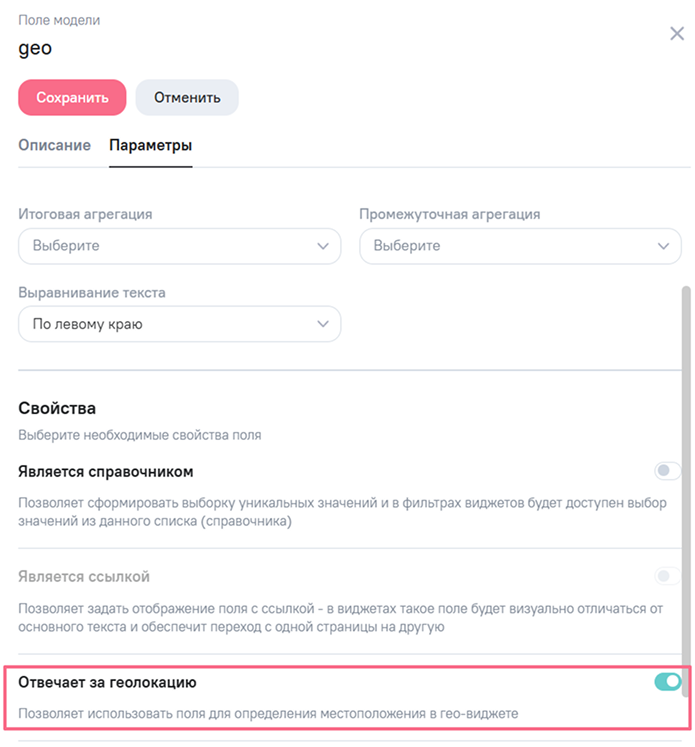
Если в структуре виджета добавлены лишние группировки, гео-виджет использует первую гео-группировку и продолжает обновляться.
Возможности
Для данного типа виджета интерфейс предоставляет следующие возможности:
- настройка фильтрации данных как исходных, так и агрегированных по одному или нескольким полям модели. Фильтрация настраивается на вкладке Фильтрация настроек поля. Подробнее о фильтрации в разделе Параметры поля в структуре виджета;

- настройка форматирования гео-объектов. Для точек, кластеров и полигонов поддерживается форматирование цветом ячейки, значками, значками с условием, гистограммой, диаграммой и диаграммой по условию. Для тепловой карты форматирование из карточки поля не применяется. Подробнее о форматировании в разделе Параметры поля в структуре виджета и поддерживаемых видах форматирования в таблице Форматирование для виджетов;

- настройка промежуточной и итоговой агрегации для показателей. Агрегация настраивается на вкладке Агрегация настроек поля. Промежуточную агрегацию также можно быстро изменить нажатием на иконку агрегации в структуре виджета. Подробнее об агрегации в разделе Параметры поля в структуре виджета;

-
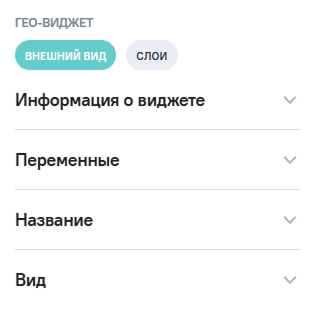
настройка внешнего вида виджета на вкладке Внешний вид. Подробнее о доступных настройках в разделе Настройка параметров внешнего вида. При переходе на вкладку для виджета отображаются следующие настройки:
-
Информация о виджете - подробное описание виджета, которое отображается в режиме просмотра и редактирования виджета или в информационной панели при наведении на кнопку
 Информация;
 -
Переменные - настройки расположения и выравнивания редактируемых переменных в виджете;
-
Название - настройки заголовка в просмотре виджета по ссылке (внутренней или публичной);
-
Вид - настройки стиля виджета, для приведения виджетов в информационной панели к единому внешнему виду. Для графических виджетов настройки влияют только на элементы отображения (название виджета в информационной панели, группы-строк, группы-столбцов, показатели);
-
-
настройка слоев на вкладке Слои. В настройках слоя выбирается тип отображения гео-объектов и показатель слоя. Подробнее о настройках слоев в разделе Гео-виджет;
-
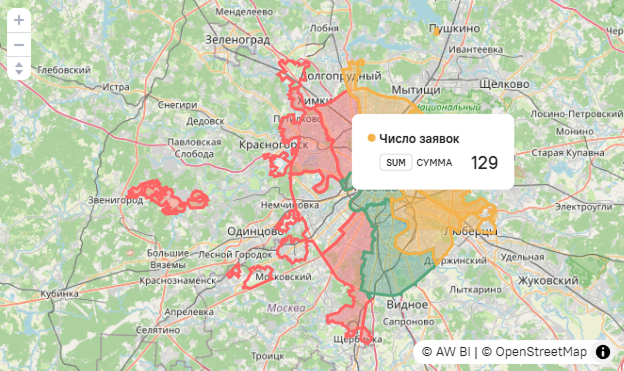
просмотр значений выбранных показателей при наведении на гео-объект. В подсказке отображаются название показателя, вид агрегации и значение. Название гео-группировки с координатами не выводится. Настройки тултипов недоступны для гео-виджета;
-
изменение масштаба карты с помощью прокрутки колеса мыши или жестов на планшете и телефоне;

-
экспорт данных виджета в формате .csv как группированной таблицы, а также экспорт изображения виджета в форматах .pdf и .png. Подробнее об экспорте данных виджета в разделе Экспорт данных виджета.
