Развернутая сводная таблица
Развернутая сводная таблица используется для отображения сводных данных с раскрытыми группами-столбцами. Виджет поддерживает настройки и основные сценарии работы сводной таблицы, а также может использоваться в случаях, когда требуется работа с LOD-выражениями и оконными функциями на на нижних уровнях групп-столбцов.
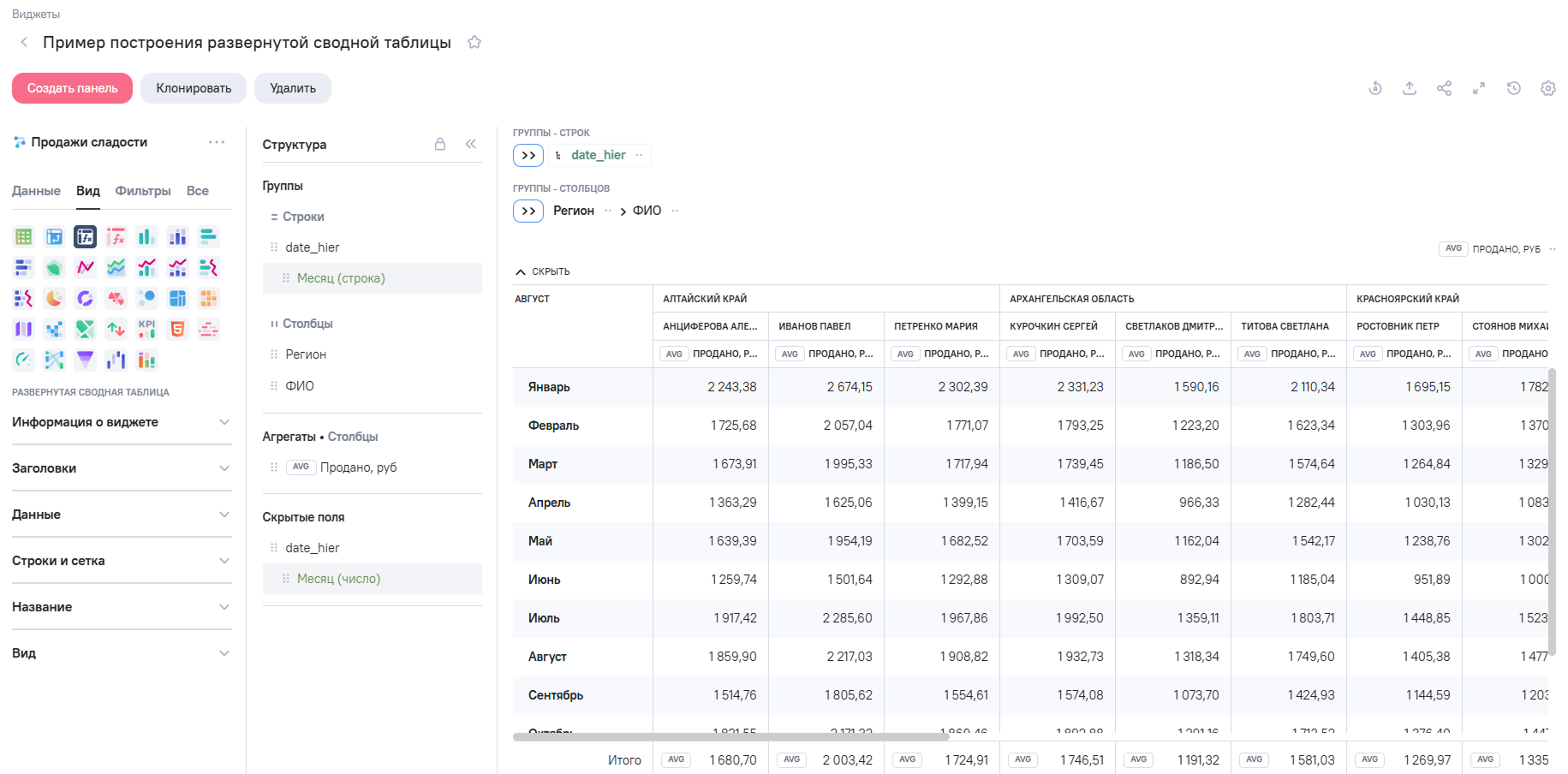
Тип виджета Развернутая сводная таблица устанавливается при нажатии на кнопку  на вкладке Вид в области основных настроек виджета. Чтобы сформировать виджет, выберите необходимые поля на вкладке Данные и установите тип агрегации данных.
Построение виджета
Для построения данного типа виджета:
-
поле модели, включенное в блок групп-столбцов виджета, используется для формирования области столбцов;
-
поле модели, включенное в блок групп-строк виджета, используется для формирования строк;
-
поля модели, добавленные в блок столбцов виджета, используются для формирования показателей.
Группы-столбцы отображаются в развернутом виде. Итоговый столбец не отображается.
Возможности
Для данного типа виджета интерфейс предоставляет следующие возможности:
- настройка фильтрации данных исходных так и агрегированных по одному или нескольким полям модели. Также доступна фильтрация по полям, не используемым в составе виджета. Фильтрация настраивается на вкладке Фильтрация настроек поля. Подробнее о фильтрации в разделе Параметры поля в структуре виджета;

Для фильтрации агрегатов недоступны операторы Топ и Антитоп. При переходе на тип виджета Развернутая сводная таблица ранее настроенные фильтры агрегатов с этими операторами очищаются, остальные условия фильтрации сохраняются.
Ограничение также применяется к графическим виджетам, построенным на структуре развернутой сводной таблицы: Каскадная диаграмма, Тепловая карта, Пузырьковая диаграмма, Диаграмма с сегментацией.
- настройка сортировки данных с помощью сортировки агрегированных данных и группировок по одному или нескольким полям, используемым в составе виджета. Также доступна сортировка по полям, не используемым в составе виджета, с помощью скрытия полей. Сортировка настраивается на вкладке Сортировка настроек поля. Подробнее о сортировке в разделе Параметры поля в структуре виджета;

Приоритетность сортировки устанавливается в следующем порядке: сортировка агрегатов, скрытая сортировка, сортировка групп-строк.
При изменении (добавлении, удалении или перемещении) групп-столбцов в развернутой сводной таблице происходит сброс сортировки агрегатов с заданным уровнем.
- настройка промежуточной и итоговой агрегации для показателей. Агрегация настраивается на вкладке Агрегация настроек поля. Промежуточную агрегацию также можно быстро изменить нажатием на иконку агрегации в структуре виджета. Подробнее об агрегации в разделе Параметры поля в структуре виджета;
Для виджета Развернутая сводная таблица, построенного на ассоциативной модели, итоговые значения и значения быстрого анализа рассчитываются по данным исходных связанных таблиц. При расчете учитываются примененные фильтры, права доступа и условия иерархии.
Если в виджете настроен фильтр по агрегату, итоговые значения рассчитываются по видимым строкам и столбцам.
В агрегатах поддерживаются LOD-выражения с операторами FIXED, INCLUDE и EXCLUDE. Формулы промежуточного и итогового значений рассчитываются по видимым данным и учитывают фильтрацию, в том числе фильтр по агрегату. Подробнее см. в разделе LOD-выражения.

- смена типа промежуточной агрегации данных. При нажатии на иконку типа агрегации показателя, находящегося в навигационной панели, отображается выпадающий список доступных типов агрегации;
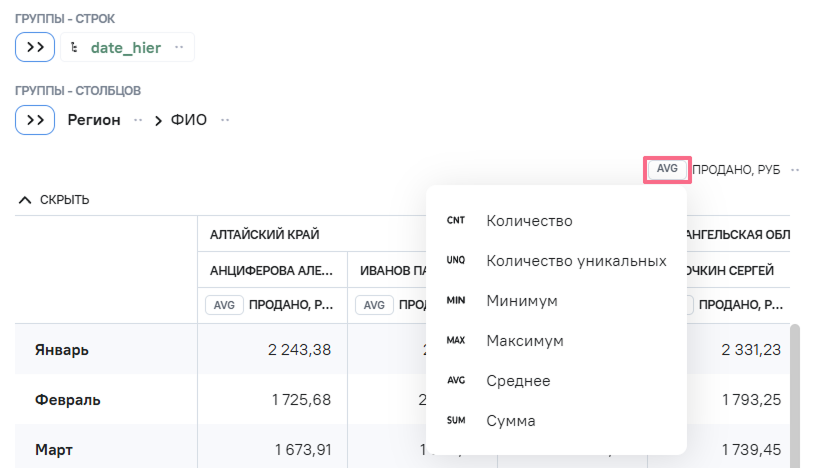
На информационных панелях функционал по смене типа промежуточной агрегации данных в виджете блокируется. Смена настроенного типа агрегации будет недоступна, если отсутствуют права на просмотр виджета.
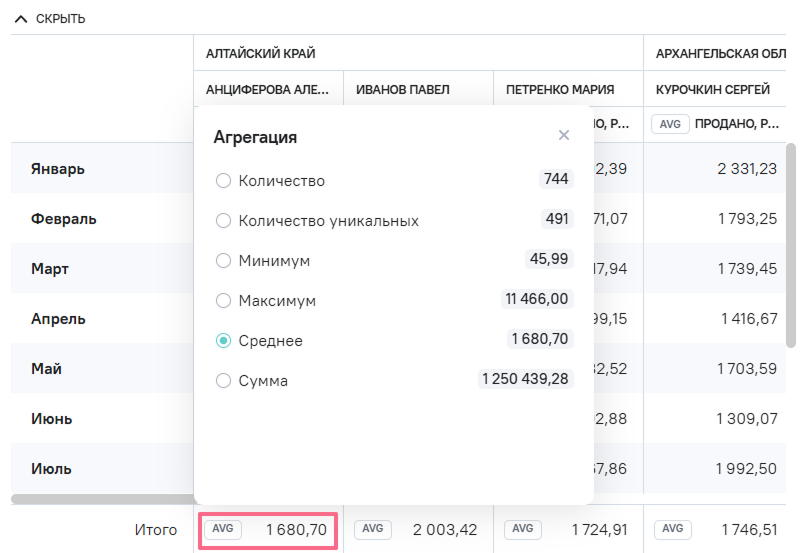
- смена типа итоговой агрегации данных. При нажатии на иконку типа агрегации итогового значения или иконку
 открывается окно быстрого анализа. Окно быстрого анализа содержит: список доступных типов агрегации, в том числе настроенные формулы и итоговое значение агрегата по каждому доступному типу.
На информационных панелях функционал быстрого анализа в виджете блокируется. Просмотр дополнительных агрегированных итоговых значений и смена настроенного типа агрегации будут недоступны, если отсутствуют права на просмотр виджета.
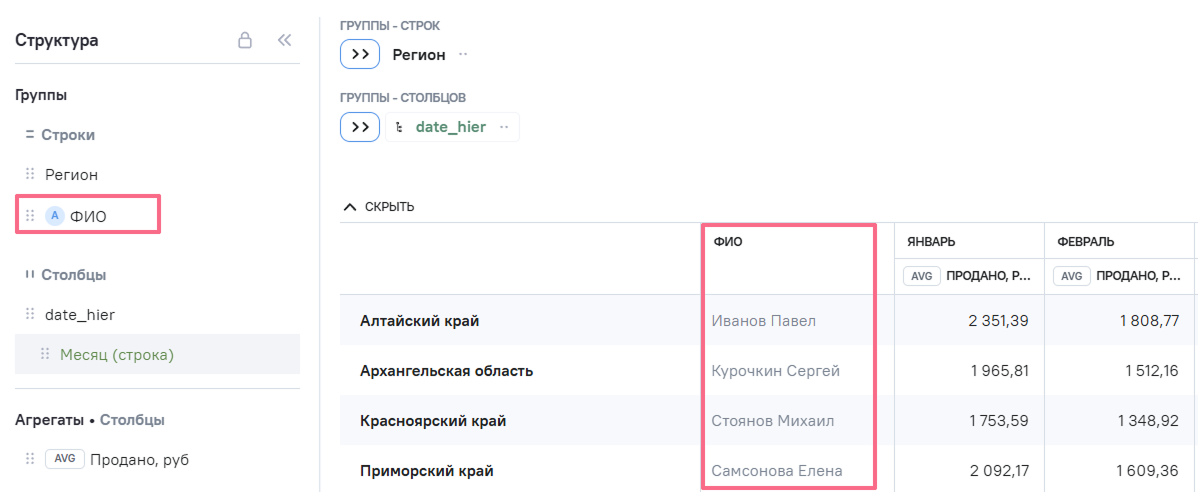
- вывод атрибутивных данных. В панели настроек структуры виджета в блоке Группы-Строки наведите курсор мыши на поле. Слева от наименования поля нажмите кнопку
 ;
;
-
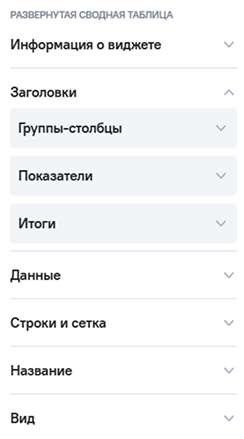
настройка внешнего вида виджета на вкладке Вид. Подробнее о доступных настройках в разделе Настройка параметров внешнего вида. При переходе на вкладку для виджета отображаются следующие настройки:
-
Информация о виджете - подробное описание виджета, которое отображается в режиме просмотра и редактирования виджета или в информационной панели при наведении на кнопку
 Информация;
 -
Заголовки - настройка заголовков таблицы;
-
Данные - настройка параметров данных таблицы;
-
Строки и сетка - настройка строк и линий таблицы;
-
Переменные - настройки расположения и выравнивания редактируемых переменных в виджете;
-
Название - настройки заголовка в просмотре виджета по ссылке (внутренней или публичной);
-
Вид - настройки стиля виджета, для приведения виджетов в информационной панели к единому внешнему виду. Для табличных представлений настройки влияют как на сами данные виджета, так и на элементы отображения (название виджета в информационной панели, группы-строк, группы-столбцов, показатели);
-
Для виджета Развернутая сводная таблица итоговый столбец, а также его настройки не отображаются.
- выбор цвета для групп и показателей на вкладке Форматирование настроек поля. Подробнее о форматировании в разделе Параметры поля в структуре виджета и поддерживаемых видах форматирования в таблице Форматирование для виджетов;

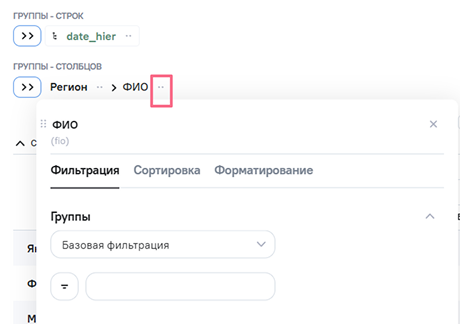
- изменение фильтрации значений группировок виджета;
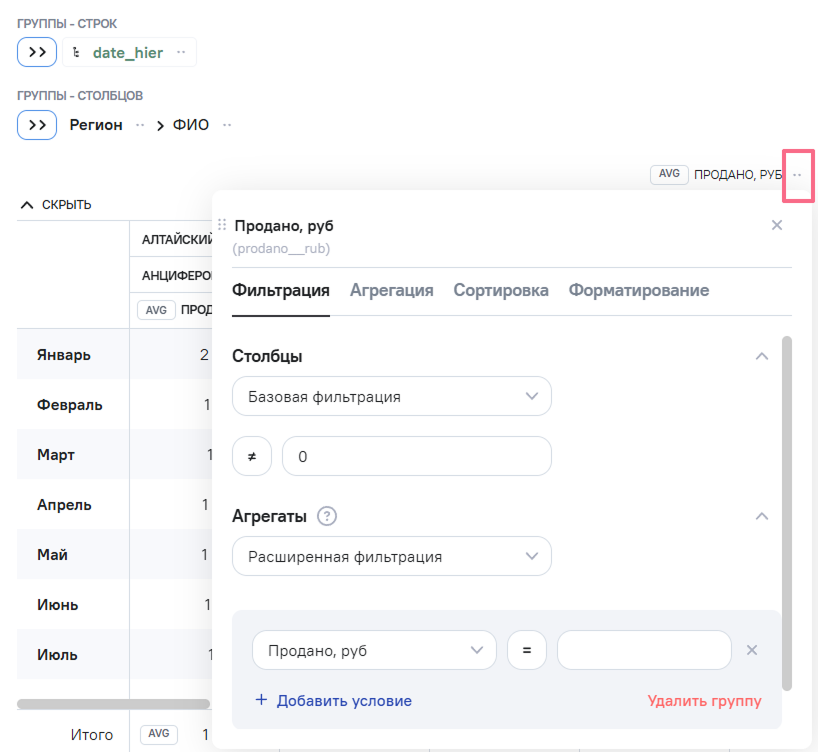
- изменение фильтрации значений исходных строк и агрегатов для полей показателей;
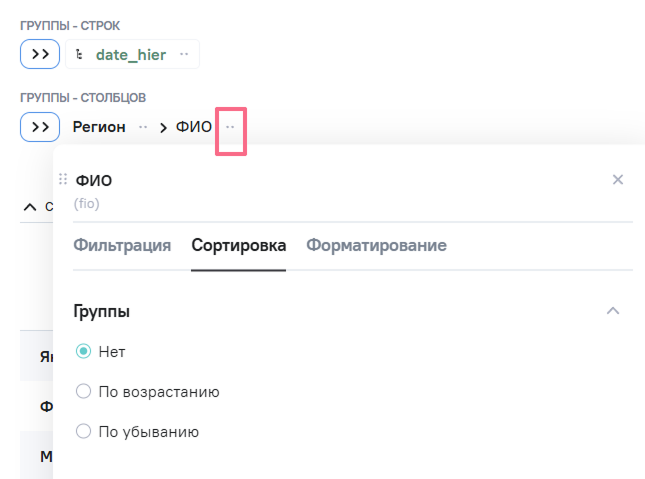
- изменение сортировки по возрастанию или убыванию на основании значений группировок;
- изменение сортировки по возрастанию или убыванию значений показателей в настройках поля или нажатием на наименование заголовка. При нажатии на наименование показателя в таблице в настройках поля отметится настроенный тип сортировки с пометкой уровня группировки, на котором была выполнена сортировка;
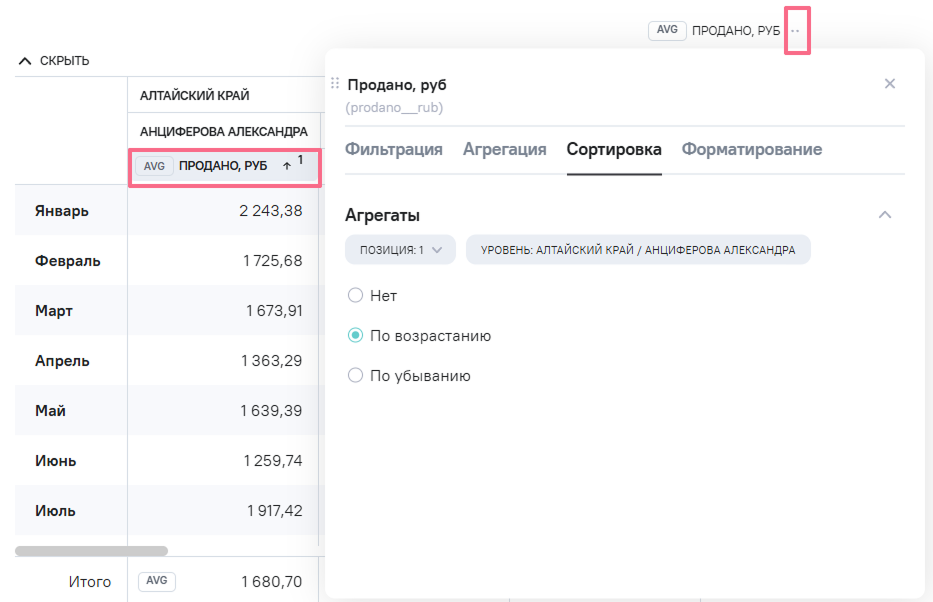
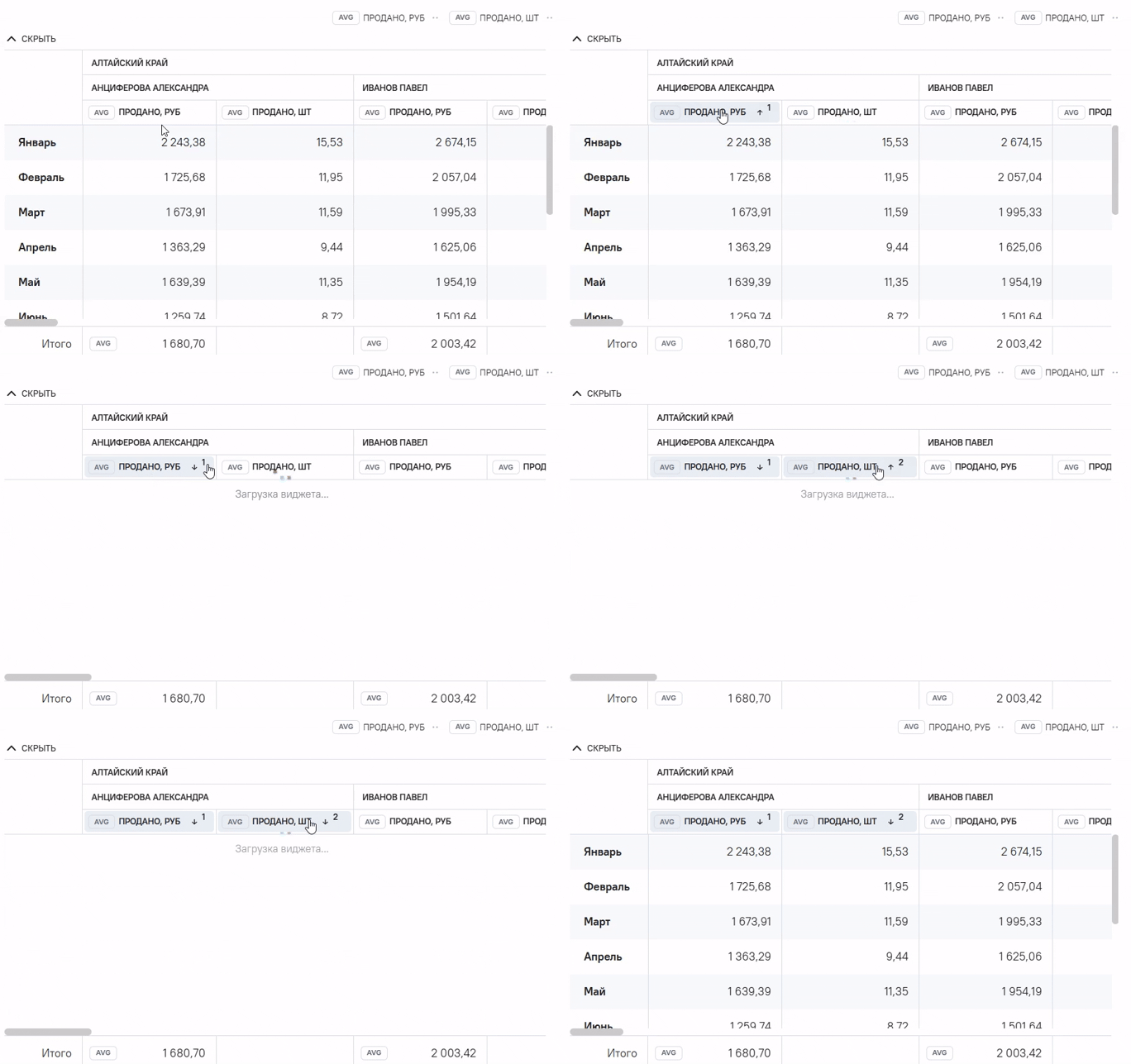
- установка многоуровневой сортировки данных. Нажмите на наименование столбца один или два раза для выбора порядка сортировки. Удерживая клавишу Ctrl, нажмите на наименование следующего столбца один или два раза для выбора порядка сортировки. На иконке сортировки отображается значение порядкового номера данной сортировки
 ;
;
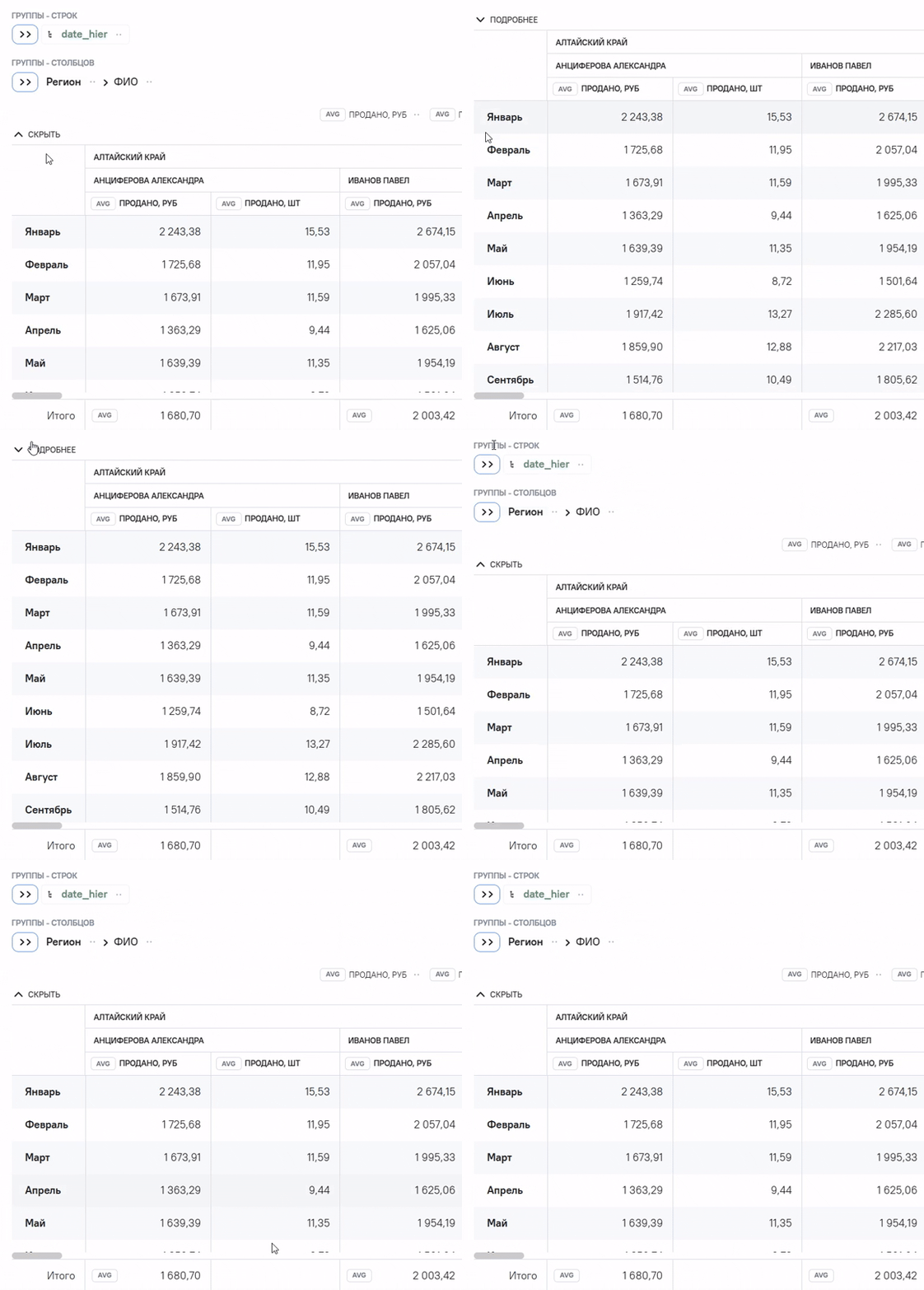
- сворачивание группировок виджета по кнопке
 Скрыть для увеличения области просмотра виджета. Для возврата группировок появляется кнопка
  Подробнее;
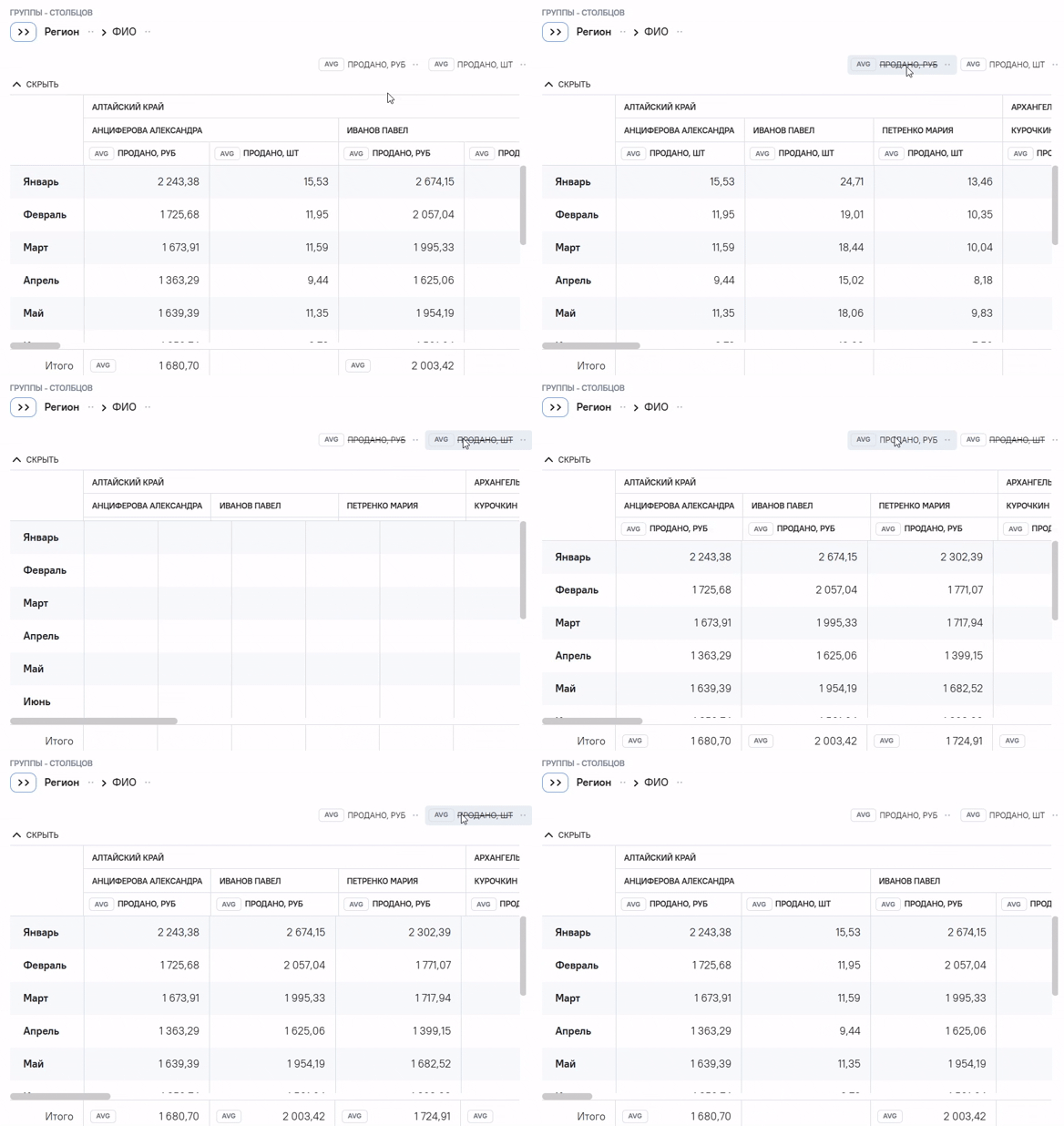
- включение\отключение демонстрации отдельных показателей. При наличии большого количества показателей не вмещающихся в одну строку появляется кнопка
 для раскрытия списка остальных показателей;
- перелистывание группировок по кнопкам

 при наличии большого количества значений группировок, не вмещающихся в одну строку;

- изменение порядка полей для группировки, используя drag-and-drop;

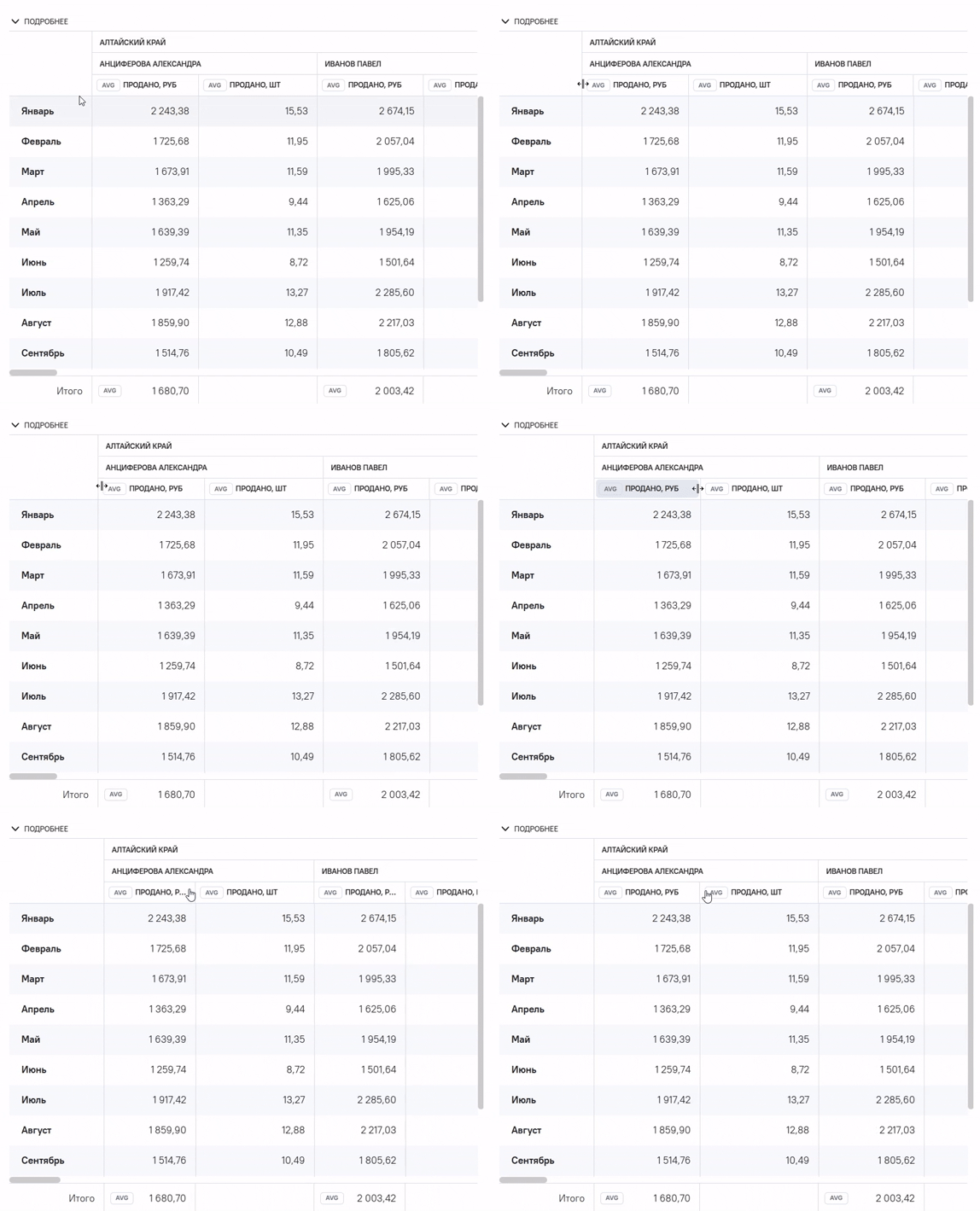
- изменение ширины столбцов перемещением правой границы;
- экспорт данных виджета в формате .csv, .xlsx, .pdf, .png. Подробнее об экспорте данных виджета в разделе Экспорт данных виджета.

Выбор состояния Полное недоступен для Развернутая сводная таблица.