Редактирование виджета
Операции и возможности редактирования одинаковы как для нового виджета, так и для существующих (созданных ранее). Переход в режим редактирования виджета можно выполнить:
-
сразу после создания нового виджета - открывается форма редактирования;
-
из реестра объектов виджетов:
-
в табличном представлении объектов в рамках виджета нажмите на
 и далее Редактировать;
 -
отметьте
 один виджет и нажмите на кнопку
  Редактировать на панели действий.
-
-
из режима просмотра виджета по кнопке
 Редактировать.
При переходе к редактированию виджета, к которому у пользователя нет доступа на редактирование отобразится Виджет недоступен. Отсутствуют права на редактирование виджета.
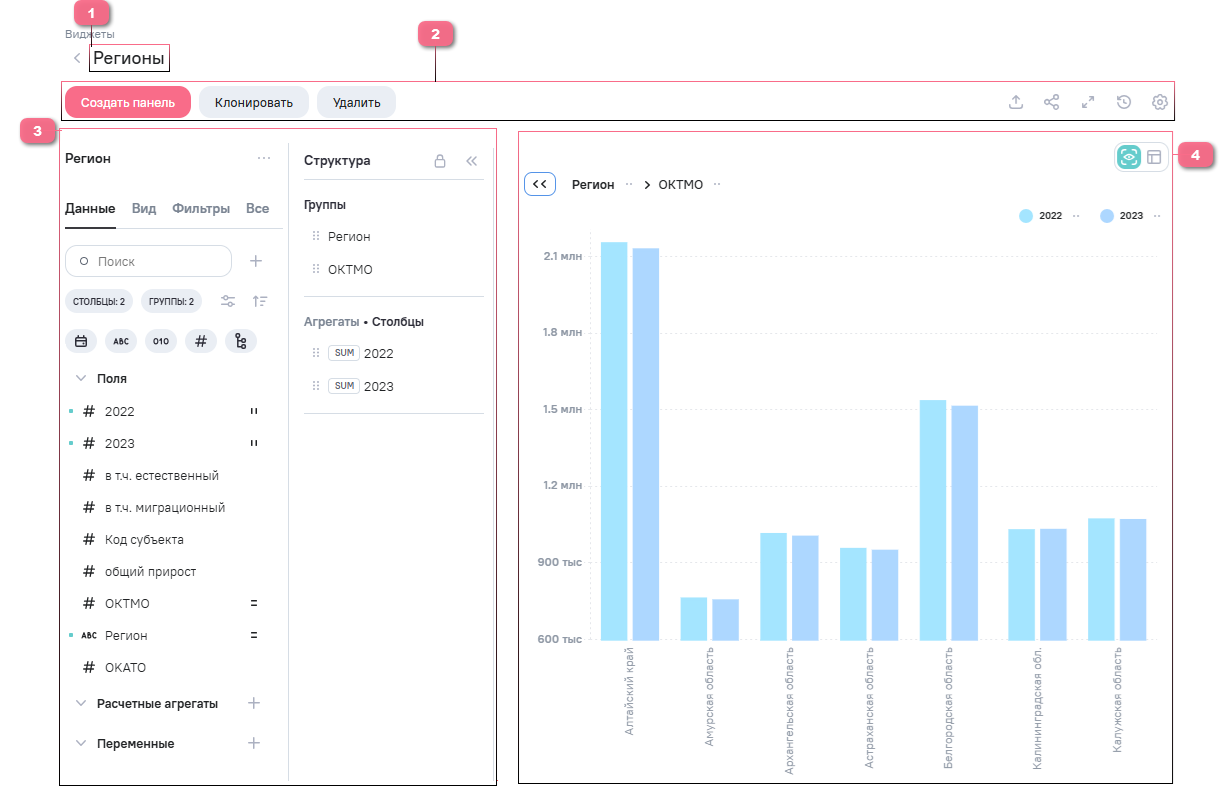
Интерфейс редактирования виджета содержит:
1.Наименование виджета. Для переименования кликните мышью по наименованию и введите новое название в поле редактирования текста. Изменения названия сохраняются автоматически, без нажатия дополнительных кнопок.

Система позволяет создавать виджеты с одинаковыми названиями, поэтому рекомендуется переименование виджета. Наименование виджета может отражать его назначение и уникальность.
В наименовании виджета доступно использование переменных. При просмотре, просмотре по ссылке виджета, а также на информационной панели будет отображаться текущее значение переменной, для Множественный выбор - значения отобразятся через запятую в порядке выбора. Переменные можно добавить в наименование вручную:
-
наберите символ "[" и выберите из списка;
-
копируйте алиас у переменной и вставьте в наименование в квадратных скобках.
2.Панель управления, которая содержит кнопки:
 Создать панель - для перехода к созданию информационной панели на основе данного виджета;
Создание панели виджета может быть заблокировано, если квоты на создание виджетов закончились. Количество квот определяется лицензией с ограничениями по количеству активных объектов.
 Клонировать - для создания копии данного виджета;
Клонирование виджета может быть заблокировано, если квоты на создание виджетов закончились. Количество квот определяется лицензией с ограничениями по количеству активных объектов.
-
 Удалить - для удаления данного виджета;
 -
 Автообновление превью включено - для отключения режима автоматического обновления превью виджета при редактировании. По умолчанию включено для всех виджетов. Переключение режима сохраняется для всех виджетов пользователя. При отключении автоматического режима применение изменений данных виджета выполняется вручную по кнопке Обновить. После отключения автообновления кнопка заменяется на
  Автообновление превью выключено, отображается уведомление о ручном режиме обновления и кнопка Обновить;
Для виджетов автоматически применяются изменения даже в ручном режиме обновления:
- при переходе из режима визуализации
 к табличному представлению виджета
  ;
; - при закрытии режима редактирования виджета;
- при смене вида визуализации виджета, например с Таблица на KPI;
- для HTML виджета.
- при переходе из режима визуализации
-
Автообновление превью выключено - для отключения режима ручного обновления превью виджета при редактировании. Переключение режима сохраняется для всех виджетов пользователя. При включенном ручном режиме обновления действия на виджете недоступны до применения изменений. Откат изменений, примененных вручную, недоступен. Применение изменений данных виджета выполняется вручную по кнопке Обновить. После отключения ручного обновления кнопка заменяется на Автообновление превью включено;
Ручное обновление превью виджета применяется к следующим изменениям:
- изменение структуры виджета;
- изменение настроек поля из структуры - фильтрации, форматирования, агрегации и сортировки;
- изменение расчетного агрегата;
- изменения на вкладке Вид;
- изменения на вкладке Фильтры;
- изменения на вкладке Все.
-
 Экспорт - для экспорта данных виджета;
 -
 Поделиться - для получения прямой ссылки на просмотр данного виджета;
 -
 Развернуть /
  Свернуть - увеличение или уменьшение области просмотра полученного виджета за счет скрытия или показа расположенной слева области основных настроек виджета и области кнопок управления;
 -
 Структура - переход к настройкам структуры и представления данного виджета;
 -
 История выгрузок - по нажатию предоставляется информация о запусках формирования выгрузки по виджету;
 -
 Настройка - переход к настройкам доступа к данному виджету;
3.Область основных настроек виджета. После изменения ширины для области основных настроек виджета она сохраняется при дальнейшем редактировании для блоков Данные и Структура;
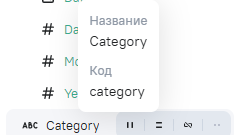
Для каждого поля в блоке Данные доступна дополнительная информация при наведении на поле:
- Название - алиас из модели;
- Код - наименование из модели.
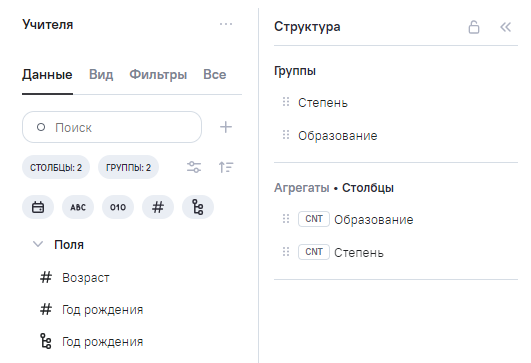
При построении виджета на ассоциативной модели, поля в блоке Данные сгруппированы по логическим моделям, которые используются в ассоциативной.
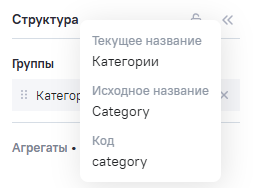
Для каждого поля в блоке Структура доступна дополнительная информация при наведении на поле:
- Текущее название - новый алиас поля, который был установлен при редактировании поля в виджете;
- Исходное название или Название (если не было изменений) - алиас из модели;
- Код - наименование из модели;
- Модель - наименование модели, к которой относится поле. Отображается только при использовании ассоциативных моделей.
4.Область просмотра полученного виджета. В графических виджетах реализована возможность переключения в табличное представление с помощью кнопок в правом верхнем углу  .
.