Просмотр информационной панели
Чтобы перейти из реестра объектов информационных панелей к просмотру панели выполните одно из действий:
-
в табличном представлении объектов нажмите два раза левой кнопкой мыши на панель;
-
в табличном представлении объектов в рамках панели нажмите на
 и далее на кнопку Открыть;
 -
в миниатюрном представлении объектов нажмите один раз левой кнопкой мыши на панель.
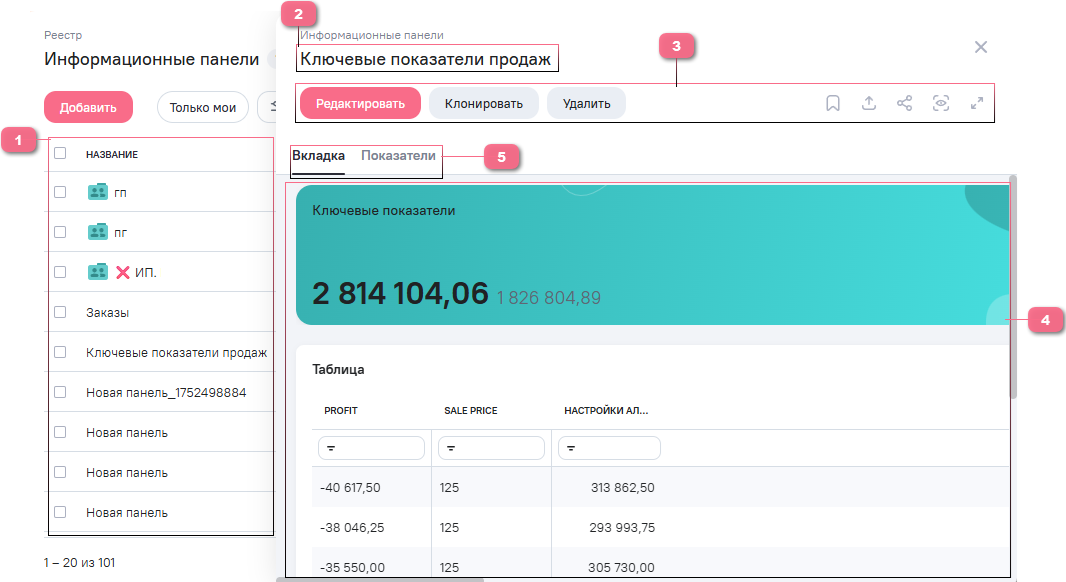
Окно просмотра информационной панели содержит:
1.Список информационных панелей для быстрого перехода к просмотру другой.
2.Название информационной панели.
Система позволяет создавать панели с одинаковыми названиями, поэтому рекомендуется переименование панели. Наименование панели может отражать её назначение и уникальность.
В наименовании панели доступно использование системных переменных. При просмотре, просмотре по ссылке и предпросмотре информационной панели будет отображаться текущее значение переменной, для Множественный выбор - значения отобразятся через запятую в порядке выбора.
3.Панель управления, которая содержит кнопки выполнения действий:
-
 Редактировать - переход к редактированию информационной панели;
 -
 Клонировать - создание копии информационной панели;
Клонирование панели может быть заблокировано, если квоты на создание панелей закончились. Количество квот определяется лицензией с ограничениями по количеству активных объектов.
-
 Удалить - удаление информационной панели;
 -
 Фильтры - по нажатию открывается инструмент управления фильтрами информационной панели;
При установке фильтров на информационной панели иконка изменится  .
.
 Закладки - по нажатию открывается инструмент управления закладками для информационной панели;
При установке пользователем закладки как основной для информационной панели, закладка применится к информационной панели в режиме просмотра по умолчанию для пользователя. Изменится иконка закладки  .
.
-
 Экспорт - для выполнения экспорта информационной панели;
 -
 Поделиться - для генерирования ссылки на информационную панель. Нажмите на созданную ссылку и она будет скопирована в буфер обмена. При переходе по созданной ссылке откроется окно просмотра виджета без остального интерфейса Системы;
 -
 Предпросмотр - по нажатию открывается предпросмотр панели с возможностью вернуться обратно по кнопке в правом верхнем углу. Отображение панели в предпросмотре аналогично отображению панели по ссылке;
 -
 Развернуть /
  Свернуть - увеличение или уменьшение области просмотра информационной панели за счет скрытия или показа расположенного слева списка информационных панелей, доступных данному пользователю;
 -
 История выгрузок - по нажатию предоставляется информация о запусках формирования выгрузки виджетов входящим в состав информационной панели;
4.Информационная панель.
Для каждого виджета, включенного в информационную панель в его правом верхнем углу доступны кнопки:
- Развернуть / Свернуть - при нажатии на кнопку виджет увеличивается до размеров всей панели (скрытие всего остального);
- Экспорт - для выполнения экспорта виджета;
 Структура - для изменения структуры виджета в режиме просмотра: скрытие/отображение полей, изменение порядка полей, изменение промежуточной агрегации для агрегатов. Поле поиска позволяет искать поля виджета по наименованию;
Изменение структуры применяется только в режиме просмотра и до закрытия окна просмотра.
В структуре не доступно изменение блока Скрытые поля.
При применении фильтров в информационной панели на виджетах с пустым результатом отображается сообщение Результатов нет.
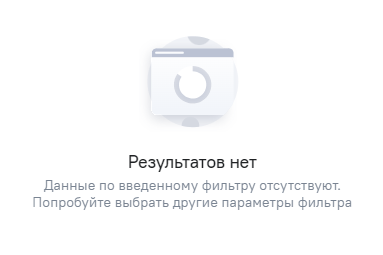
Развернув виджет на весь экран отобразится подробная информация: Результатов нет. Данные по введенному фильтру отсутствуют. Попробуйте выбрать другие параметры фильтра.
Недоступно изменение пропорций системного виджета Изображение по ширине при открытии информационной панели в режиме просмотра.
5.Панель вкладок панели при наличии двух и более вкладок. При открытии информационной панели данные для виджетов подгружаются только для активной вкладки и кэшируются до изменения фильтров в самих виджетах.
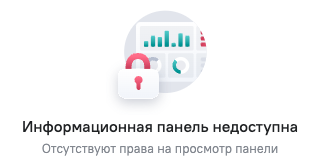
При переходе к просмотру панели, к которой у пользователя нет прав на просмотр, отобразится надпись Информационная панель недоступна. Отсутствуют права на просмотр панели..
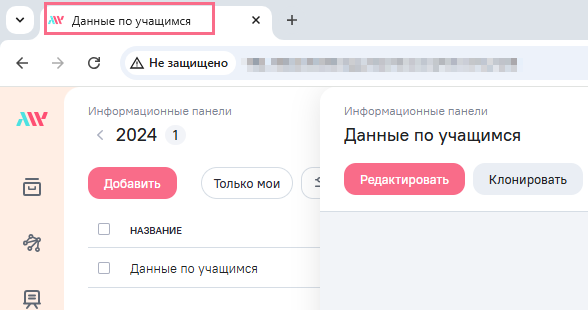
При переходе к просмотру информационной панели название вкладки браузера изменится на название просматриваемой панели.