Параметры поля в структуре виджета
По кнопке  рядом с наименованием поля доступен интерфейс детальной настройки его свойств. Состав вкладок зависит от настроенного участия поля в формировании виджета.
При наведении мышью на наименование поля - всплывает окно с полным наименованием поля. По умолчанию длинное наименование обрезается троеточием.
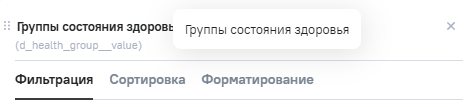
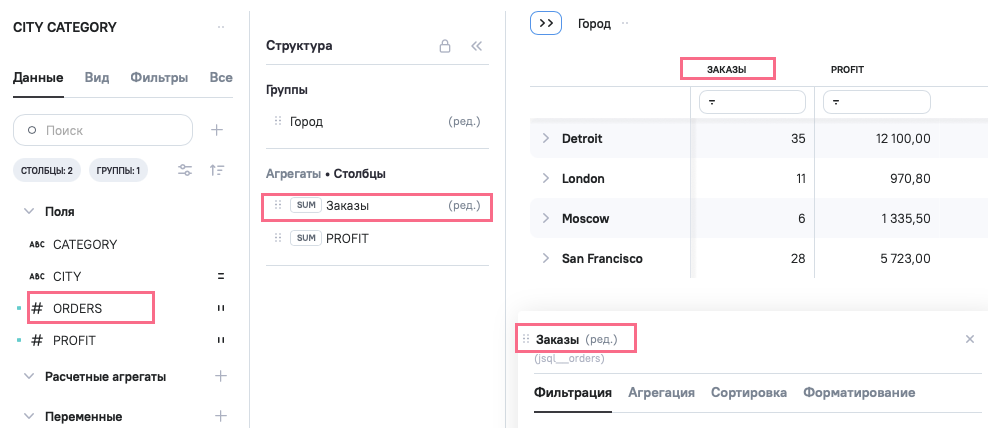
При наведении мышью на наименование поля, которое было изменено в виджете (в названии отображается (ред.)) - всплывает окно с текущим и исходным названием поля.

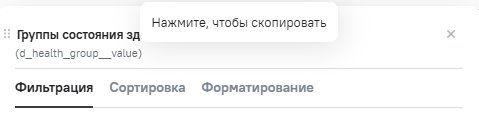
При наведении мышью на код поля - появляется всплывающее окно с текстом Нажмите, чтобы скопировать. Наименование кода поля отображается без сокращений.
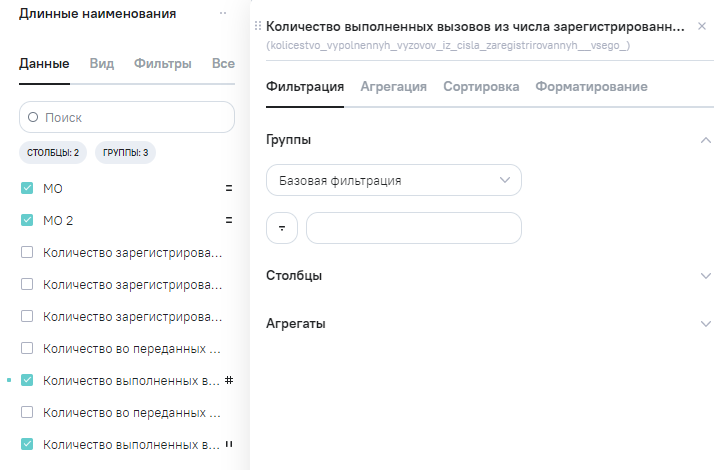
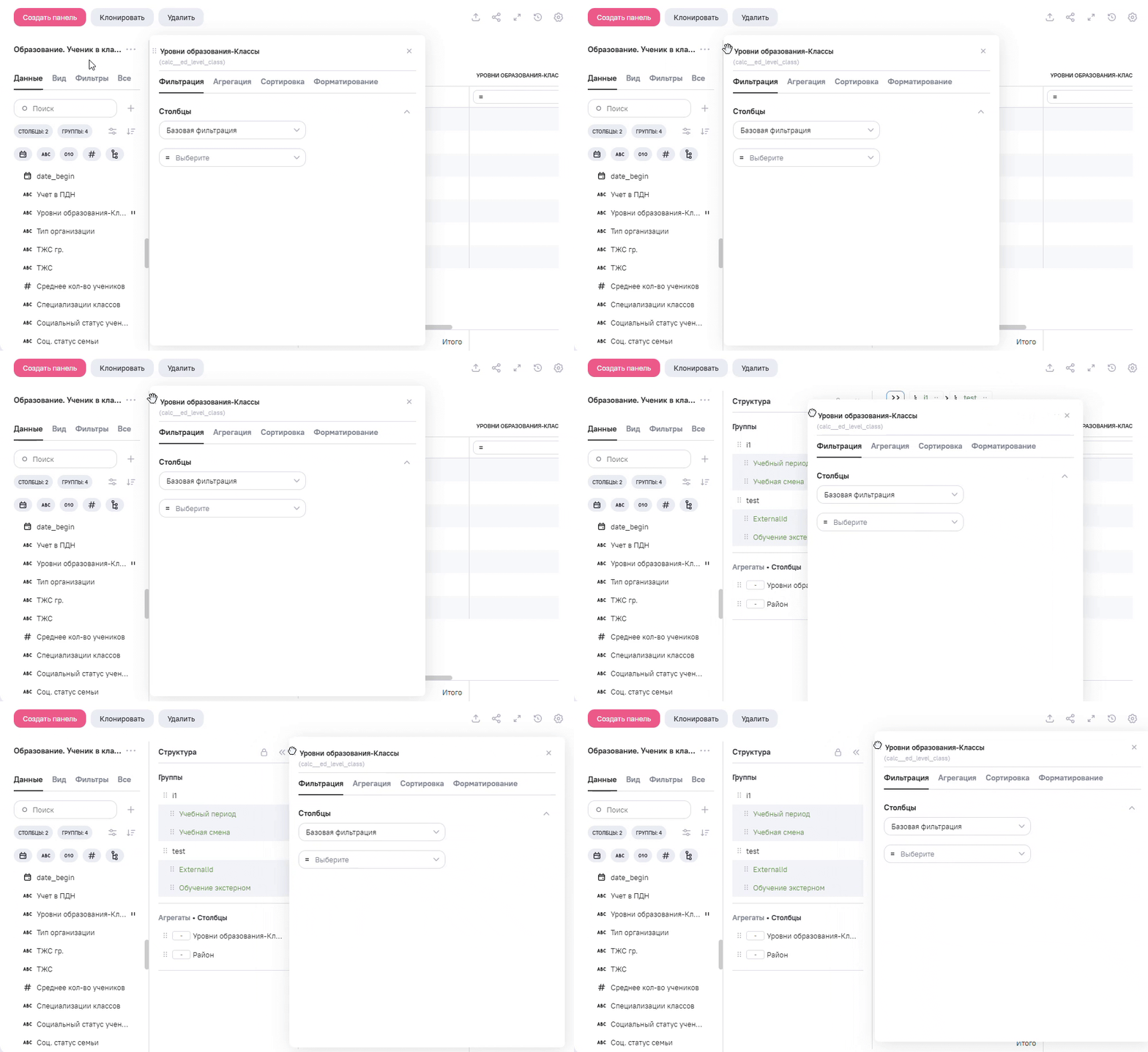
При нажатии левой кнопкой мыши на иконку  в окне детальной настройки свойств поля и удерживании - активируется возможность перетаскивания окна детальной настройки поля по окну браузера:
Для изменения алиаса поля откройте окно детальной настройки и двойным кликом левой кнопкой мыши нажмите на алиас и введите нужное наименование алиаса.
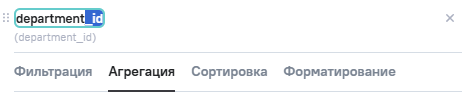
Измененный алиас отображается в структуре виджета, в карточке поля, в самом виджете и настройке связи виджетов в информационной панели. Возле измененного алиаса отображается пометка (ред.) и при наведении отображается текущий и исходный алиас.
В алиасе поля доступно использование переменных. Значение выбранной переменной будет отображаться при просмотре, просмотре по ссылке виджета, а также на информационной панели. Переменные можно добавить в алиас вручную:
-
наберите символ "[" и выберите из списка;
-
копируйте алиас у переменной и вставьте в алиас поля в квадратных скобках.
Вкладка Фильтрация
На вкладке Фильтрация расположен блок настроек фильтров. Состав вкладки зависит от расположения поля в табличном представлении виджета:
-
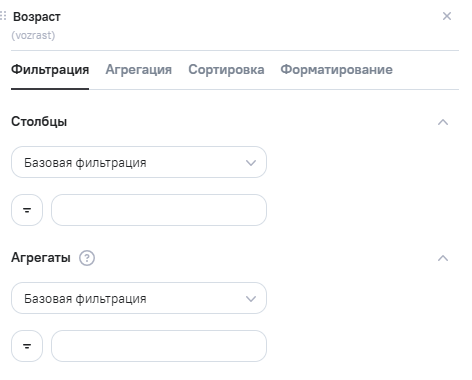
Столбцы - вкладка фильтрации содержит:
-
блок Столбцы - отвечает за фильтрацию по данным в столбце. Вид фильтра зависит от типа поля и метки Является справочником(1). Для выбора доступны два типа фильтрации:
Базовая- предполагает обработку значений поля по условию в виде простого логического выражения с использованием значения данного поля, значения для сравнения и операторов (условий). Значение по умолчанию;
Доступные операторы по типам данных поля для базовой фильтрации
Тип данных Операторы Строка  Равно
Равно
 Не равно
 Содержит (регистрозависимая)
 Без значения
 Непустое значение
 Дата / Дата и время Равно
Не равно
Без значения
Непустое значение
 Больше или равно
 Меньше или равно
 Больше
 Меньше
 Завтра
 Сегодня
 Вчера
Вчера
 Первое число месяца
По умолчанию время не установлено, в выборку попадают все даты за период времени 00:00-23:59Число (дробное) / Число (целое) Равно
Не равно
Больше или равно
Меньше или равно
Больше
Меньше
IS NULL
IS NOT NULL
 Между - только в блоках Столбцы и Группы
 Топ (максимальное) - только в блоке Агрегаты и только по одному показателю
 Антитоп (минимальное) - только в блоке Агрегаты и только по одному показателю
Логическое Равно
Не равно
IS NULL
IS NOT NULL-
Расширенная- предполагает обработку значений данного поля с использованием полей модели, значений для сравнения, операторов условий и связямиИ/ИЛИмежду группам и/или условиями в группе. При выборе расширенной фильтрации доступны следующие функции:
-
 Добавить условие - при нажатии на кнопку добавляется новая строка полей для ввода условий в группе. Кнопка доступна всегда и находится в рамках группы;
 -
оператор
 И /
И /  ИЛИ - находится в группе между условиями, служит оператором связывания условий в группе. Оператор доступен, как только в группе появляются хотя бы 2 условия. Оператор ИЛИ отображается по умолчанию;
 -
 удалить условие - при нажатии удаляются условия и строка полей для ввода условий, если строка была одна, то удаляется и группа. Кнопка доступа, как только на форме появляется строка для ввода условий в группе;
 -
 Добавить группу - при нажатии на кнопку добавляется новая группа с 1-ой строкой полей для ввода условий. Кнопка доступна всегда;
 -
оператор
И / ИЛИ - находится между группами, служит оператором связывания групп. Оператор доступен, как только появляются хотя бы 2 группы. Оператор ИЛИ отображается по умолчанию; -
 Удалить группу - при нажатии на кнопку удаляются все условия группы и группа. Кнопка доступна при наличии группы на форме;
-
Доступные операторы по типам данных поля для расширенной фильтрации
Тип данных Операторы Строка Равно
Не равно
Содержит (регистрозависимая)
 Не содержит
Без значения
Непустое значение
 Начинается с
 Не начинается с
 Заканчивается на
 Не заканчивается на
 Входит - влияет на скорость работы
 Не входит - влияет на скорость работы
Учитывается регистр букв и пустая строка, не учитываются пробелы в начале и конце строкиДата / Дата и время Равно
Не равно
Без значения
Непустое значение
Больше или равно
Меньше или равно
Больше
Меньше
Завтра
Сегодня
Вчера
Первое число месяца
 Все даты за период - выбор периода
 Все даты кроме периода - выбор периода
На следующей неделе - автоматическая установка периода
На этой неделе - автоматическая установка периода
На прошлой неделе - автоматическая установка периода
В следующем месяце - автоматическая установка периода
В этом месяце - автоматическая установка периода
В следующем месяце - автоматическая установка периода
В следующем квартале - автоматическая установка периода
В этом квартале - автоматическая установка периода
В прошлом квартале - автоматическая установка периода
В следующем году - автоматическая установка периода
В этом году - автоматическая установка периода
В прошлом году - автоматическая установка периода
С начала года - автоматическая установка периода
По умолчанию время не установлено, в выборку попадают все даты за период времени 00:00-23:59Число (дробное) / Число (целое) Равно - множественный выбор для полей с признаком Является справочником
Не равно - множественный выбор для полей с признаком Является справочником
Больше или равно
Меньше или равно
Больше
Меньше
IS NULL
IS NOT NULL
Топ (максимальное) - только в блоке Агрегаты и только по одному показателю в рамках группы
Антитоп (минимальное) - только в блоке Агрегаты и только по одному показателю в рамках группы
Между (минимальное - максимальное) - только в блоке СтолбцыЛогическое Равно
Не равно
IS NULL
IS NOT NULLИзменение настроек расширенной фильтрации для поля доступно в табличном виджете в режиме просмотра или редактирования по кнопке
 под наименованием поля и на вкладке Фильтры при нажатии на иконку
  .
.
-
 в модели, в режиме редактирования поля, в выпадающем списке Является справочником выбрано значение
 Да. Для полей с типом данных Дата и Число (дробное) признак Является справочником недоступен. -
блок Агрегаты- отвечает за фильтрацию по агрегированным данным в столбце. Блок отображается, если по полю настроена промежуточная агрегация, по умолчанию свернут. Для выбора доступны два типа фильтрации:
Базовая- предполагает обработку значений поля по условию в виде простого логического выражения с использованием значения данного поля, значения для сравнения и операторов (условий). Значение по умолчанию;
Доступные операторы по типам данных поля для базовой фильтрации
Тип данных Операторы Строка Равно
Не равно
Содержит (регистрозависимая)
Без значения
Непустое значение Дата / Дата и время Равно
Не равно
Без значения
Непустое значение
Больше или равно
Меньше или равно
Больше
Меньше
Завтра
Сегодня
Вчера
Первое число месяца
По умолчанию время не установлено, в выборку попадают все даты за период времени 00:00-23:59Число (дробное) / Число (целое) Равно
Не равно
Больше или равно
Меньше или равно
Больше
Меньше
IS NULL
IS NOT NULL
Между - только в блоках Столбцы и Группы
Топ (максимальное) - только в блоке Агрегаты и только по одному показателю
Антитоп (минимальное) - только в блоке Агрегаты и только по одному показателюЛогическое Равно
Не равно
IS NULL
IS NOT NULL-
Расширенная- предполагает обработку значений данного поля с использованием полей модели, значений для сравнения, операторов условий и связямиИ/ИЛИмежду группам и/или условиями в группе. При выборе расширенной фильтрации доступны следующие функции:-
Добавить условие - при нажатии на кнопку добавляется новая строка полей для ввода условий в группе. Кнопка доступна всегда и находится в рамках группы;
-
оператор
И / ИЛИ - находится в группе между условиями, служит оператором связывания условий в группе. Оператор доступен, как только в группе появляются хотя бы 2 условия. Оператор ИЛИ отображается по умолчанию; -
удалить условие - при нажатии удаляются условия и строка полей для ввода условий, если строка была одна, то удаляется и группа. Кнопка доступа, как только на форме появляется строка для ввода условий в группе;
-
Добавить группу - при нажатии на кнопку добавляется новая группа с 1-ой строкой полей для ввода условий. Кнопка доступна всегда;
-
оператор
И / ИЛИ - находится между группами, служит оператором связывания групп. Оператор доступен, как только появляются хотя бы 2 группы. Оператор ИЛИ отображается по умолчанию; -
Удалить группу - при нажатии на кнопку удаляются все условия группы и группа. Кнопка доступна при наличии группы на форме;
-
Доступные операторы по типам данных поля для расширенной фильтрации
Тип данных Операторы Строка Равно
Не равно
Содержит (регистрозависимая)
Не содержит
Без значения
Непустое значение
Начинается с
Не начинается с
Заканчивается на
Не заканчивается на
Входит - влияет на скорость работы
Не входит - влияет на скорость работы
Учитывается регистр букв и пустая строка, не учитываются пробелы в начале и конце строкиДата / Дата и время Равно
Не равно
Без значения
Непустое значение
Больше или равно
Меньше или равно
Больше
Меньше
Завтра
Сегодня
Вчера
Первое число месяца
Все даты за период - выбор периода
Все даты кроме периода - выбор периода
На следующей неделе - автоматическая установка периода
На этой неделе - автоматическая установка периода
На прошлой неделе - автоматическая установка периода
В следующем месяце - автоматическая установка периода
В этом месяце - автоматическая установка периода
В следующем месяце - автоматическая установка периода
В следующем квартале - автоматическая установка периода
В этом квартале - автоматическая установка периода
В прошлом квартале - автоматическая установка периода
В следующем году - автоматическая установка периода
В этом году - автоматическая установка периода
В прошлом году - автоматическая установка периода
С начала года - автоматическая установка периода
По умолчанию время не установлено, в выборку попадают все даты за период времени 00:00-23:59Число (дробное) / Число (целое) Равно - множественный выбор для полей с признаком Является справочником
Не равно - множественный выбор для полей с признаком Является справочником
Больше или равно
Меньше или равно
Больше
Меньше
IS NULL
IS NOT NULL
Топ (максимальное) - только в блоке Агрегаты и только по одному показателю в рамках группы
Антитоп (минимальное) - только в блоке Агрегаты и только по одному показателю в рамках группы
Между (минимальное - максимальное) - только в блоке СтолбцыЛогическое Равно
Не равно
IS NULL
IS NOT NULLИзменение настроек расширенной фильтрации для поля доступно в табличном виджете в режиме просмотра или редактирования по кнопке
под наименованием поля и на вкладке Фильтры при нажатии на иконку .
Для виджетов типа Таблица и Сводная таблица, а также графических на их основе фильтрация по агрегату распространяется только на первый уровень данных. Фильтрация по агрегатам не поддерживается в полях, полученных формулой с вложенной агрегацией.
При изменении фильтрации пересчитываются итоговые значения.
-
-
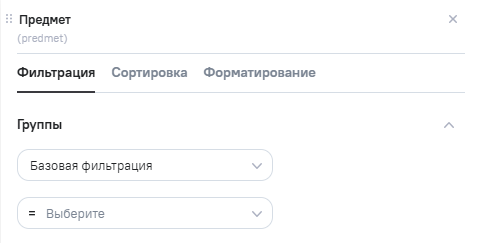
Группы - вкладка фильтрации содержит:
-
блок Группы - отвечает за фильтрацию по данным в группировке. Вид фильтра зависит от типа поля и метки Является справочником(1). Для выбора доступны два типа фильтрации:
Базовая- предполагает обработку значений поля по условию в виде простого логического выражения с использованием значения данного поля, значения для сравнения и операторов (условий). Значение по умолчанию;
Доступные операторы по типам данных поля для базовой фильтрации
Тип данных Операторы Строка Равно
Не равно
Содержит (регистрозависимая)
Без значения
Непустое значение Дата / Дата и время Равно
Не равно
Без значения
Непустое значение
Больше или равно
Меньше или равно
Больше
Меньше
Завтра
Сегодня
Вчера
Первое число месяца
По умолчанию время не установлено, в выборку попадают все даты за период времени 00:00-23:59Число (дробное) / Число (целое) Равно
Не равно
Больше или равно
Меньше или равно
Больше
Меньше
IS NULL
IS NOT NULL
Между - только в блоках Столбцы и Группы
Топ (максимальное) - только в блоке Агрегаты и только по одному показателю
Антитоп (минимальное) - только в блоке Агрегаты и только по одному показателюЛогическое Равно
Не равно
IS NULL
IS NOT NULL-
Расширенная- предполагает обработку значений данного поля с использованием полей модели, значений для сравнения, операторов условий и связямиИ/ИЛИмежду группам и/или условиями в группе. При выборе расширенной фильтрации доступны следующие функции:-
Добавить условие - при нажатии на кнопку добавляется новая строка полей для ввода условий в группе. Кнопка доступна всегда и находится в рамках группы;
-
оператор
И / ИЛИ - находится в группе между условиями, служит оператором связывания условий в группе. Оператор доступен, как только в группе появляются хотя бы 2 условия. Оператор ИЛИ отображается по умолчанию; -
удалить условие - при нажатии удаляются условия и строка полей для ввода условий, если строка была одна, то удаляется и группа. Кнопка доступа, как только на форме появляется строка для ввода условий в группе;
-
Добавить группу - при нажатии на кнопку добавляется новая группа с 1-ой строкой полей для ввода условий. Кнопка доступна всегда;
-
оператор
И / ИЛИ - находится между группами, служит оператором связывания групп. Оператор доступен, как только появляются хотя бы 2 группы. Оператор ИЛИ отображается по умолчанию; -
Удалить группу - при нажатии на кнопку удаляются все условия группы и группа. Кнопка доступна при наличии группы на форме;
-
Доступные операторы по типам данных поля для расширенной фильтрации
Тип данных Операторы Строка Равно
Не равно
Содержит (регистрозависимая)
Не содержит
Без значения
Непустое значение
Начинается с
Не начинается с
Заканчивается на
Не заканчивается на
Входит - влияет на скорость работы
Не входит - влияет на скорость работы
Учитывается регистр букв и пустая строка, не учитываются пробелы в начале и конце строкиДата / Дата и время Равно
Не равно
Без значения
Непустое значение
Больше или равно
Меньше или равно
Больше
Меньше
Завтра
Сегодня
Вчера
Первое число месяца
Все даты за период - выбор периода
Все даты кроме периода - выбор периода
На следующей неделе - автоматическая установка периода
На этой неделе - автоматическая установка периода
На прошлой неделе - автоматическая установка периода
В следующем месяце - автоматическая установка периода
В этом месяце - автоматическая установка периода
В следующем месяце - автоматическая установка периода
В следующем квартале - автоматическая установка периода
В этом квартале - автоматическая установка периода
В прошлом квартале - автоматическая установка периода
В следующем году - автоматическая установка периода
В этом году - автоматическая установка периода
В прошлом году - автоматическая установка периода
С начала года - автоматическая установка периода
По умолчанию время не установлено, в выборку попадают все даты за период времени 00:00-23:59Число (дробное) / Число (целое) Равно - множественный выбор для полей с признаком Является справочником
Не равно - множественный выбор для полей с признаком Является справочником
Больше или равно
Меньше или равно
Больше
Меньше
IS NULL
IS NOT NULL
Топ (максимальное) - только в блоке Агрегаты и только по одному показателю в рамках группы
Антитоп (минимальное) - только в блоке Агрегаты и только по одному показателю в рамках группы
Между (минимальное - максимальное) - только в блоке СтолбцыЛогическое Равно
Не равно
IS NULL
IS NOT NULLИзменение настроек расширенной фильтрации для поля доступно в табличном виджете в режиме просмотра или редактирования по кнопке
под наименованием поля и на вкладке Фильтры при нажатии на иконку .
- в модели, в режиме редактирования поля, в выпадающем списке Является справочником выбрано значение
Да. Для полей с типом данных Дата и Число (дробное) признак Является справочником недоступен.
-
-
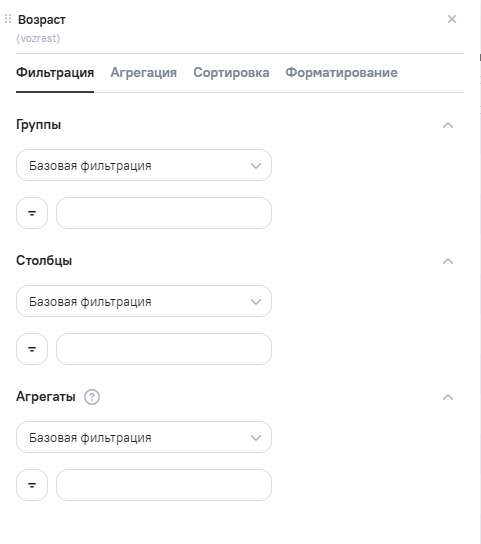
Столбцы и Группы - вкладка фильтрации содержит:
-
Группы - отвечает за фильтрацию по данным в группировке. Вид фильтра зависит от типа поля и метки Является справочником(1). Для выбора доступны два типа фильтрации:
Базовая- предполагает обработку значений поля по условию в виде простого логического выражения с использованием значения данного поля, значения для сравнения и операторов (условий). Значение по умолчанию;
Доступные операторы по типам данных поля для базовой фильтрации
Тип данных Операторы Строка Равно
Не равно
Содержит (регистрозависимая)
Без значения
Непустое значение Дата / Дата и время Равно
Не равно
Без значения
Непустое значение
Больше или равно
Меньше или равно
Больше
Меньше
Завтра
Сегодня
Вчера
Первое число месяца
По умолчанию время не установлено, в выборку попадают все даты за период времени 00:00-23:59Число (дробное) / Число (целое) Равно
Не равно
Больше или равно
Меньше или равно
Больше
Меньше
IS NULL
IS NOT NULL
Между - только в блоках Столбцы и Группы
Топ (максимальное) - только в блоке Агрегаты и только по одному показателю
Антитоп (минимальное) - только в блоке Агрегаты и только по одному показателюЛогическое Равно
Не равно
IS NULL
IS NOT NULL-
Расширенная- предполагает обработку значений данного поля с использованием полей модели, значений для сравнения, операторов условий и связямиИ/ИЛИмежду группам и/или условиями в группе. При выборе расширенной фильтрации доступны следующие функции:-
Добавить условие - при нажатии на кнопку добавляется новая строка полей для ввода условий в группе. Кнопка доступна всегда и находится в рамках группы;
-
оператор
И / ИЛИ - находится в группе между условиями, служит оператором связывания условий в группе. Оператор доступен, как только в группе появляются хотя бы 2 условия. Оператор ИЛИ отображается по умолчанию; -
удалить условие - при нажатии удаляются условия и строка полей для ввода условий, если строка была одна, то удаляется и группа. Кнопка доступа, как только на форме появляется строка для ввода условий в группе;
-
Добавить группу - при нажатии на кнопку добавляется новая группа с 1-ой строкой полей для ввода условий. Кнопка доступна всегда;
-
оператор
И / ИЛИ - находится между группами, служит оператором связывания групп. Оператор доступен, как только появляются хотя бы 2 группы. Оператор ИЛИ отображается по умолчанию; -
Удалить группу - при нажатии на кнопку удаляются все условия группы и группа. Кнопка доступна при наличии группы на форме;
-
Доступные операторы по типам данных поля для расширенной фильтрации
Тип данных Операторы Строка Равно
Не равно
Содержит (регистрозависимая)
Не содержит
Без значения
Непустое значение
Начинается с
Не начинается с
Заканчивается на
Не заканчивается на
Входит - влияет на скорость работы
Не входит - влияет на скорость работы
Учитывается регистр букв и пустая строка, не учитываются пробелы в начале и конце строкиДата / Дата и время Равно
Не равно
Без значения
Непустое значение
Больше или равно
Меньше или равно
Больше
Меньше
Завтра
Сегодня
Вчера
Первое число месяца
Все даты за период - выбор периода
Все даты кроме периода - выбор периода
На следующей неделе - автоматическая установка периода
На этой неделе - автоматическая установка периода
На прошлой неделе - автоматическая установка периода
В следующем месяце - автоматическая установка периода
В этом месяце - автоматическая установка периода
В следующем месяце - автоматическая установка периода
В следующем квартале - автоматическая установка периода
В этом квартале - автоматическая установка периода
В прошлом квартале - автоматическая установка периода
В следующем году - автоматическая установка периода
В этом году - автоматическая установка периода
В прошлом году - автоматическая установка периода
С начала года - автоматическая установка периода
По умолчанию время не установлено, в выборку попадают все даты за период времени 00:00-23:59Число (дробное) / Число (целое) Равно - множественный выбор для полей с признаком Является справочником
Не равно - множественный выбор для полей с признаком Является справочником
Больше или равно
Меньше или равно
Больше
Меньше
IS NULL
IS NOT NULL
Топ (максимальное) - только в блоке Агрегаты и только по одному показателю в рамках группы
Антитоп (минимальное) - только в блоке Агрегаты и только по одному показателю в рамках группы
Между (минимальное - максимальное) - только в блоке СтолбцыЛогическое Равно
Не равно
IS NULL
IS NOT NULLИзменение настроек расширенной фильтрации для поля доступно в табличном виджете в режиме просмотра или редактирования по кнопке
под наименованием поля и на вкладке Фильтры при нажатии на иконку . -
Столбцы - отвечает за фильтрацию по данным в столбце. Блок свернут, если нет заданы фильтры. Для выбора доступны два типа фильтрации:
Базовая- предполагает обработку значений поля по условию в виде простого логического выражения с использованием значения данного поля, значения для сравнения и операторов (условий). Значение по умолчанию;
Доступные операторы по типам данных поля для базовой фильтрации
Тип данных Операторы Строка Равно
Не равно
Содержит (регистрозависимая)
Без значения
Непустое значение Дата / Дата и время Равно
Не равно
Без значения
Непустое значение
Больше или равно
Меньше или равно
Больше
Меньше
Завтра
Сегодня
Вчера
Первое число месяца
По умолчанию время не установлено, в выборку попадают все даты за период времени 00:00-23:59Число (дробное) / Число (целое) Равно
Не равно
Больше или равно
Меньше или равно
Больше
Меньше
IS NULL
IS NOT NULL
Между - только в блоках Столбцы и Группы
Топ (максимальное) - только в блоке Агрегаты и только по одному показателю
Антитоп (минимальное) - только в блоке Агрегаты и только по одному показателюЛогическое Равно
Не равно
IS NULL
IS NOT NULL-
Расширенная- предполагает обработку значений данного поля с использованием полей модели, значений для сравнения, операторов условий и связямиИ/ИЛИмежду группам и/или условиями в группе. При выборе расширенной фильтрации доступны следующие функции:-
Добавить условие - при нажатии на кнопку добавляется новая строка полей для ввода условий в группе. Кнопка доступна всегда и находится в рамках группы;
-
оператор
И / ИЛИ - находится в группе между условиями, служит оператором связывания условий в группе. Оператор доступен, как только в группе появляются хотя бы 2 условия. Оператор ИЛИ отображается по умолчанию; -
удалить условие - при нажатии удаляются условия и строка полей для ввода условий, если строка была одна, то удаляется и группа. Кнопка доступа, как только на форме появляется строка для ввода условий в группе;
-
Добавить группу - при нажатии на кнопку добавляется новая группа с 1-ой строкой полей для ввода условий. Кнопка доступна всегда;
-
оператор
И / ИЛИ - находится между группами, служит оператором связывания групп. Оператор доступен, как только появляются хотя бы 2 группы. Оператор ИЛИ отображается по умолчанию; -
Удалить группу - при нажатии на кнопку удаляются все условия группы и группа. Кнопка доступна при наличии группы на форме;
-
Доступные операторы по типам данных поля для расширенной фильтрации
Тип данных Операторы Строка Равно
Не равно
Содержит (регистрозависимая)
Не содержит
Без значения
Непустое значение
Начинается с
Не начинается с
Заканчивается на
Не заканчивается на
Входит - влияет на скорость работы
Не входит - влияет на скорость работы
Учитывается регистр букв и пустая строка, не учитываются пробелы в начале и конце строкиДата / Дата и время Равно
Не равно
Без значения
Непустое значение
Больше или равно
Меньше или равно
Больше
Меньше
Завтра
Сегодня
Вчера
Первое число месяца
Все даты за период - выбор периода
Все даты кроме периода - выбор периода
На следующей неделе - автоматическая установка периода
На этой неделе - автоматическая установка периода
На прошлой неделе - автоматическая установка периода
В следующем месяце - автоматическая установка периода
В этом месяце - автоматическая установка периода
В следующем месяце - автоматическая установка периода
В следующем квартале - автоматическая установка периода
В этом квартале - автоматическая установка периода
В прошлом квартале - автоматическая установка периода
В следующем году - автоматическая установка периода
В этом году - автоматическая установка периода
В прошлом году - автоматическая установка периода
С начала года - автоматическая установка периода
По умолчанию время не установлено, в выборку попадают все даты за период времени 00:00-23:59Число (дробное) / Число (целое) Равно - множественный выбор для полей с признаком Является справочником
Не равно - множественный выбор для полей с признаком Является справочником
Больше или равно
Меньше или равно
Больше
Меньше
IS NULL
IS NOT NULL
Топ (максимальное) - только в блоке Агрегаты и только по одному показателю в рамках группы
Антитоп (минимальное) - только в блоке Агрегаты и только по одному показателю в рамках группы
Между (минимальное - максимальное) - только в блоке СтолбцыЛогическое Равно
Не равно
IS NULL
IS NOT NULLИзменение настроек расширенной фильтрации для поля доступно в табличном виджете в режиме просмотра или редактирования по кнопке
под наименованием поля и на вкладке Фильтры при нажатии на иконку . -
Агрегаты - отвечает за фильтрацию по агрегированным данным в столбце. Блок отображается, если по полю настроена промежуточная агрегация, по умолчанию свернут. Для выбора доступны два типа фильтрации:
Базовая- предполагает обработку значений поля по условию в виде простого логического выражения с использованием значения данного поля, значения для сравнения и операторов (условий). Значение по умолчанию;
Доступные операторы по типам данных поля для базовой фильтрации
Тип данных Операторы Строка Равно
Не равно
Содержит (регистрозависимая)
Без значения
Непустое значение Дата / Дата и время Равно
Не равно
Без значения
Непустое значение
Больше или равно
Меньше или равно
Больше
Меньше
Завтра
Сегодня
Вчера
Первое число месяца
По умолчанию время не установлено, в выборку попадают все даты за период времени 00:00-23:59Число (дробное) / Число (целое) Равно
Не равно
Больше или равно
Меньше или равно
Больше
Меньше
IS NULL
IS NOT NULL
Между - только в блоках Столбцы и Группы
Топ (максимальное) - только в блоке Агрегаты и только по одному показателю
Антитоп (минимальное) - только в блоке Агрегаты и только по одному показателюЛогическое Равно
Не равно
IS NULL
IS NOT NULL-
Расширенная- предполагает обработку значений данного поля с использованием полей модели, значений для сравнения, операторов условий и связямиИ/ИЛИмежду группам и/или условиями в группе. При выборе расширенной фильтрации доступны следующие функции:-
Добавить условие - при нажатии на кнопку добавляется новая строка полей для ввода условий в группе. Кнопка доступна всегда и находится в рамках группы;
-
оператор
И / ИЛИ - находится в группе между условиями, служит оператором связывания условий в группе. Оператор доступен, как только в группе появляются хотя бы 2 условия. Оператор ИЛИ отображается по умолчанию; -
удалить условие - при нажатии удаляются условия и строка полей для ввода условий, если строка была одна, то удаляется и группа. Кнопка доступа, как только на форме появляется строка для ввода условий в группе;
-
Добавить группу - при нажатии на кнопку добавляется новая группа с 1-ой строкой полей для ввода условий. Кнопка доступна всегда;
-
оператор
И / ИЛИ - находится между группами, служит оператором связывания групп. Оператор доступен, как только появляются хотя бы 2 группы. Оператор ИЛИ отображается по умолчанию; -
Удалить группу - при нажатии на кнопку удаляются все условия группы и группа. Кнопка доступна при наличии группы на форме;
-
Доступные операторы по типам данных поля для расширенной фильтрации
Тип данных Операторы Строка Равно
Не равно
Содержит (регистрозависимая)
Не содержит
Без значения
Непустое значение
Начинается с
Не начинается с
Заканчивается на
Не заканчивается на
Входит - влияет на скорость работы
Не входит - влияет на скорость работы
Учитывается регистр букв и пустая строка, не учитываются пробелы в начале и конце строкиДата / Дата и время Равно
Не равно
Без значения
Непустое значение
Больше или равно
Меньше или равно
Больше
Меньше
Завтра
Сегодня
Вчера
Первое число месяца
Все даты за период - выбор периода
Все даты кроме периода - выбор периода
На следующей неделе - автоматическая установка периода
На этой неделе - автоматическая установка периода
На прошлой неделе - автоматическая установка периода
В следующем месяце - автоматическая установка периода
В этом месяце - автоматическая установка периода
В следующем месяце - автоматическая установка периода
В следующем квартале - автоматическая установка периода
В этом квартале - автоматическая установка периода
В прошлом квартале - автоматическая установка периода
В следующем году - автоматическая установка периода
В этом году - автоматическая установка периода
В прошлом году - автоматическая установка периода
С начала года - автоматическая установка периода
По умолчанию время не установлено, в выборку попадают все даты за период времени 00:00-23:59Число (дробное) / Число (целое) Равно - множественный выбор для полей с признаком Является справочником
Не равно - множественный выбор для полей с признаком Является справочником
Больше или равно
Меньше или равно
Больше
Меньше
IS NULL
IS NOT NULL
Топ (максимальное) - только в блоке Агрегаты и только по одному показателю в рамках группы
Антитоп (минимальное) - только в блоке Агрегаты и только по одному показателю в рамках группы
Между (минимальное - максимальное) - только в блоке СтолбцыЛогическое Равно
Не равно
IS NULL
IS NOT NULLИзменение настроек расширенной фильтрации для поля доступно в табличном виджете в режиме просмотра или редактирования по кнопке
под наименованием поля и на вкладке Фильтры при нажатии на иконку .
- в модели, в режиме редактирования поля, в выпадающем списке Является справочником выбрано значение
Да. Для полей с типом данных Дата и Число (дробное) признак Является справочником недоступен.
Для виджетов типа Таблица и Сводная таблица, а также графических на их основе фильтрация по агрегату распространяется только на первый уровень данных. Фильтрация по агрегатам не поддерживается в полях, полученных формулой с вложенной агрегацией.
При изменении фильтрации пересчитываются итоговые значения.
-
В виджете Развернутая сводная таблица операторы Топ и Антитоп недоступны для фильтрации агрегатов. Ограничение также применяется к графическим виджетам, построенным на структуре развернутой сводной таблицы - Каскадная диаграмма, Тепловая карта, Пузырьковая диаграмма, Диаграмма с сегментацией.
Если при смене типа виджета на Развернутая сводная таблица для агрегата уже был настроен фильтр с оператором Топ или Антитоп, такой фильтр очищается. Остальные условия базовой и расширенной фильтрации сохраняются.
-
Поисковая строка в справочниках - Если список значений поля-справочника содержит более 10 элементов (включая опцию «Выбрать все»), над списком автоматически отображается поисковая строка для быстрого поиска нужных значений. Это относится ко всем полям с признаком «Является справочником»
- Применение фильтра происходит только после закрытия выпадающего списка
- При настройке фильтрации доступны все значения поля-справочника, включая (Пустые)
- Выбрать значения в списке можно при помощи чекбокса и фильтрации
- Кнопка Выбрать все сменяется на Выбрать найденные при фильтрации
- При нажатии на Выбрать найденные выбираются только отфильтрованные элементы
- Значения добавляются друг к другу, а не заменяются при повторном нажатии с разными фильтрами
При выборе значений поля-справочника в составе иерархий накладывается фильтр на уникальное значение справочников других полей (включенных в область столбцов) из этой иерархии.
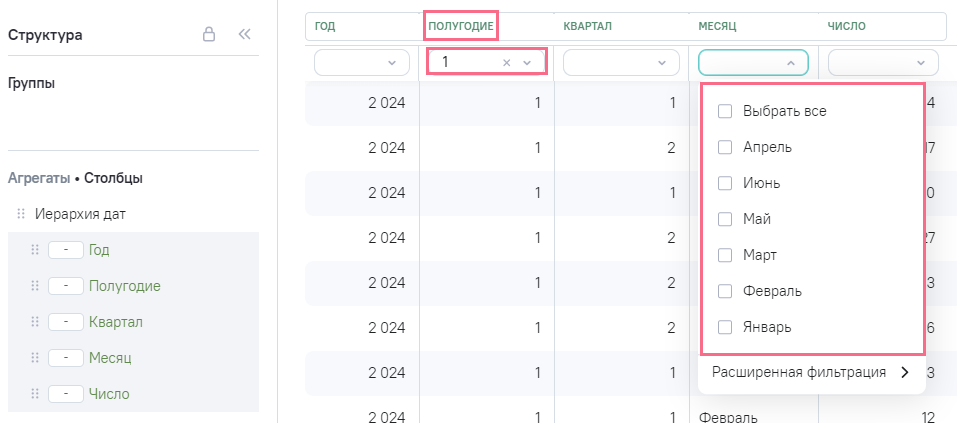
Применение фильтра происходит только после закрытия выпадающего списка.
При настойке фильтрации доступны все значения поля-справочника, включая (Пустые). Выбрать значения в списке можно при помощи чекбокса и фильтрации. При фильтрации значений справочника кнопка Выбрать все сменяется на кнопку Выбрать найденные. При нажатии на кнопку Выбрать найденные выбираются только отфильтрованные элементы. Каждый раз, нажимая на кнопку Выбрать найденные при разных значениях фильтра, значения добавляются друг к другу, а не заменяются.
Вкладка Агрегация
На вкладке Агрегация расположен интерфейс настройки способа агрегации для итоговых и промежуточных значений полей. Результатом агрегации является добавление в таблицу рассчитанных системой полных или промежуточных итоговых значений.
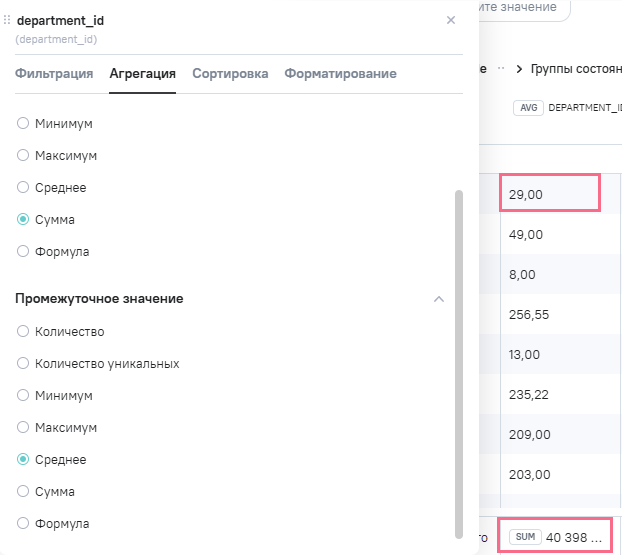
Возможности агрегации отличаются для типов данных. Виды агрегации:
-

Количество- количество значений; -

Количество уникальных- количество уникальных значений; -

Минимум- минимальное среди значений; -

Максимум- максимальное среди значений; -

Среднее- среднее на основе значений; -

Сумма- сумма всех значений; -

Формула- значения рассчитаны по заданной формуле. Подробнее о синтаксисе и доступных функциях в Справочнике функций
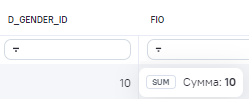
При наведении на результат агрегации в табличном виджете появляется подсказка с информацией об используемом типе агрегации. Для вида агрегации Формула на подсказке рядом с тегом отображается наименование формулы.
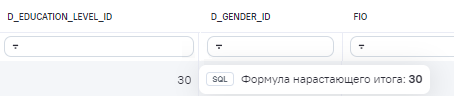
Для других агрегаций рядом с тегом отображается наименование агрегации (Сумма, Количество и т.д.).
Агрегация формулой
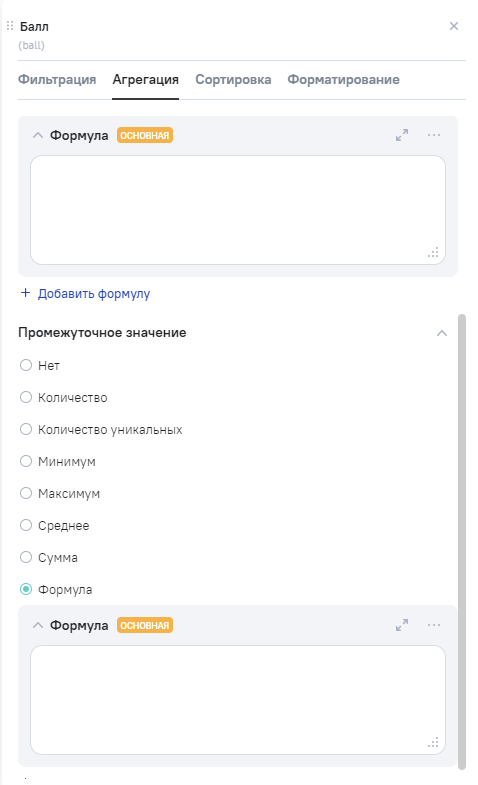
В списке итоговой и промежуточной агрегации для всех типов полей доступен вид агрегации - Формула.
При выборе вида агрегации Формула по умолчанию появляется окно ввода формулы с пометкой  Основная. Пометка Основная означает, что формула используется. Если окно формулы не заполнено, то по умолчанию применяется агрегация
 Количество уникальных.
Подробнее о синтаксисе и доступных функциях в Справочнике функций.
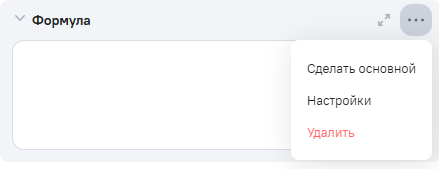
С помощью кнопки  Добавить формулу можно добавить дополнительные формулы, но для расчета использоваться будет только формула с пометкой Основная. Для изменения основной формулы нажмите на кнопку
  у блока с формулой и выберите пункт меню Сделать основной.
Для удаления формулы нажмите на кнопку у блока с формулой, и в меню выберите пункт Удалить.
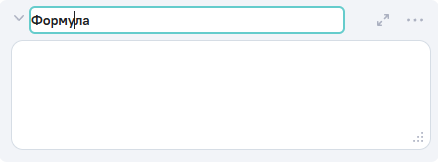
Для изменения наименования формулы кликните на заголовок - появится курсор с возможностью изменить наименование.
Если в структуру виджета добавлен расчетный агрегат, на вкладке Агрегация формулы промежуточного и итогового значений доступны только для просмотра.
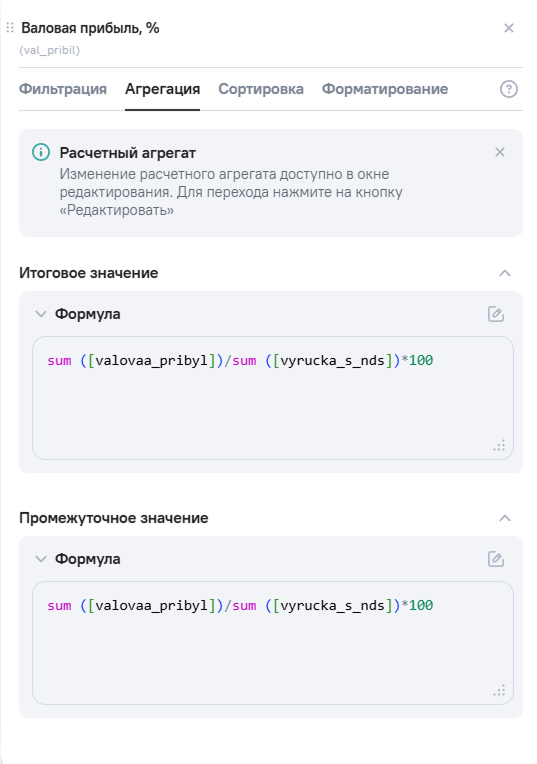
Для изменения формул нажмите кнопку Редактировать  в блоке формулы. Откроется окно редактирования расчетного агрегата.
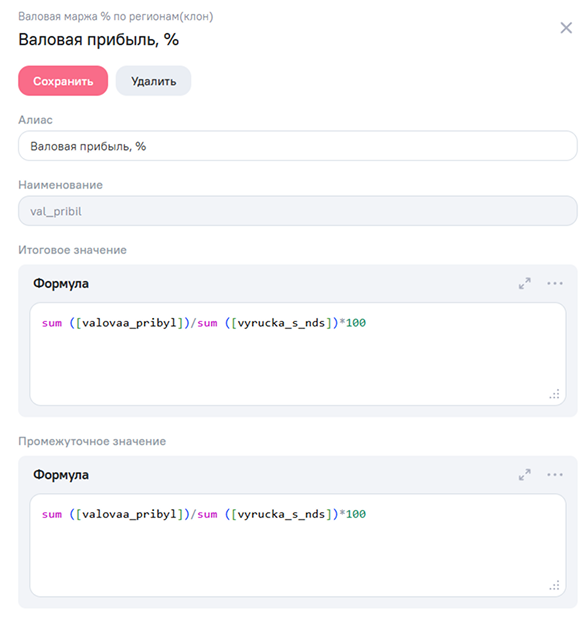
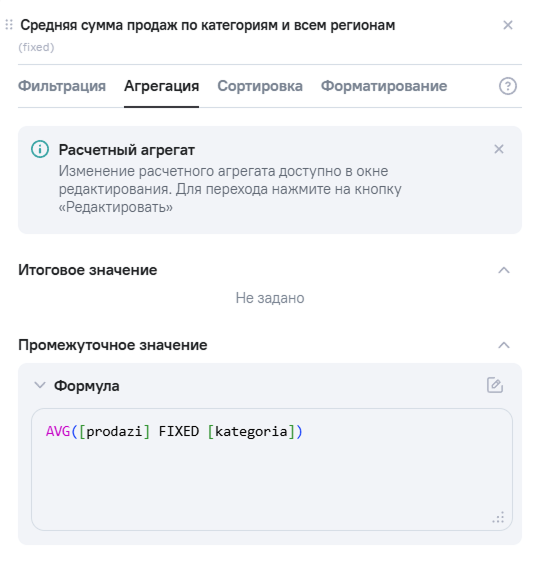
Расчетный агрегат поддерживает одну формулу промежуточного значения и одну формулу итогового значения. Если итоговое значение не задано, в блоке итоговой агрегации отображается состояние Не задано.
При написании SQL - скрипта доступны подсказки в виде подсветки синтаксиса и появляющихся справочников (IntelliSense):
 поля модели;
 ключевые слова (select , from...);
 алиасы - при выборе алиаса в выпадающем списке в формулу прописывается код этого поля для корректной работы формулы.
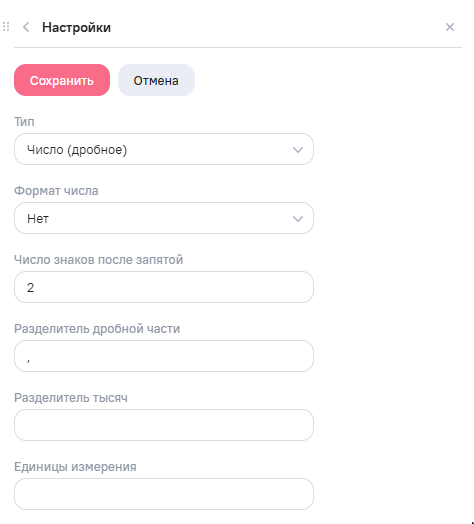
Для каждой формулы доступно окно настройки по кнопке в правом верхнем углу. Окно настроек содержит:
-
Тип - выбор типа данных:
-
Логическое; -
Дата; -
Число (дробное)- значение по умолчанию; -
Число (целое); -
Строка;
-
-
Единицы измерения - строка для указания единицы измерения. Если значение поля пусто, то единицы измерения не отображаются;
-
Формат - поле выбора формата даты или даты и времени;
Поле Формат доступно только для типа данных
Дата. -
Формат числа:
-
Нет(по умолчанию) - настройка неактивна; -
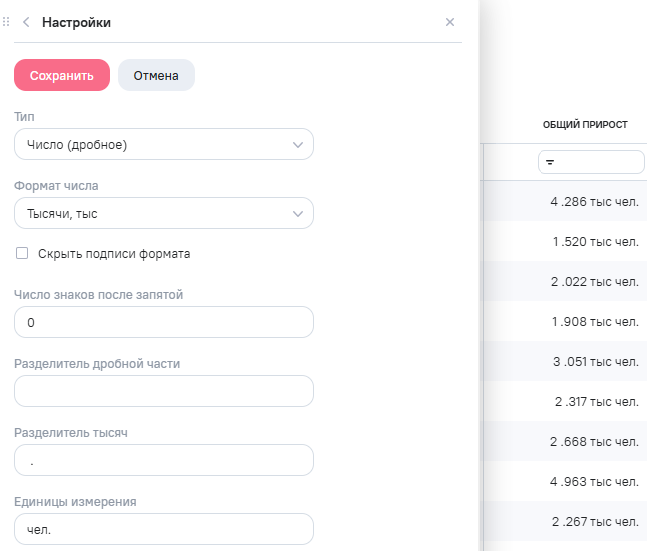
Тысячи, тыс- все значения агрегата делятся на 1000, отображается подписьтыс; -
Миллионы, млн- все значения агрегата делятся на 1000000, отображается подписьмлн; -
Миллиарды, млрд- все значения агрегата делятся на 1000000000, отображается подписьмлрд; -
Триллионы, трлн- все значения агрегата делятся на 1000000000000, отображается подписьтрлн; -
Автоматическое форматирование- подписи отображаются в зависимости от количества знаков перед запятой или другим разделителем целой части. В рамках одного агрегата могут быть величины от 1 трлн до 9 млрд, 811 млн и 70 тыс.
-
-
 Скрыть подписи формата - включать и отключать подписи
 тыс/млн/млрд/трлн.
Настройка Скрыть подписи формата доступна при установке значения Тысячи, тыс / Миллионы, млн / Миллиарды, млн / Триллионы, трлн в поле Формат числа.
-
Число знаков после запятой;
-
Разделитель дробной части;
-
Разделитель тысяч.
Поля Формат числа, Число знаков после запятой, Разделитель дробной части и Разделитель тысяч доступны для типа данных Число (дробное).
Поле Формат числа доступно также для типа данных Число (целое).
Для удобства редактирования формул для агрегатов реализовано полноэкранное редактирование, для перехода необходимо нажать  на блоке формулы.
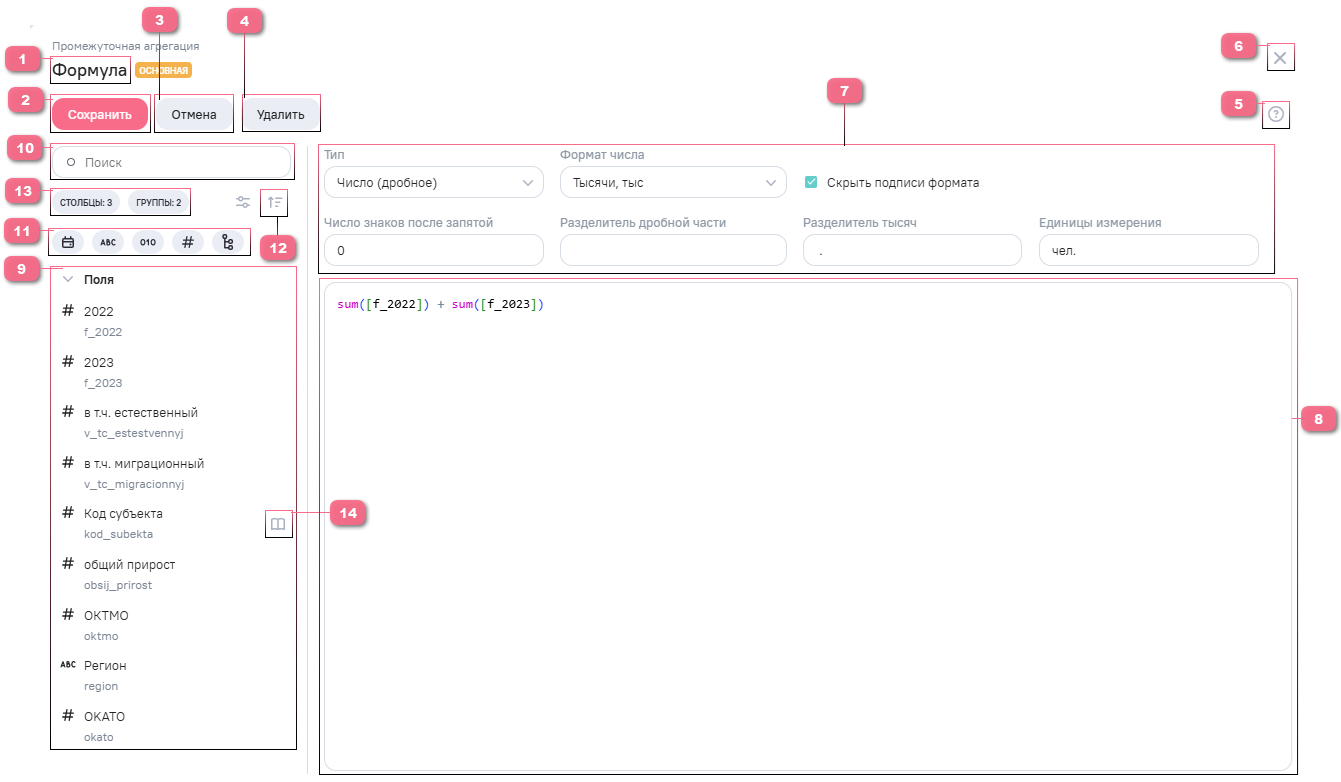
Полноэкранный режим редактирования содержит:
1.наименование формулы;
2.кнопка  Сохранить - сохраняет внесенные изменения;
3.кнопка  Отмена - выход из полноэкранного режима редактирования, без сохранения внесенных изменений;
4.кнопка  Удалить - удаление созданной формулы;
5. подсказка со ссылкой на документацию;
6. закрытие полноэкранного режима редактирования, без сохранения внесенных изменений;
7.блок настроек формулы;
8.поле ввода формулы. Подробнее о синтаксисе и доступных функциях в Справочнике функций;
9.список полей модели. Добавление поля в формулу работает путем набора наименования в области редактирования формулы, либо путем клика по нужному полю;
10.поиск по наименованию поля;
11.фильтрация по типу данных;
12.сортировка по наименованию полей;
13.фильтрация по полям виджета столбцы/группы;
14.просмотр значений для полей, которые является справочниками в модели;
Вкладка Сортировка
На вкладке Сортировка расположен интерфейс настройки сортировки по группам, столбцам и агрегатам. Состав вкладки зависит от расположения поля в табличном представлении виджета:
-
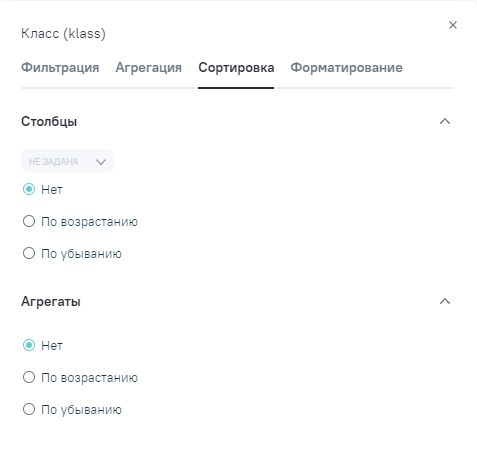
Столбцы - вкладка сортировки содержит:
-
блок Столбцы - отвечает за сортировку по данным в столбце;
-
блок Агрегаты - отвечает за сортировку по агрегированным данным в столбце. Отображается, если по полю настроена промежуточная агрегация, по умолчанию свернут;
-
-
Группы - вкладка сортировки содержит:
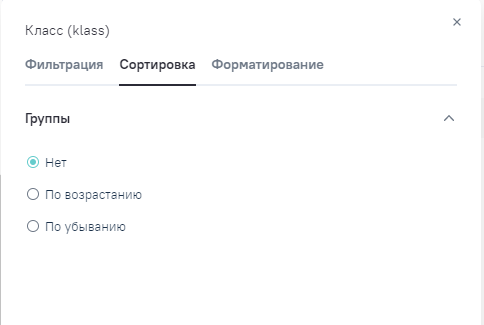
- блок Группы - отвечает за сортировку по данным в группировке;
-
Столбцы и Группы - вкладка сортировки содержит:
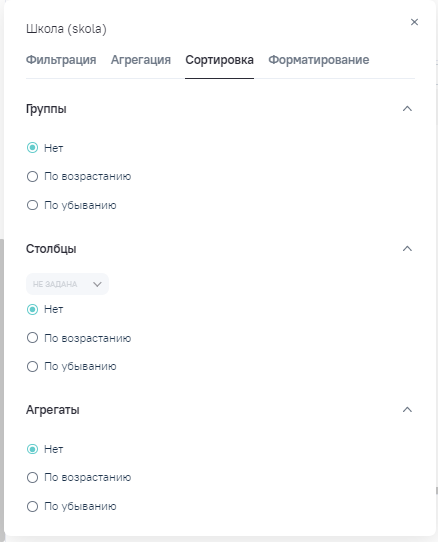
-
блок Группы - отвечает за сортировку по данным в группировке;
-
блок Столбцы - отвечает за сортировку по данным в столбце;
-
блок Агрегаты- отвечает за сортировку по агрегированным данным в столбце. Отображается, если по полю настроена промежуточная агрегация, по умолчанию свернут.
-
Интерфейс настройки сортировки одинаковый для типов данных полей и предусматривает значения:
-
нет- строки выводятся в порядке извлечения из БД Системы, без последующей сортировки. Значение по умолчанию; -
по возрастанию- числовые значения выводятся от меньшего к большему, остальные - сначала символы-знаки, далее по алфавиту латиницы, затем кириллицы; -
по убыванию- числовые значения выводятся от большего к меньшему, остальные - сначала в обратном порядке по алфавиту кириллицы, затем латиницы, далее символы-знаки.
Если в виджете используется сортировка по нескольким полям, то для каждого такого поля на данной вкладке устанавливается Позиция, то есть определяется очередность применения сортировки по данному полю.
Вкладка Форматирование
Состав вкладки зависит от расположения поля в табличном представлении виджета:
-
Столбцы - вкладка форматирования содержит:
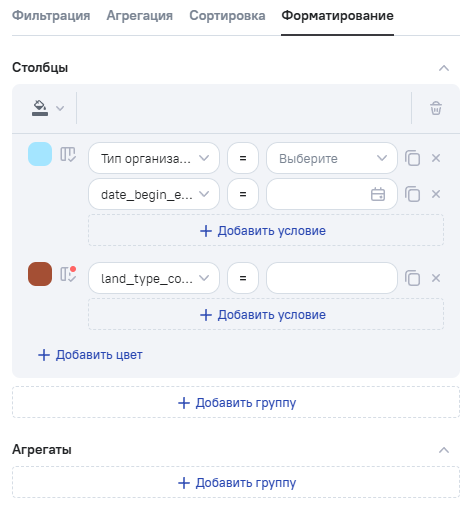
-
блок Столбцы - отвечает за форматирование данных в столбце;
-
блок Агрегаты- отвечает за форматирование по агрегированным данным в столбце. Отображается, если по полю настроена промежуточная агрегация;
-
-
Группы - вкладка форматирования содержит:
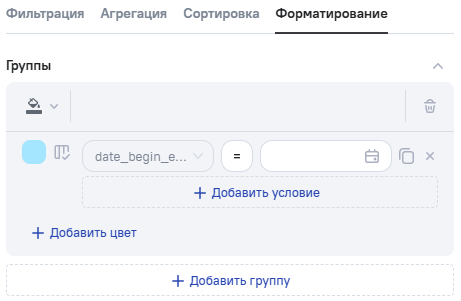
- блок Группы - отвечает за форматирование данных в группировке;
-
Столбцы И Группы - вкладка форматирования содержит:
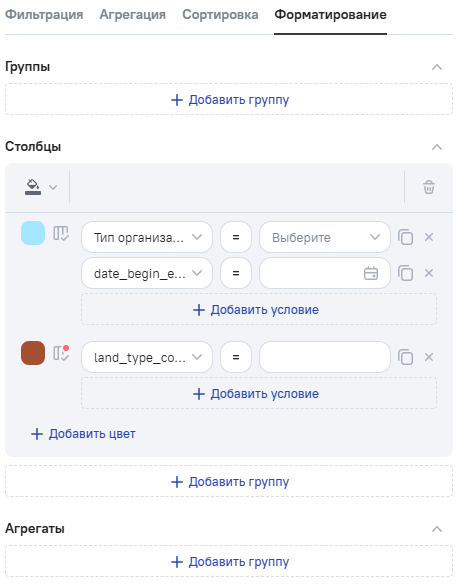
 Поле для установки отметки для выбора всех объектов на странице.
-
блок Столбцы - отвечает за форматирование данных в столбце;
-
блок Агрегаты- отвечает за форматирование по агрегированным данным в столбце. Отображается, если по полю настроена промежуточная агрегация.
-
Некоторые виды форматирования недоступны для виджетов. Подробнее о доступных видах форматирования и примеры отображения в справочнике Форматирование для виджетов.
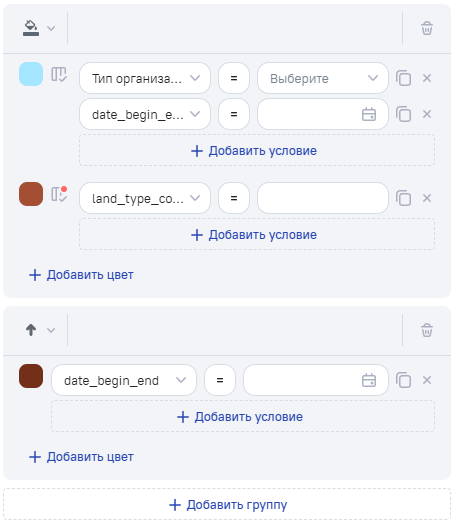
На вкладке Форматирование настраивается условное цветовое выделение первичных и агрегированных значений столбцов. На форме доступны следующие функции:
- кнопка Добавить группу - при нажатии на кнопку добавляется новая группа условий. Кнопка доступна всегда и находится в рамках блока;
Условия разных групп применяются через ИЛИ. Между группами создается объединение интервалов.
Если созданы несколько групп с условиями по одному и тому же значку и значение подходит под оба условия, то для поля в виджете будут установлены оба значка с цветами выбранными в условиях.
- кнопка Добавить условие - при нажатии на кнопку добавляется новая строка группы для указания условий. Кнопка доступна всегда и находится в рамках группы;
Для настроек цвет текста и цвет ячейки в одной группе условия применятся через И. Внутри группы создается условие пересечения интервалов. Для настройки значки - каждое условие самостоятельное.
Если в одной группе условий на один значок создано несколько условий и они разного цвета, то для значения в виджете таблица применится первый подходящий цвет условия.
-
удалить условие - при нажатии удаляется условие и строка полей для ввода условия. Если строка условия в рамках цветовой подгруппы была одна, то удаляется вся подгруппа. Кнопка доступа, как только на форме появляется строка для ввода условий в группе;
-
 копировать условие - при нажатии копируется условия и строка полей для ввода условий. Кнопка доступа, как только на форме появляется строка для ввода условий в группе;
 -
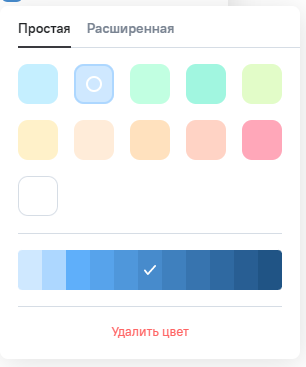
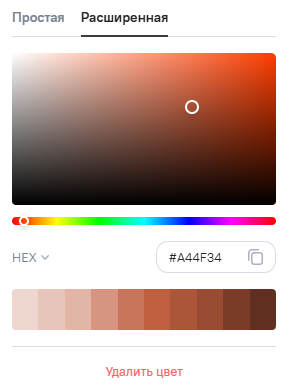
 выбор цвета - при нажатии открывается окно с палитрой цветов. Доступны два способа выбора цвета:
- простой - позволяет быстро выбрать цвет форматирования из представленных базовых цветов. Первый блок - набор из базовых цветов (не выбираются для форматирования, но нужны для смены цветов тональности во втором блоке). Второй блок - набор тональности базового цвета, который состоит из цветов градиента (выбираются для форматирования - заливки поля, удовлетворяющего заданному условию);
- расширенный - позволяет выбрать цвет из палитры, также есть возможность указать цвет с помощью его HEX, RGBA или HSLA кода.
-
 Примените условия форматирования ко всем столбцам - при нажатии условия форматирования будут автоматически применены ко всем столбцам таблицы;
 -
кнопка
 Добавить цвет - при нажатии на кнопку добавляется новая строка подгруппы для указания условий. Кнопка доступна всегда и находится в рамках группы;
 -
 Удалить группу - при нажатии на кнопку удаляются все условия группы и группа. Кнопка доступна при наличии группы на форме;
 -
 форматирование в группе - позволяет выбрать вид форматирования в группе. Допустимо форматирование одной и той же ячейки сразу несколькими видами форматирования:
Некоторые виды форматирования недоступны для виджетов. Подробнее о доступных видах форматирования и примеры отображения в справочнике Форматирование для виджетов.
цвет ячейки- значение по умолчанию. Определяет цвет группы и условие(я) его применения для сплошной заливки поля в табличном представлении виджета. Использует для обработки значения полей модели, значения для сравнения и операторы условий. Доступно создание нескольких групп с форматированием цвета ячейки;
В блоке Столбцы могут указываться условия и на другие поля. К текущему полю, в котором происходит редактирование, будет применено форматирование в зависимости от условий на значения в другом поле. В блоке Агрегаты доступен выбор полей с промежуточной агрегацией.
Доступные операторы по типам данных поля для форматирования цвета ячейки
Тип данных Операторы Строка Равно
Не равно
Содержит (регистрозависимая)
Без значения
Непустое значениеДата / Дата и время Равно
Не равно
Без значения
Непустое значение
Больше или равно
Меньше или равно
Больше
Меньше
Завтра
Сегодня
Вчера
Первое число месяца
По умолчанию время не установлено, в выборку попадают все даты за период времени 00:00-23:59Число (дробное) / Число (целое) Равно - множественный выбор для полей с признаком Является справочником
Не равно - множественный выбор для полей с признаком Является справочником
Больше или равно
Меньше или равно
Больше
Меньше
IS NULL
IS NOT NULLЛогическое Равно
Не равно
IS NULL
IS NOT NULLПример использования
- выберите цвет и укажите условие. Строки/Агрегации/Группы по текущему полю, которые удовлетворяют условию(ям), будут залиты выбранным цветом;
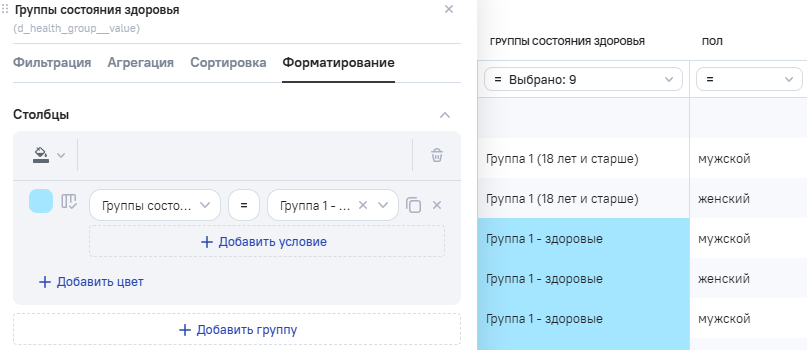
- выберите цвет и укажите условие по другому полю в блоках Столбцы/Агрегации/Группы, текущее поле, в котором происходит редактирование, будет окрашено в зависимости от условий на значения в другом поле;
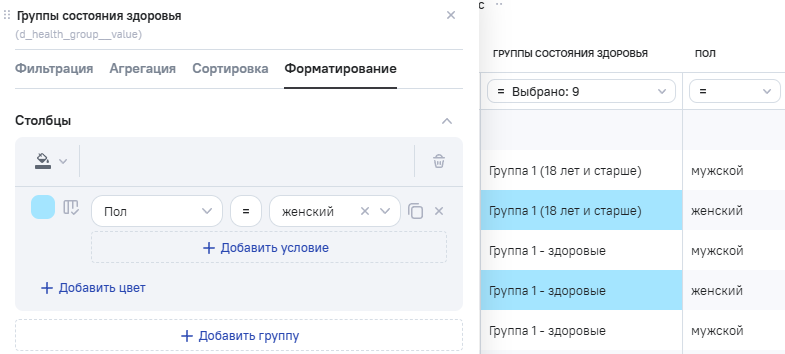
- выберите цвет и укажите условие, включите настройку Применить условие форматирования ко всем столбцам, ячейки всех столбцов в строках удовлетворяющих условия закрасятся цветом.
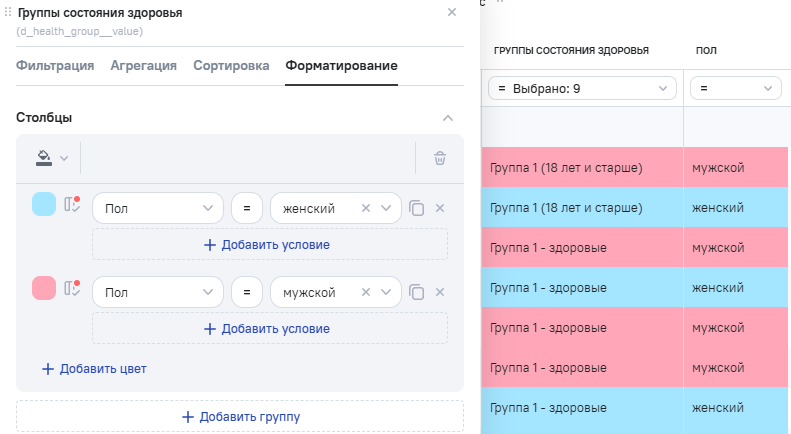
цвет текста- определяет цвет группы и условие(я) его применения для заливки текста поля в табличном представлении виджета. Использует для обработки значения полей модели, значения для сравнения и операторы условий. Доступно создание нескольких групп с форматированием цвета текста;
В блоке Столбцы могут указываться условия и на другие поля. К текущему полю, в котором происходит редактирование, будет применено форматирование в зависимости от условий на значения в другом поле. В блоке Агрегаты доступен выбор полей с промежуточной агрегацией.
Доступные операторы по типам данных поля для форматирования цвета текста
Тип данных Операторы Строка Равно
Не равно
Содержит (регистрозависимая)
Без значения
Непустое значениеДата / Дата и время Равно
Не равно
Без значения
Непустое значение
Больше или равно
Меньше или равно
Больше
Меньше
Завтра
Сегодня
Вчера
Первое число месяца
По умолчанию время не установлено, в выборку попадают все даты за период времени 00:00-23:59Число (дробное) / Число (целое) Равно - множественный выбор для полей с признаком Является справочником
Не равно - множественный выбор для полей с признаком Является справочником
Больше или равно
Меньше или равно
Больше
Меньше
IS NULL
IS NOT NULLЛогическое Равно
Не равно
IS NULL
IS NOT NULLПример использования
- выберите цвет и укажите условие. Текст в блоках Строки/Агрегации/Группы в текущем поле, которые удовлетворяют условию, будет окрашен выбранным цветом;
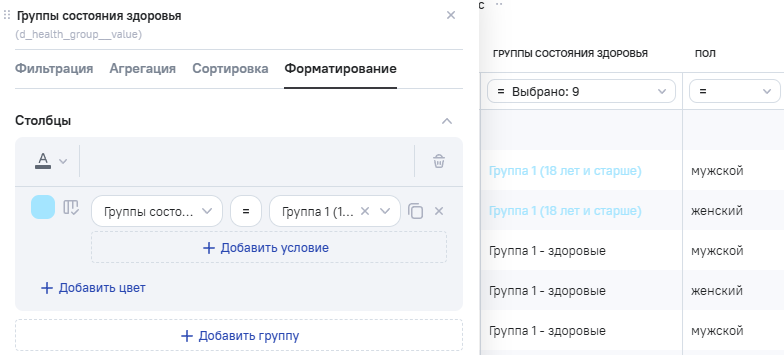
- выберите цвет и укажите условие по другому полю в блоках Столбцы/Агрегации/Группы, текст в текущем поле, в котором происходит редактирование, будет окрашен в зависимости от условий на значения в другом поле;
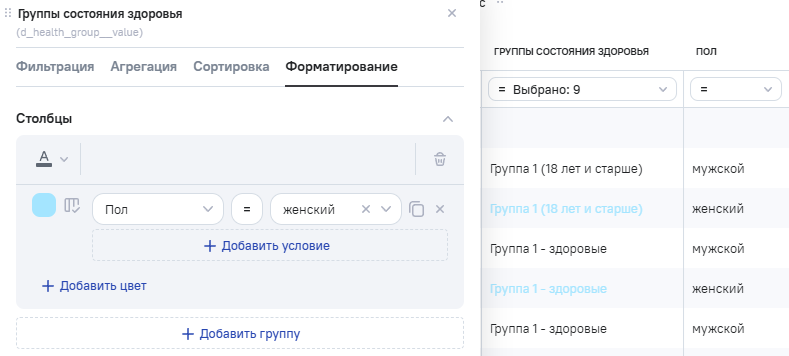
- выберите цвет и укажите условие, включите настройку Применить условие форматирования ко всем столбцам, текст всех столбцов в строках удовлетворяющих условия окрасится выбранным цветом.
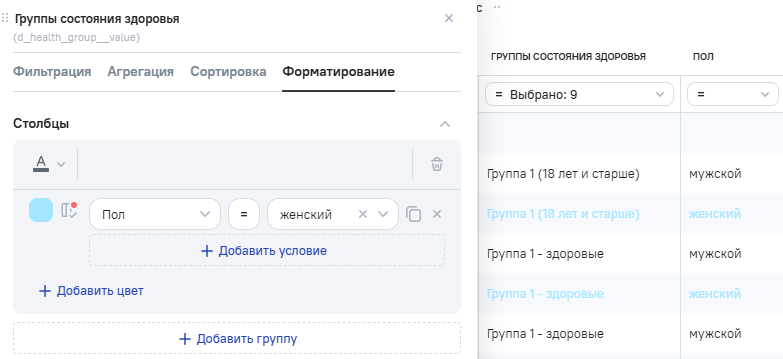
значки- определяет набор значков или значок группы с его цветом(ами) и условие(я) их применения для маркировки поля в табличном представлении виджета. Доступно создание нескольких групп с форматированием значками. Структура ввода условий для операторов форматирования отличается в зависимости от выбора.

Форматирование значка группы использует для обработки значения полей модели, значения для сравнения и операторы условий.
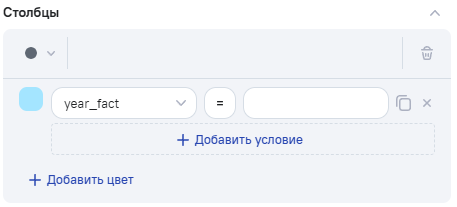
В блоке Столбцы могут указываться условия и на другие поля. К текущему полю, в котором происходит редактирование, будет применено форматирование в зависимости от условий на значения в другом поле. В блоке Агрегаты доступен выбор полей с промежуточной агрегацией.
Форматирование
значкинедоступно для полей-групп в структуре виджета.Значки применяются для типов данных
Число (целое),Число (дробное)иДата.Доступные операторы по типам данных поля для форматирования цвета значка
Тип данных Операторы Дата / Дата и время Равно
Не равно
Без значения
Непустое значение
Больше или равно
Меньше или равно
Больше
Меньше
Завтра
Сегодня
Вчера
Первое число месяца
По умолчанию время не установлено, в выборку попадают все даты за период времени 00:00-23:59Число (дробное) / Число (целое) Равно
Не равно
Больше или равно
Меньше или равно
Больше
Меньше
IS NULL
IS NOT NULLПример использования
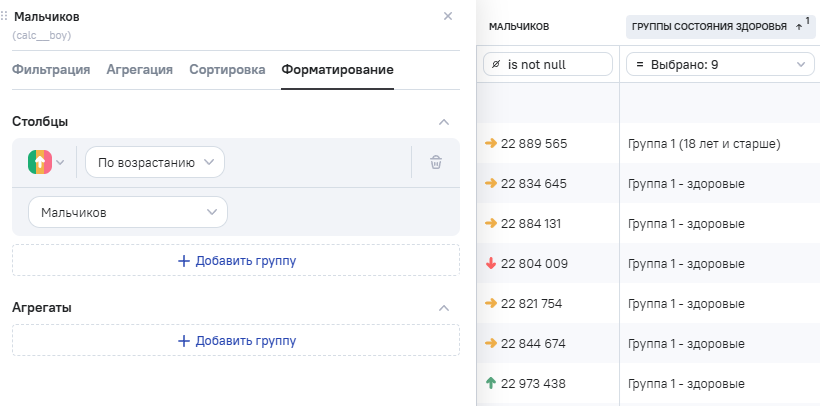
Выберите тип значка, выберите цвет и укажите поле, по которому необходимо провести расчёт. Значки распределяются по фактическим значениям выбранного поля после расчета агрегатов и формул. Строки/Агрегации, которые удовлетворяют условию, будут слева помечены выбранным значком в указанном цвете.
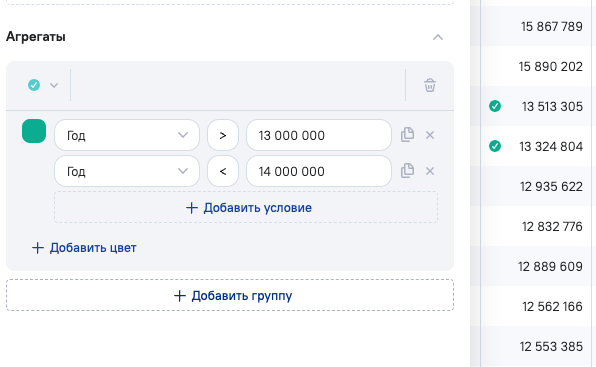

При выборе набора значков недоступна настойка цветов, она определена автоматически. Для установки значков необходимо выбрать сортировку значений:
По возрастанию- у минимальных значений будет красный окрас, а у максимальных - зеленый. Значение по умолчанию;По убыванию- у минимальных значений будет зеленый окрас, а у максимальных - красный.
В списке с указание полей модели по умолчанию выбрано текущее наименование поля.
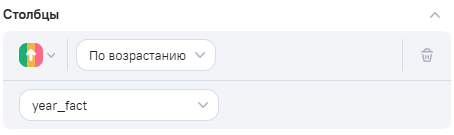
В блоке Столбцы могут указываться условия и на другие поля. К текущему полю, в котором происходит редактирование, будет применено форматирование в зависимости от условий на значения в другом поле. В блоке Агрегаты доступен выбор полей с промежуточной агрегацией.
Форматирование
значкинедоступно для полей-групп в структуре виджета.Набор значков применяется только для типов данных
Число (целое)иЧисло (дробное).Пример использования
Выберите набор значков, задайте направление сортировки и укажите поле, по которому необходимо провести расчёт. Строки/Агрегации по текущему полю будут слева помечены значком из расчета 1/3, т.е. по умолчанию для трёх значков вычисляется 67 и 33 процента от максимального значения в диапазоне:
- 67% = мин + 0,67 * (макс-мин) - зеленые значки (для направления По возрастанию), красные значки (для направления По убыванию);
- 33%= мин + 0,33 * (макс-мин) - красные значки (для направления По возрастанию), зеленые значки (для направления По убыванию);
- желтые значки будут между расчетных значений;
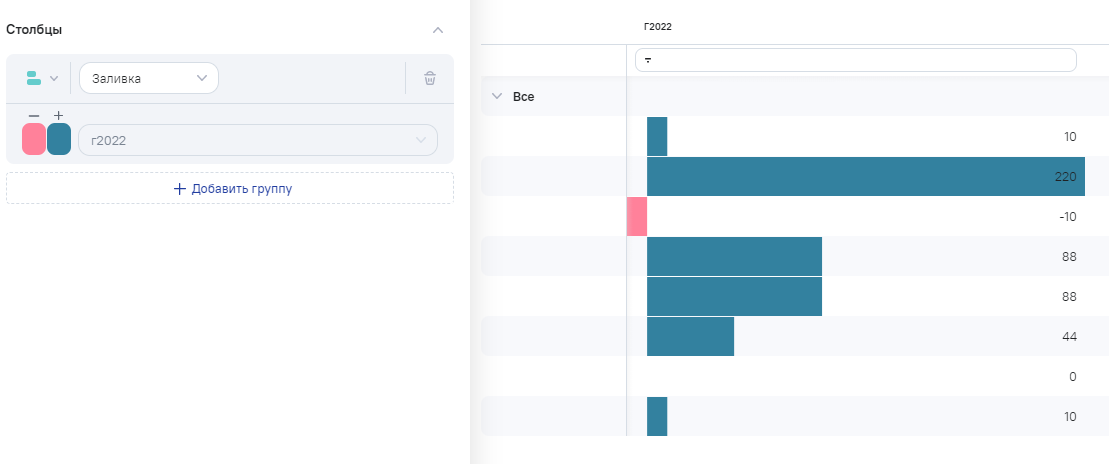
гистограмма- определяет тип и цвет заливки индикатора для форматирования поля в ячейке табличного представления виджета. Индикатор - размер значения ячейки относительно самого большого значения по тому же столбцу (параметру). Индикатор отображается дополнительно, помимо числового значения в ячейке. Чем больше значение содержит ячейка по отношению к другим ячейкам, тем длиннее ее диаграмма. Длина индикатора для нулевых значений всегда равняется 0. Структура ввода условий для операторов форматирования отличается в зависимости от выбора.
Форматирование
гистограмманедоступно для полей-групп в структуре виджета.Гистограмма применяется только для типов данных
Число (целое)иЧисло (дробное).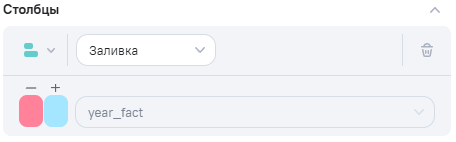
Форматирование с заличкой означает, что индикатор в ячейке будет залит сплошным цветом. Значение по умолчанию.
Для выбора доступны 2 цвета:
-
 для отрицательных значений;
 -
 для положительных значений.
Наименование поля, в котором происходит редактирование недоступно для изменения.
Пример использования
Выберите цвета для отрицательных и положительных значений. Окрашивание индикатора производится сплошным цветом.
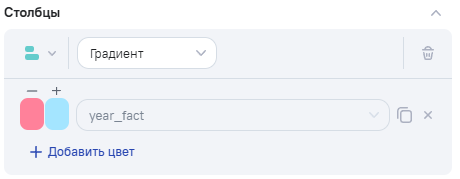
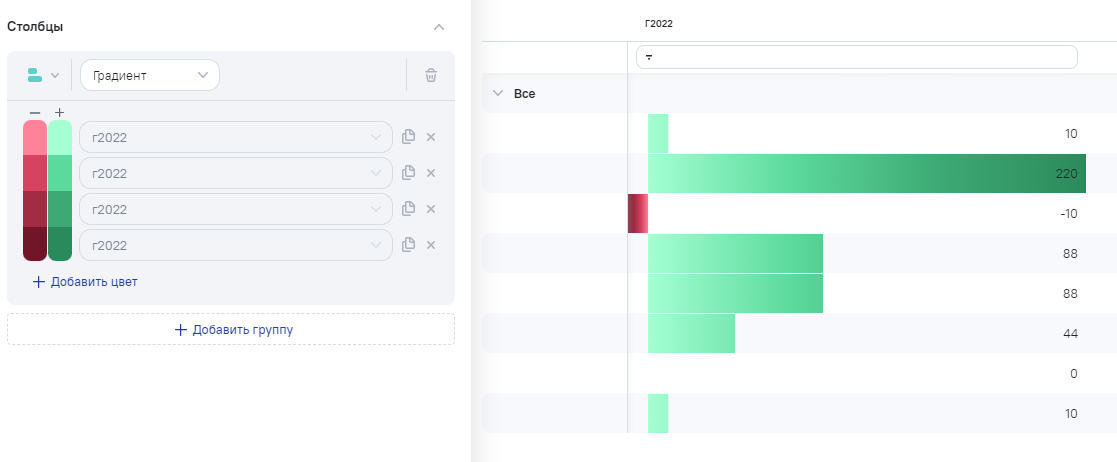
Форматирование с градиентом означает, что индикатор в ячейке будет залит несколькими цветами с градиентным переходом по горизонтали.
Для выбора доступны 2 цвета:
-
для отрицательных значений;
-
для положительных значений.
Кнопка Добавить условие позволяет добавить еще одну строку цвета для градиентного перехода.
Наименование поля, в котором происходит редактирование недоступно для изменения.
Пример использования
Выберите цвета для отрицательных и положительных значений. Добавьте необходимое количество цветов. Индикатор окрашивается градиентом по горизонтали.
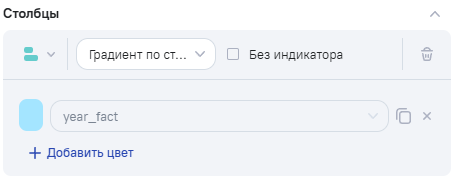
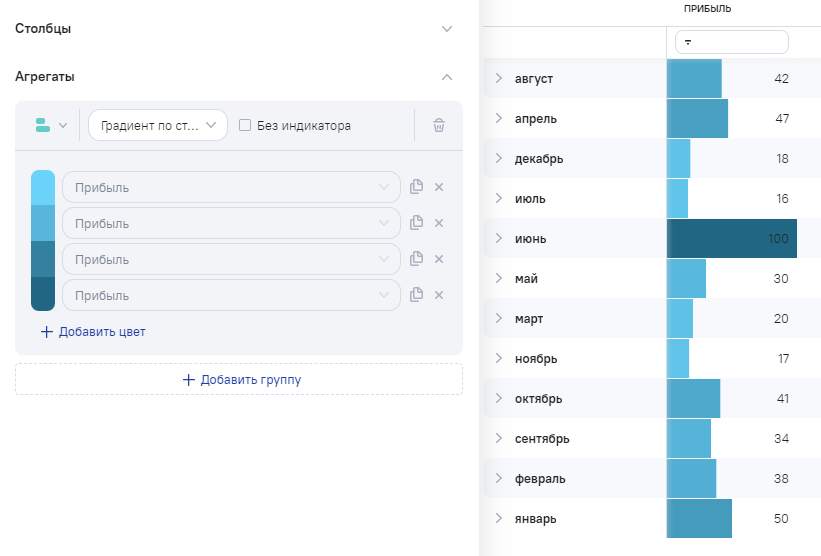
Форматирование с градиентом по столбцу означает, что индикатор в ячейке будет залит несколькими цветами с градиентным переходом по вертикали. Оттенок цвета будет зависеть от значения в ячейке. При активации опции Без индикатора ячейка закрашена полностью, при деактивации - ячейка закрашена в длину индикатора.
Для выбора доступен один цвет. Кнопка Добавить цвет позволяет добавить еще одну строку цвета для градиентного перехода.
Наименование поля, в котором происходит редактирование недоступно для изменения.
Пример использования
Выберите цвет. Добавьте необходимое количество цветов. Ячейки окрашиваются градиентом по вертикали.
Без индикатора.
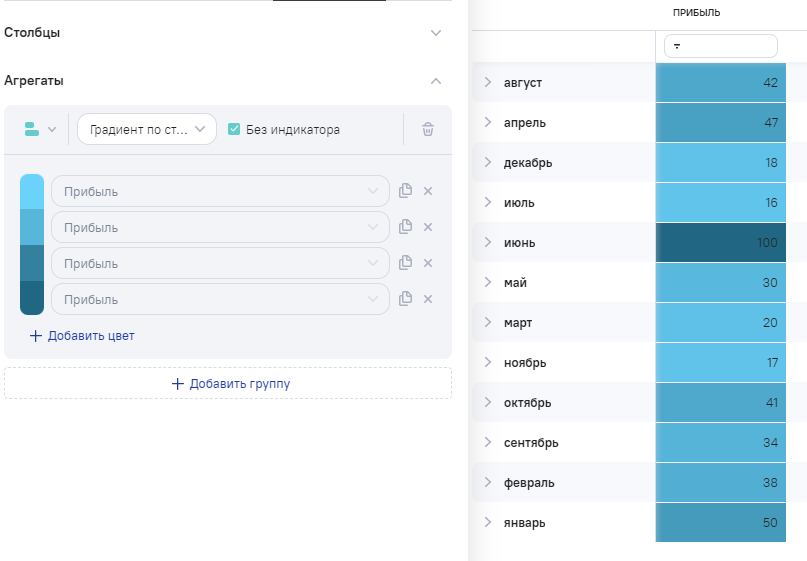
диаграмма- определяет цвета в графических виджетах. Значение по умолчанию для графических виджетов: столбчатые, линейные, комбинированные, круговые, датчики, облако тегов, тепловая карта. Структура ввода условий для операторов форматирования отличается в зависимости от выбора.
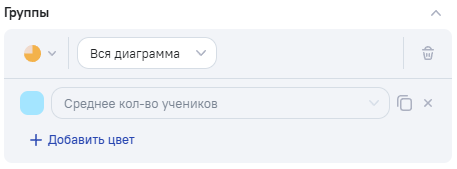
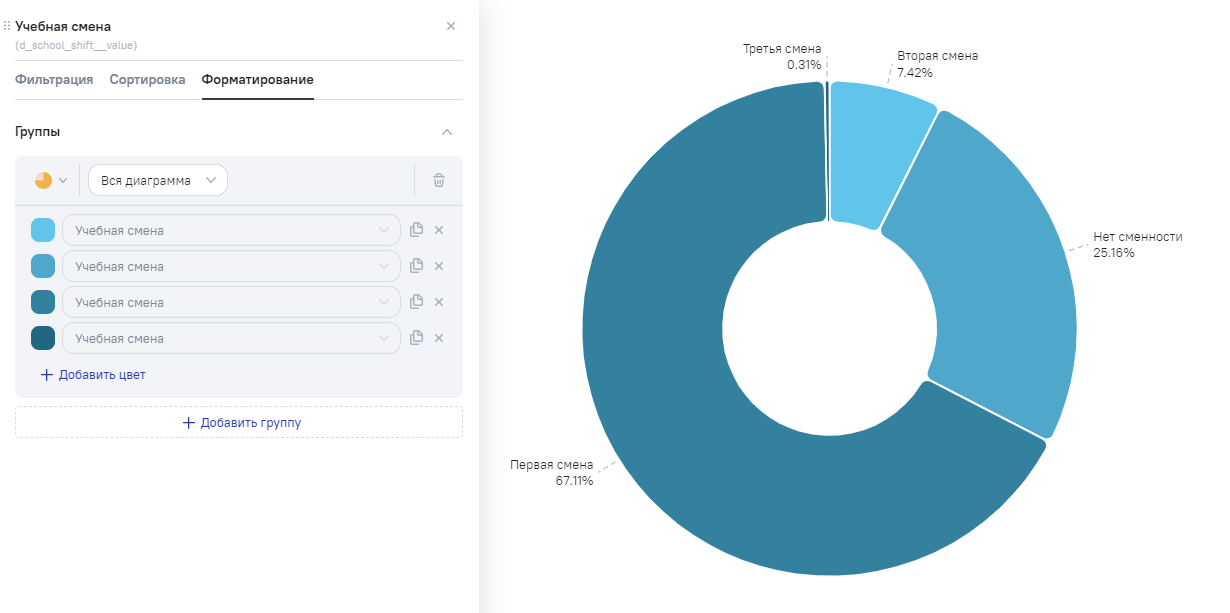
Для блока Группы можно задать несколько цветов, которые сами распределяться последовательно по секторам диаграммы.
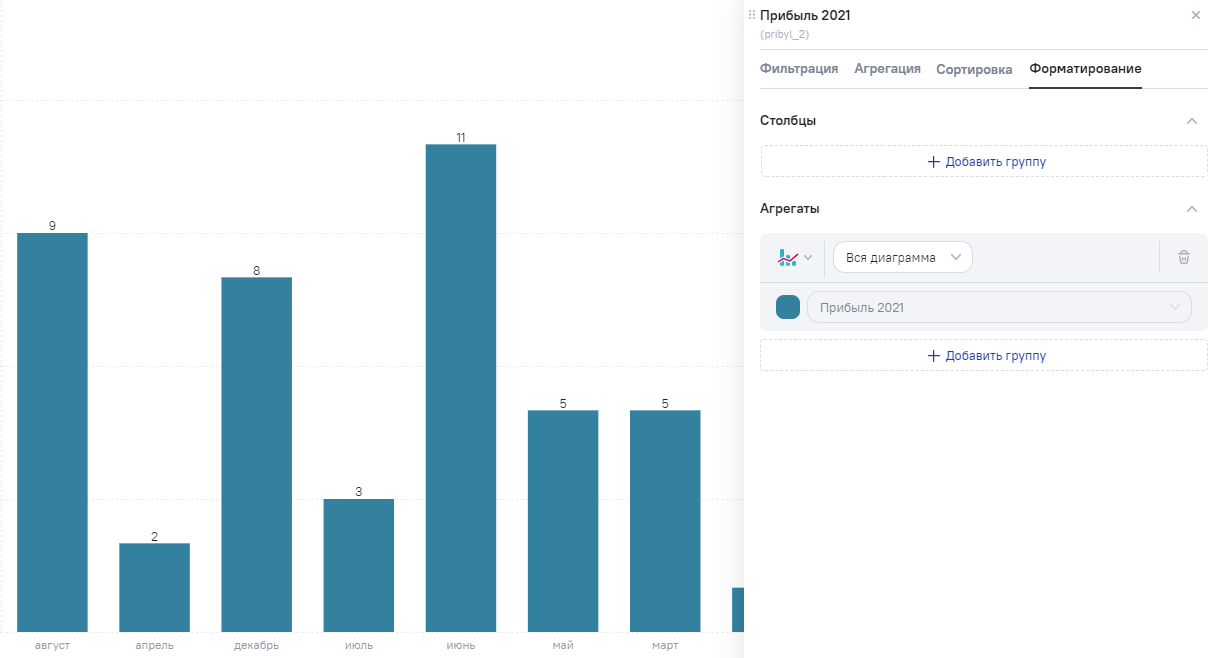
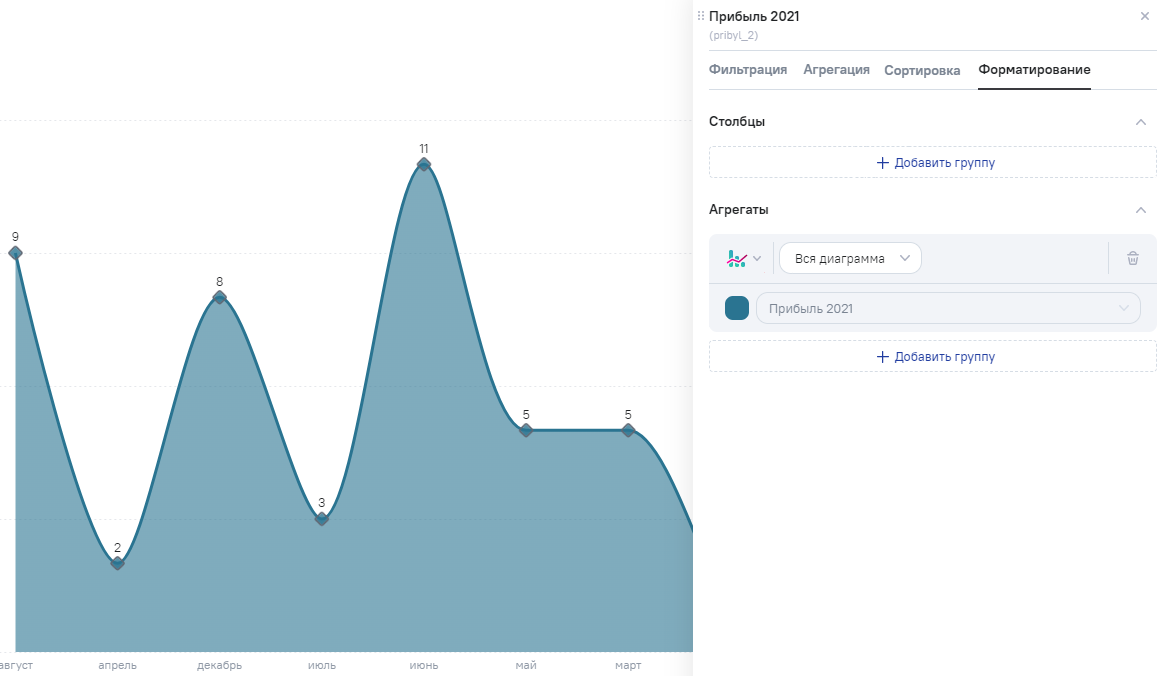
Для блока Агрегаты можно задать только один цвет, вся столбчатая диаграмма/линейный график и значок показателя окрасятся в выбранный цвет.
Пример использования
Добавьте несколько цветов по кнопке Добавить условие. Выбранные цвета распределяются последовательно по секторам круговой диаграммы.
Добавьте только один цвет. Все столбцы диаграммы и значок показателя окрасятся в выбранный цвет.
Добавьте только один цвет. Вся линия и значок показателя окрасятся в выбранный цвет.
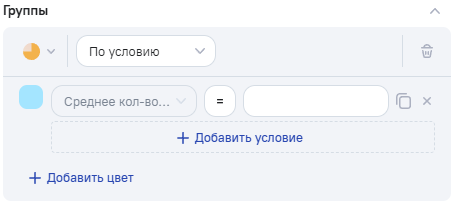
Форматирование диаграммы использует для обработки значения полей модели, значения для сравнения и операторы условий.
Доступные операторы по типам данных поля для форматирования диаграммы
Тип данных Операторы Строка Равно
Не равно
Содержит (регистрозависимая)
Без значения
Непустое значениеДата / Дата и время Равно
Не равно
Без значения
Непустое значение
Больше или равно
Меньше или равно
Больше
Меньше
Завтра
Сегодня
Вчера
Первое число месяца
По умолчанию время не установлено, в выборку попадают все даты за период времени 00:00-23:59Число (дробное) / Число (целое) Равно - множественный выбор для полей с признаком Является справочником
Не равно - множественный выбор для полей с признаком Является справочником
Больше или равно
Меньше или равно
Больше
Меньше
IS NULL
IS NOT NULLЛогическое Равно
Не равно
IS NULL
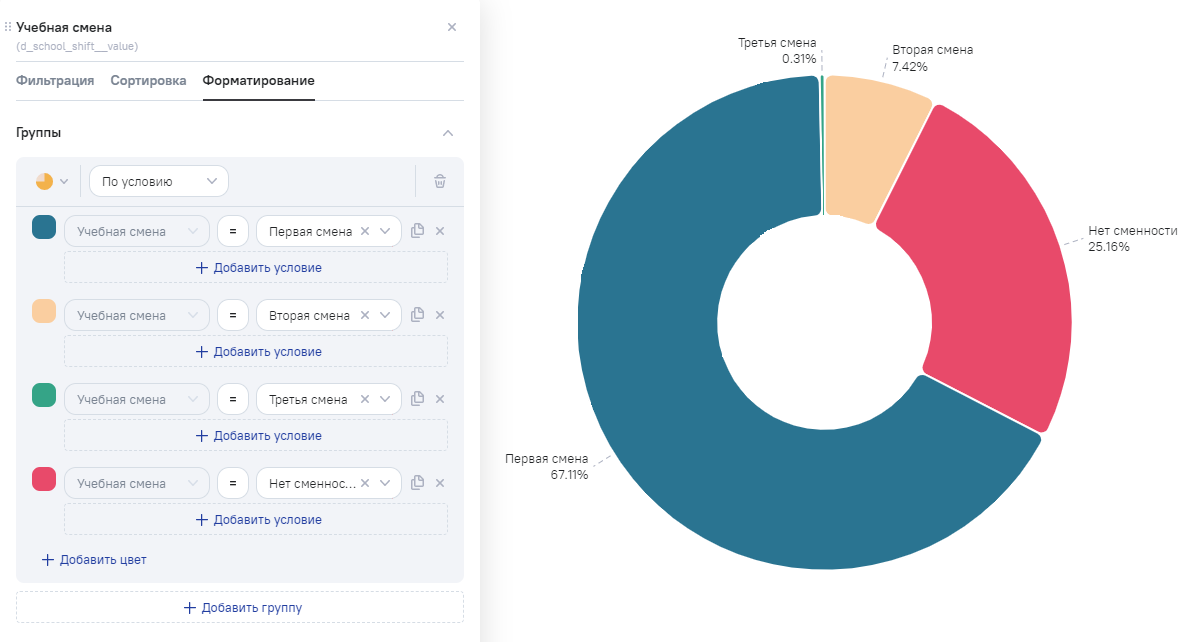
IS NOT NULLДля блока Группы раскраска сектора будет зависеть от условия, под которое попадает значение группы. Наименование поля, в котором происходит редактирование недоступно для изменения.
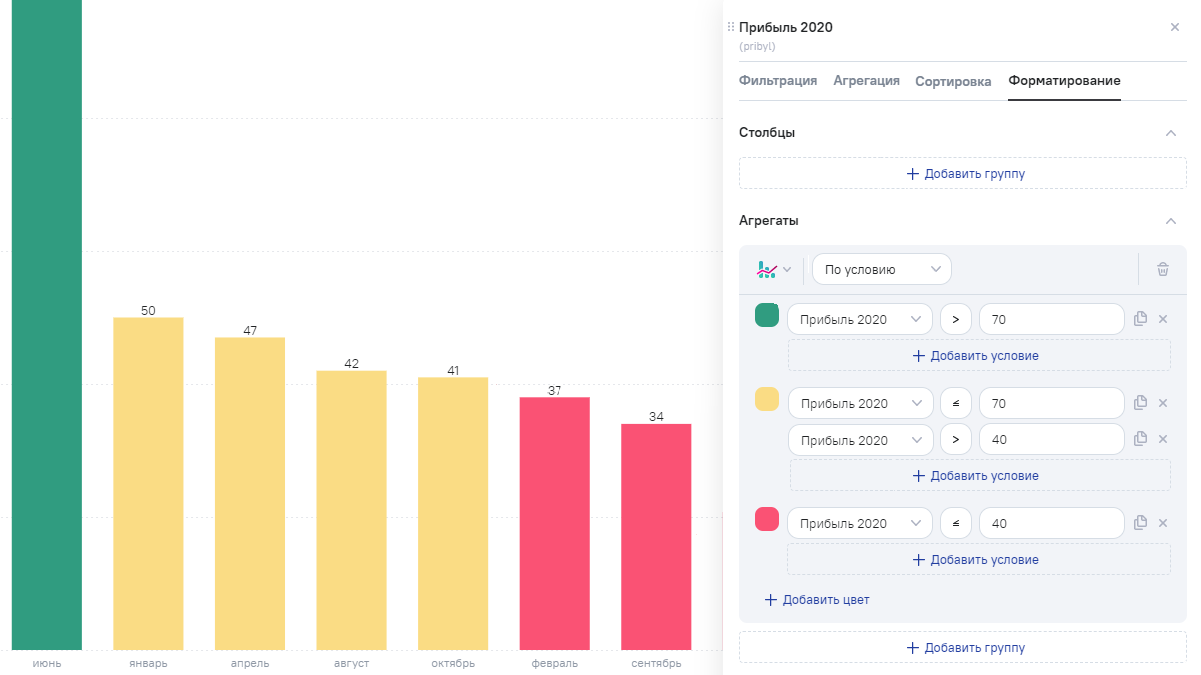
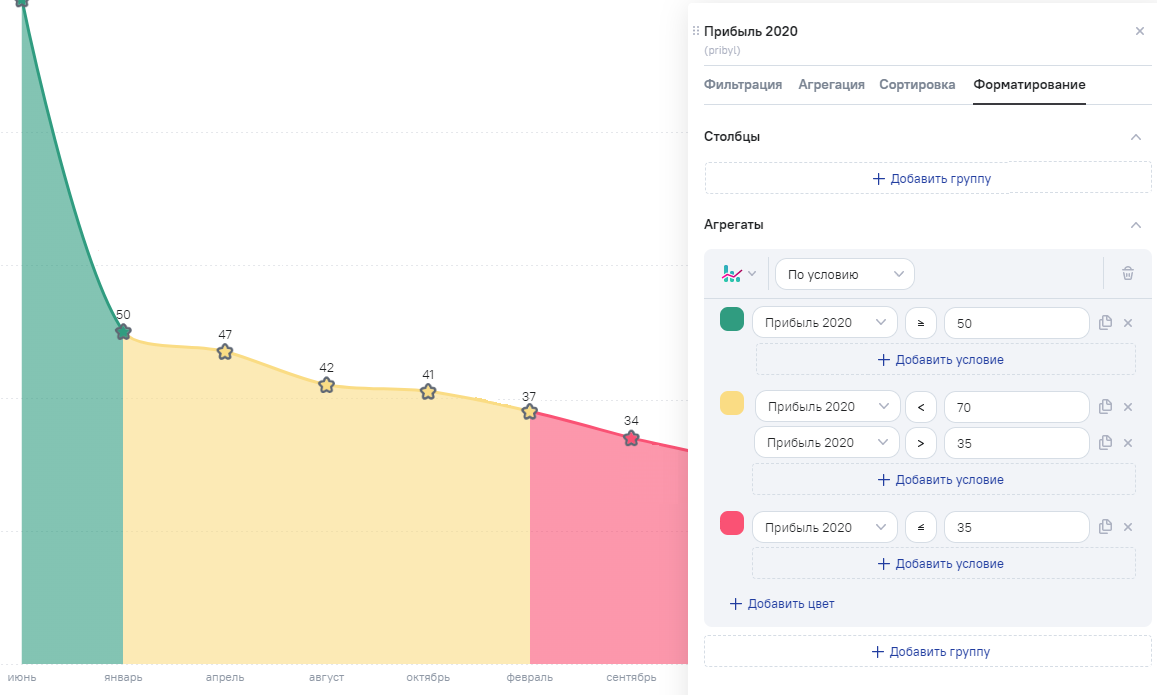
Для блока Агрегаты раскраска столбца/отрезка будет зависеть от условия, под которое попадает значение группы. Если задано несколько условий цвета, то значок показателя примет мультицвет. Для выбора доступны поля, по которым задана промежуточная агрегация.
Пример использования
Выбирите цвет(а) и укажите условие(я), сектора, которые удовлетворяют условию(ям), будут окрашены выбранным цветом.
Выберите цвет(а) и укажите условие(я), столбцы, которые удовлетворяют условию(ям), будут окрашены выбранным цветом. Значок показателя примет мультицвет.
Выберите цвет(а) и укажите условие(я), отрезки, которые удовлетворяют условию(ям), будут окрашены выбранным цветом. Значок показателя примет мультицвет.
Форматирование диаграммой для полей-групп применяется для окраски секторов круговой диаграммы. Для полей с промежуточной агрегацией применяется для окраски столбчатой диаграммы, линейного графика и некоторых других типов графических виджетов.
Приоритеты форматирования
Некоторые виды форматирования недоступны для виджетов. Подробнее о доступных видах форматирования и примеры отображения в справочнике Форматирование для виджетов.
По блокам
| Вид виджета | Блоки |
|---|---|
| Табличные виджеты | Форматирование всех блоков применяется одновременно |
| Графические виджеты, построенные на структуре сводной таблицы | Группы столбцы, Группы строки, Агрегаты |
| Графические виджеты, построенные на структуре обычной таблицы | Группы, Агрегаты, Столбцы (для пузырьковой диаграммы) |
По операторам форматирования в блоке
Форматирование расставляется исключительным методом, к значению применяются настроенные типы форматирования в указанной очередности, если ничего не подошло - цвет по умолчанию (в графических виджетах).
| Вид виджета | Блоки |
|---|---|
| Табличные виджеты | 1. Цвет ячейки строки 2. Цвет ячейки 3. Гистограмма или Значки или Цвет текста |
| Графические виджеты | 1. Диаграмма по условию 2. Диаграмма 3. Цвет ячейки 4. Гистограмма 5. Значки 6. Набор значков |
Если указаны несколько групп форматирования с одинаковыми операторами форматирования, то применяется форматирование из последней группы.
Если форматирование всей строки настроено и в группе, и в агрегате и так получилось, что красится одна и та же строка, то приоритетнее форматирование в блоке Группы.
В рамках одной строки форматирование цвета ячейки для группы является более приоритетным, чем форматирование цвета ячейки всей строки для агрегатов.