Радар
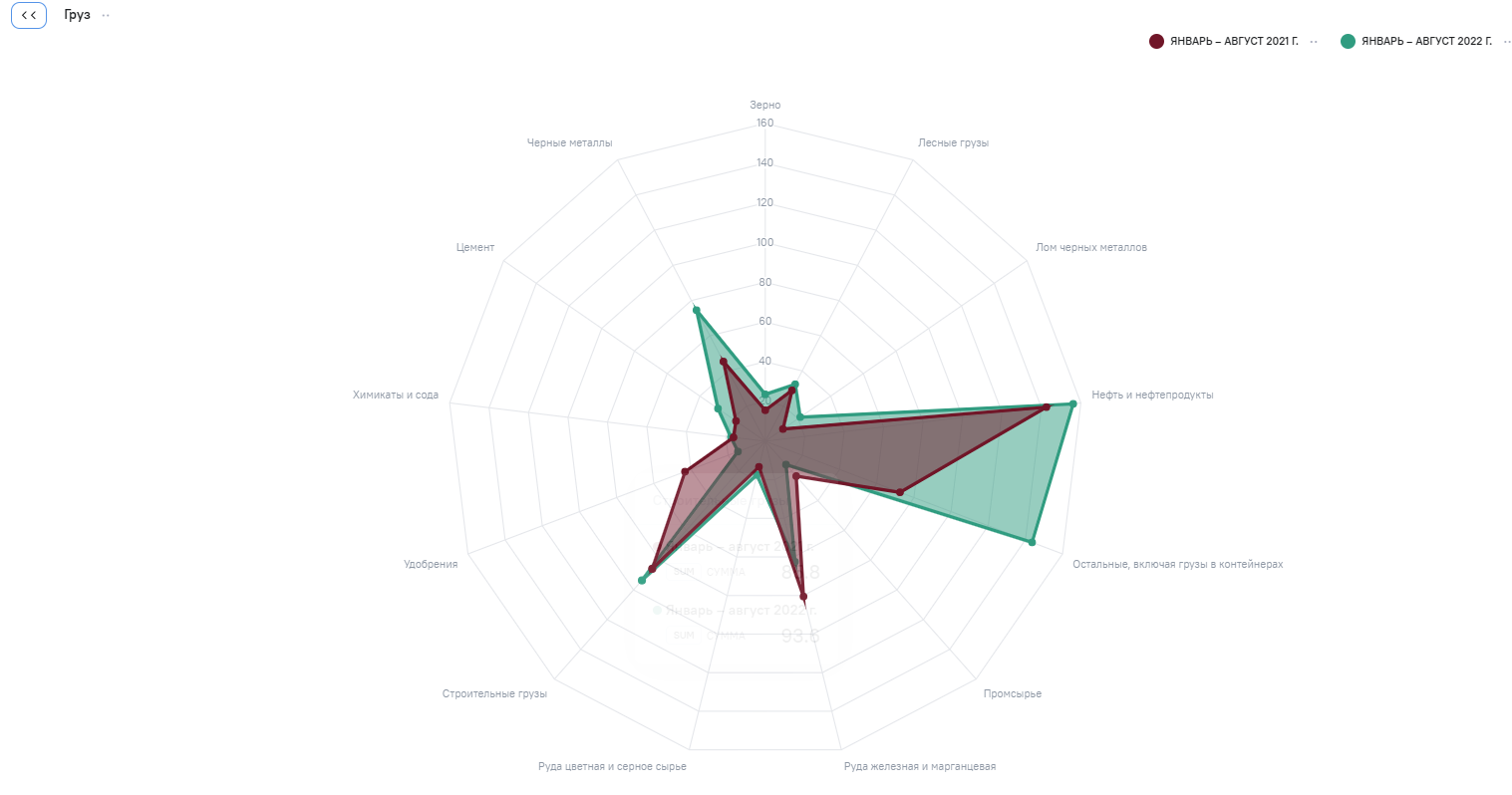
Радар - позволяет проводить сравнение между множественными количественными показателями. Именно поэтому он удобен для выявления, какие показатели имеют одинаковые значения и существуют ли среди значений этих показателей выбросы. Радиальные диаграммы также используются, чтобы выявить максимальные и минимальные значения показателя в пределах выбранной группировки. Значения каждой категории отображаются вдоль отдельной оси.
Тип виджета Радар устанавливается при нажатии на кнопку  на вкладке Вид в области основных настроек виджета. Чтобы сформировать виджет, выберите необходимые поля на вкладке Данные и установите тип агрегации данных.
Построение виджета
Для построения данного типа виджета:
- поле модели, включенное в область группировок виджета, используется для формирования оси X, обернутой в 360 градусов;
Количество выводимых группировок в виджете не более 300.
- поля (одно или несколько) модели, включенные в область столбцов виджета, используются для формирования оси Y. При этом:
- ось Y формируется для каждого значения оси X;
- для каждого поля должен быть определен тип агрегации промежуточных значений данных;
- данные каждого из полей отображаются как линии по точкам на оси Y, образуя многоугольник;
- значения точек линий выстраиваются в едином масштабе.
Возможности
Для данного типа виджета интерфейс предоставляет следующие возможности:
- настройка фильтрации данных как исходных, так и агрегированных по одному или нескольким полям модели. Также доступна фильтрация по полям, не используемым в составе виджета. Фильтрация настраивается на вкладке Фильтрация настроек поля. Подробнее о фильтрации в разделе Параметры поля в структуре виджета;

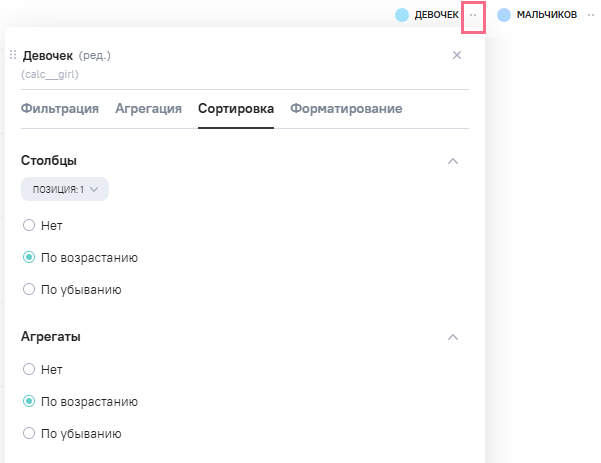
- настройка сортировки диаграммы с помощью сортировки агрегированных данных и группировок по одному или нескольким полям, используемым в составе виджета. Сортировка настраивается на вкладке Сортировка настроек поля. Подробнее о сортировке в разделе Параметры поля в структуре виджета;

- выбор цвета показателя на вкладке Форматирование настроек поля. Подробнее о форматировании в разделе Параметры поля в структуре виджета и поддерживаемых видах форматирования в таблице Форматирование для виджетов;

- настройка промежуточной и итоговой агрегации для показателей. Агрегация настраивается на вкладке Агрегация настроек поля. Промежуточную агрегацию также можно быстро изменить нажатием на иконку агрегации в структуре виджета. Подробнее об агрегации в разделе Параметры поля в структуре виджета;

-
настройка внешнего вида виджета и показателей на вкладке Вид. Подробнее о доступных настройках в разделе Настройка параметров внешнего вида. При переходе на вкладку для виджета отображаются следующие настройки:
-
вкладка Внешний вид - настройки внешнего вида диаграммы:
-
Информация о виджете - подробное описание виджета, которое отображается в режиме просмотра и редактирования виджета или в информационной панели при наведении на кнопку
 Информация;
 -
Подписи - отображение подписей виджета для каждого показателя или группы показателей;
-
Группировка значений - настройки групп значений виджета;
-
Оси - настройки горизонтальной и вертикальной оси виджета;
-
Переменные - настройки расположения и выравнивания редактируемых переменных в виджете;
-
Название - настройки заголовка в просмотре виджета по ссылке (внутренней или публичной);
-
Вид - настройки стиля виджета, для приведения виджетов в информационной панели к единому внешнему виду. Для табличных представлений настройки влияют как на сами данные виджета, так и на элементы отображения (название виджета в информационной панели, группы-строк, группы-столбцов, показатели). Для графических виджетов настройки влияют только на элементы отображения (название виджета в информационной панели, группы-строк, группы-столбцов, показатели);
-
-
вкладка Показатели - настройки внешнего вида и видимости каждого агрегата/столбца;
-

- изменение фильтрации значений группировок виджета;

- изменение фильтрации значений исходных строк и агрегатов для полей, используемых в построении показателей (значений точек);

- изменение сортировки по возрастанию или убыванию на основании значений группировок;

- изменение сортировки по возрастанию или убыванию значений показателей;
- просмотр детальной информации (точных значений оси, названий, значений показателей и их вид агрегации) при наведении курсора мыши на выбранную линию. В детальной информации отображается вид агрегации значения на диаграмме;

Если количество показателей не помещается в область просмотра, в конце списка показывается количество скрытых элементов, например: +4 Еще 
- включение\отключение демонстрации отдельных показателей с автоматическим масштабированием по вертикальной оси. При наличии большого количества показателей не вмещающихся в одну строку появляется кнопка
 для раскрытия списка остальных показателей;

На диаграмме отображаются только поля с числовой агрегацией. Если для поля задана не числовая агрегация (текст, дата и т. д), то данное поле не будет отображаться на диаграмме.
- проваливание в группу для просмотра значений по ней. В хлебных крошках группа выделяется жирным шрифтом. Для возврата к предыдущему уровню появляется кнопка
 Назад. Возврат к самому верхнему уровню группировки доступен по кнопке
  ;
;

- перелистывание группировок по кнопкам

 при наличии большого количества значений группировок, не вмещающихся в одну строку;

- изменение порядка полей для группировки, используя drag-and-drop;

- экспорт данных виджета в формате .csv, .pdf, .png. Подробнее об экспорте данных виджета в разделе Экспорт данных виджета.
