Избранное
Раздел Избранное предназначен для быстрого доступа к объектам, с которыми пользователь работает чаще всего. В избранное можно добавить доступные пользователю источники данных, модели, виджеты и информационные панели. Для перехода в раздел нажмите на иконку  в главном меню Системы.
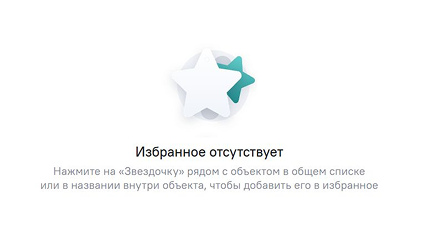
Если у пользователя нет избранных объектов, в разделе отображается сообщение Избранное отсутствует. Нажмите на «Звездочку» рядом с объектом в общем списке или в названии внутри объекта, чтобы добавить его в избранное.
Доступ к разделу Избранное предоставляется пользователям, включенным администратором Системы в системную группу Просмотр избранного. Если у пользователя нет доступа к этой группе, раздел Избранное и иконки добавления объектов в избранное не отображаются.
В разделе Избранное отображаются только объекты, доступные текущему пользователю по правам доступа. Если объект удален из Системы, он также удаляется из избранного.
Добавление объекта в избранное
Чтобы добавить объект в избранное, в реестре источников данных, моделей, виджетов или информационных панелей нажмите на иконку  рядом с объектом.

После добавления иконка изменится на  , а объект появится в разделе Избранное.
Также действие  Добавить в избранное доступно на панели выполнения действий после выбора одного или нескольких объектов в реестре. Если среди выбранных объектов уже есть объекты, добавленные в избранное, повторно они не добавляются.

Удаление объекта из избранного
Чтобы удалить объект из избранного, выполните одно из действий:
- нажмите на иконку рядом с объектом в реестре;
- выберите один или несколько объектов в реестре и нажмите
 Убрать из избранного на панели выполнения действий;
 - в разделе Избранное нажмите Убрать из избранного для выбранного объекта.
После удаления из избранного объект остается доступен в исходном разделе Системы, если у пользователя сохраняются права доступа к этому объекту.
Реестр избранных объектов
Для работы с избранными объектами нажмите на кнопку Избранное в главном меню Системы.
При наличии избранных объектов отображается реестр Избранное, который содержит следующие элементы интерфейса:
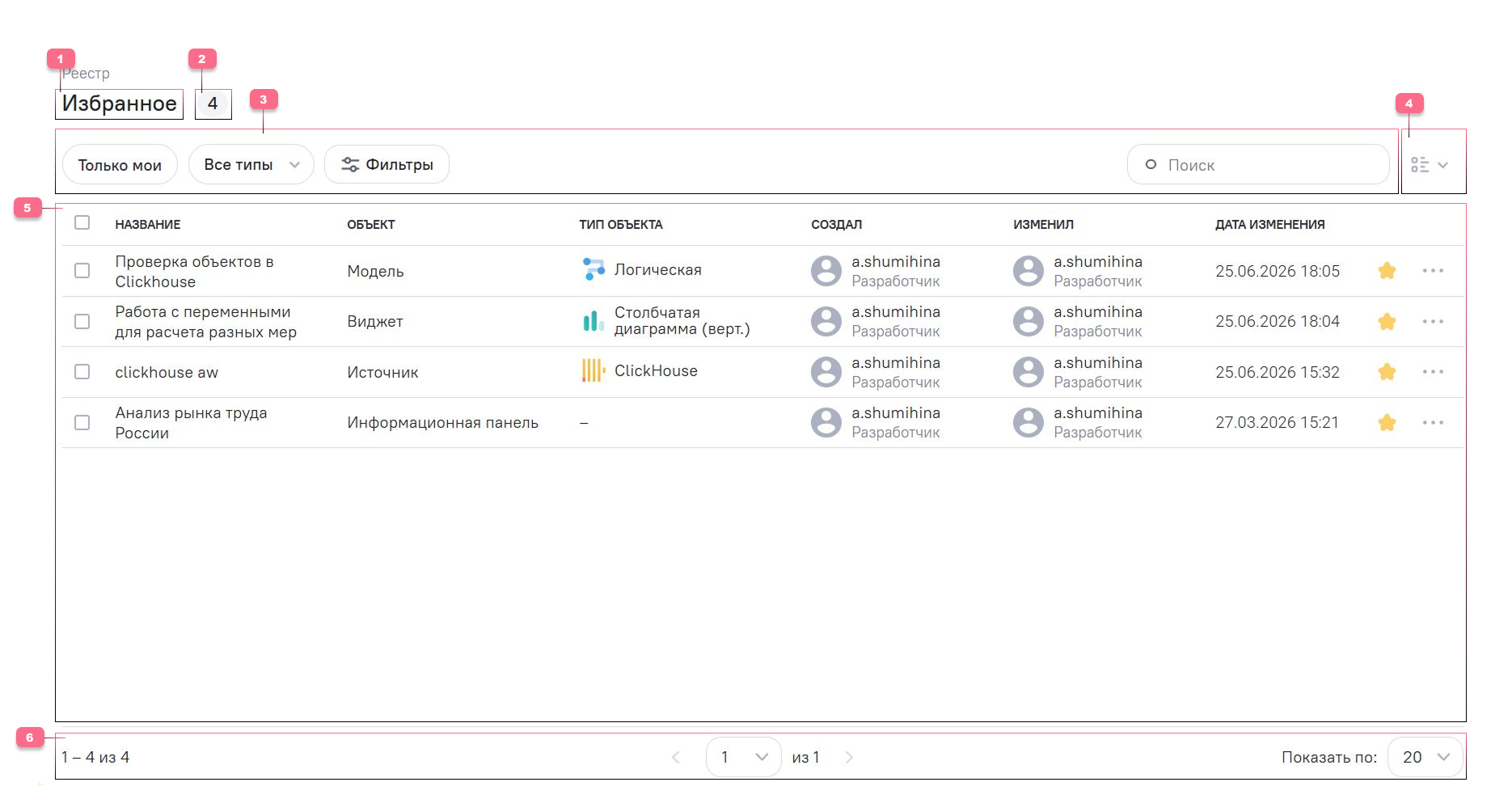
1.Название раздела
2.Количество избранных объектов, доступных пользователю.
3.Блок фильтрации - доступен, если не выбран объект. Блок содержит:
-
Только мои - отображает объекты, созданные текущим пользователем;
-
Все типы - фильтр по типу объекта. В реестре можно отобразить все избранные объекты или только объекты выбранного типа;
-
Фильтры - открывает окно с дополнительными фильтрами:
-
Создал - оставляет в реестре доступные пользователю объекты, выбранного пользователя - автора. В списке отображаются пользователи, объекты которых доступны текущему пользователю;
-
Изменил - оставляет в реестре доступные пользователю объекты, измененные в выбранную дату;
-
Дата изменения - оставляет в реестре доступные пользователю объекты и каталоги с объектами, измененные в выбранную дату;
-
-
Поиск - выполняет поиск по названию объекта, виду объекта, автору и пользователю, изменившему объект;
-
Кнопка
 Очистить фильтры - отображается после установки фильтров и сбрасывает выбранные условия.
4.Кнопка с выпадающим списком  для изменения вида представления объектов:
-
Список объектов - табличное представление объектов;
-
 Миниатюры - миниатюрное представление объектов.
5.Список избранных объектов.

В табличном представлении отображаются следующие столбцы:
- Название - название объекта;
- Объект - вид объекта: источник, модель, виджет или информационная панель;
- Тип объекта - тип источника данных, тип модели или тип виджета. Для источников данных и моделей рядом с типом отображается соответствующая иконка;
- Создал - пользователь, создавший объект;
- Изменил - пользователь, который внес последнее изменение в объект;
- Дата изменения - дата и время последнего изменения объекта.
Напротив объекта отображается иконка . При нажатии на иконку объект удаляется из избранного.
Кнопка  открывает контекстное меню с действиями, доступными пользователю для выбранного объекта.
По умолчанию избранные объекты отображаются по убыванию значений столбца Дата изменения, но в табличном представлении можно настроить сортировку по возрастанию или убыванию по всем столбцам. Чтобы отсортировать объекты по конкретному столбцу, нажмите на название столбца. При повторном нажатии по текущему столбцу объекты сортируются в обратном порядке. При нажатии по текущему столбцу в третий раз сортировка сбрасывается.

В миниатюрном представлении отображаются карточки избранных объектов. В карточке доступны название объекта, вид объекта, тип объекта и иконка для удаления объекта из избранного.
6.Постраничное отображение объектов, переходы между страницами:
-
 в левой нижней части окна расположен информационный блок о количестве отображаемых объектов на странице и об общем количестве;
 -
 в центральной нижней части окна расположен элемент управления для перехода между страницами;
 -
 в правой нижней части окна расположен выпадающий список для выбора количества отображаемых объектов на странице.
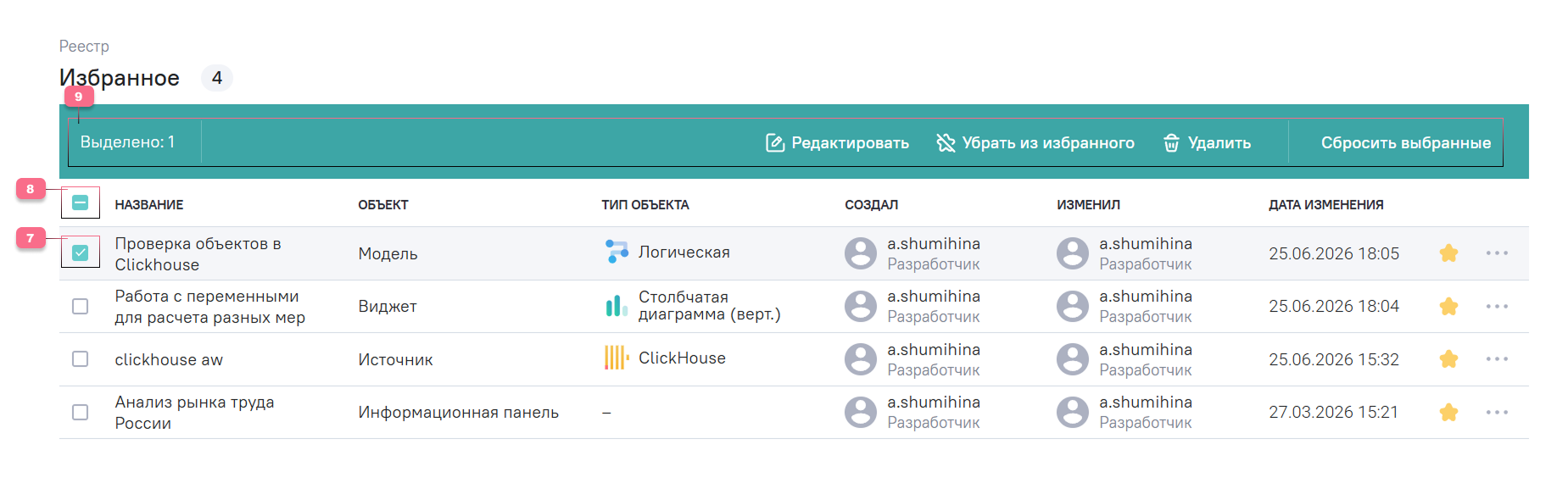
7.Поле для установки  флажка для выбора избранного объекта.
8.Поле для установки флажка для выбора всех избранных объектов на странице.
9.Панель выполнения действий над выбранными объектами - появляется после выбора одного или нескольких объектов. Состав действий зависит от выбранных объектов и прав пользователя. На панели доступны:
 Редактировать - открывает объект в режиме редактирования. Действие доступно при выборе одного объекта и наличии прав на редактирование;
- Убрать из избранного - удаляет выбранные объекты из избранного;
 Удалить - открывает окно подтверждения удаления объекта. При удалении объекта из Системы он также удаляется из избранного;
 Сбросить выбранные - снимает выбор объектов.
Просмотр избранного объекта
Чтобы открыть избранный объект, выполните одно из действий:
- дважды нажмите левой кнопкой мыши на строку объекта в представлении Список объектов;
- нажмите один раз левой кнопкой мыши на карточку объекта в представлении Миниатюры;
- нажмите на кнопку напротив объекта и выберите действие Открыть.
Объект открывается в соответствующем разделе Системы. Доступные действия в открытом объекте зависят от прав пользователя на этот объект.