Личный кабинет
В личном кабинете можно просмотреть сведения о своей учетной записи, изменить пароль и управлять собственными API-ключами.
Чтобы открыть личный кабинет, нажмите на иконку пользователя  в панели главного меню и выберите Личный кабинет.
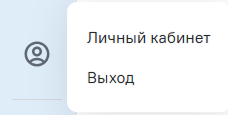
Личный кабинет содержит разделы Общие настройки и Ключи API.
Личный кабинет недоступен для учетной записи технического администратора (tech_admin). Пароль технического администратора можно изменить в разделе Администрирование → Пользователи на вкладке Профиль. Создание и использование собственных API-ключей для технического администратора недоступны.
Общие настройки
В разделе Общие настройки отображаются логин и адрес электронной почты текущего пользователя.
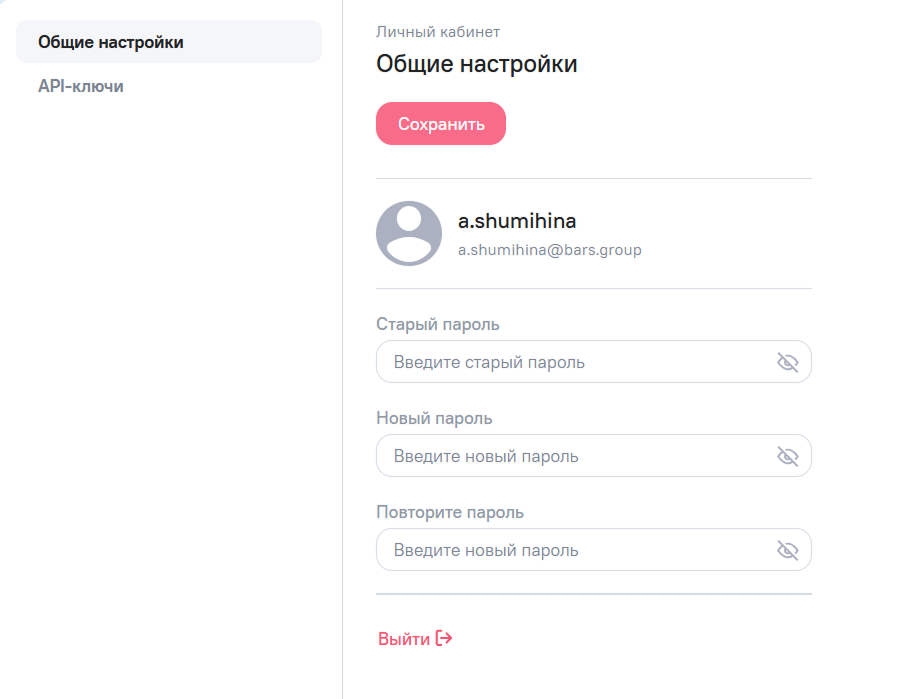
Для смены пароля:
- Введите текущий пароль в поле Старый пароль.
- Введите новый пароль в поле Новый пароль.
- Повторно введите новый пароль в поле Повторите пароль.
- Сохраните изменения.
Система проверяет правильность старого пароля, заполнение нового пароля, совпадение нового пароля с подтверждением и соответствие требованиям безопасности.
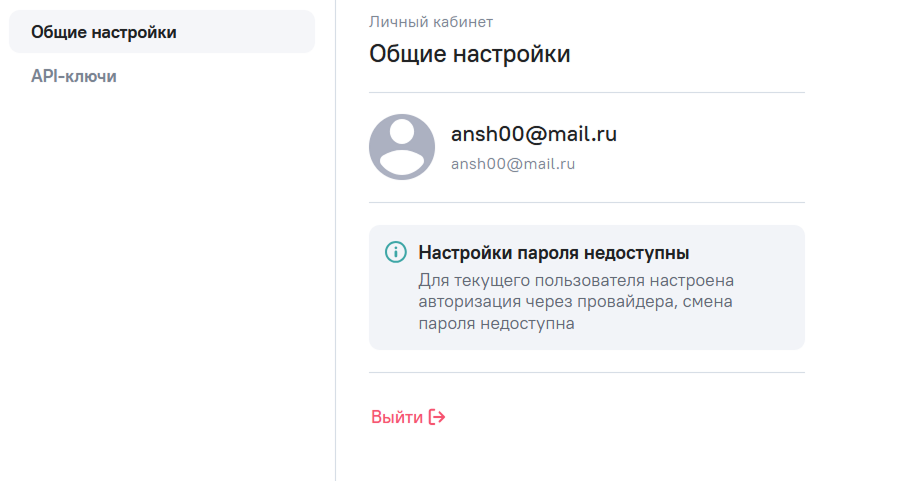
Если для пользователя настроена авторизация через провайдера, в том числе AD/LDAP, смена пароля в личном кабинете недоступна. Вместо формы смены пароля отображается информационное сообщение.
Ключи API
API-ключи используются для подключения внешних инструментов от имени пользователя.
Доступны следующие области применения:
- MCP — доступ к MCP-серверу: аутентификация AI-агентов по ключу вместо пароля;
- Code Models — разработка кодовых моделей.
Порядок подключения и особенности анализа данных описаны в разделе MCP-сервер AW BI.
Для подключения MCP-сервера рекомендуется использовать отдельную учетную запись пользователя. Необходимо предоставить ей права доступа к объектам Системы, необходимым для работы подключаемого AI-агента. Это позволит управлять доступом внешнего инструмента отдельно от прав основной учетной записи пользователя.
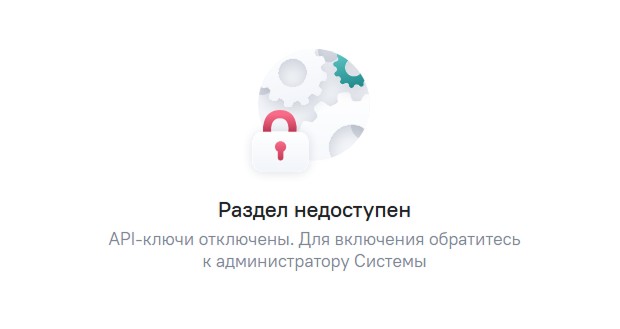
Доступность API-ключей определяет технический администратор. Если API-ключи отключены в Системе или недоступны текущему пользователю, в разделе отображается сообщение API-ключи отключены. Для включения обратитесь к администратору Системы.
Настройки доступа описаны в разделе API-ключи Центра управления.
Если технический администратор запретит пользователю создание и использование API-ключей, все ранее созданные этим пользователем ключи станут неактивными. Подключенные сервисы больше не смогут авторизоваться с их помощью. После восстановления доступа ключи останутся неактивными. Для возобновления работы пользователь должен выбрать нужные ключи в личном кабинете и нажать Активировать. Это также может сделать технический администратор в реестре API-ключей Центра управления.
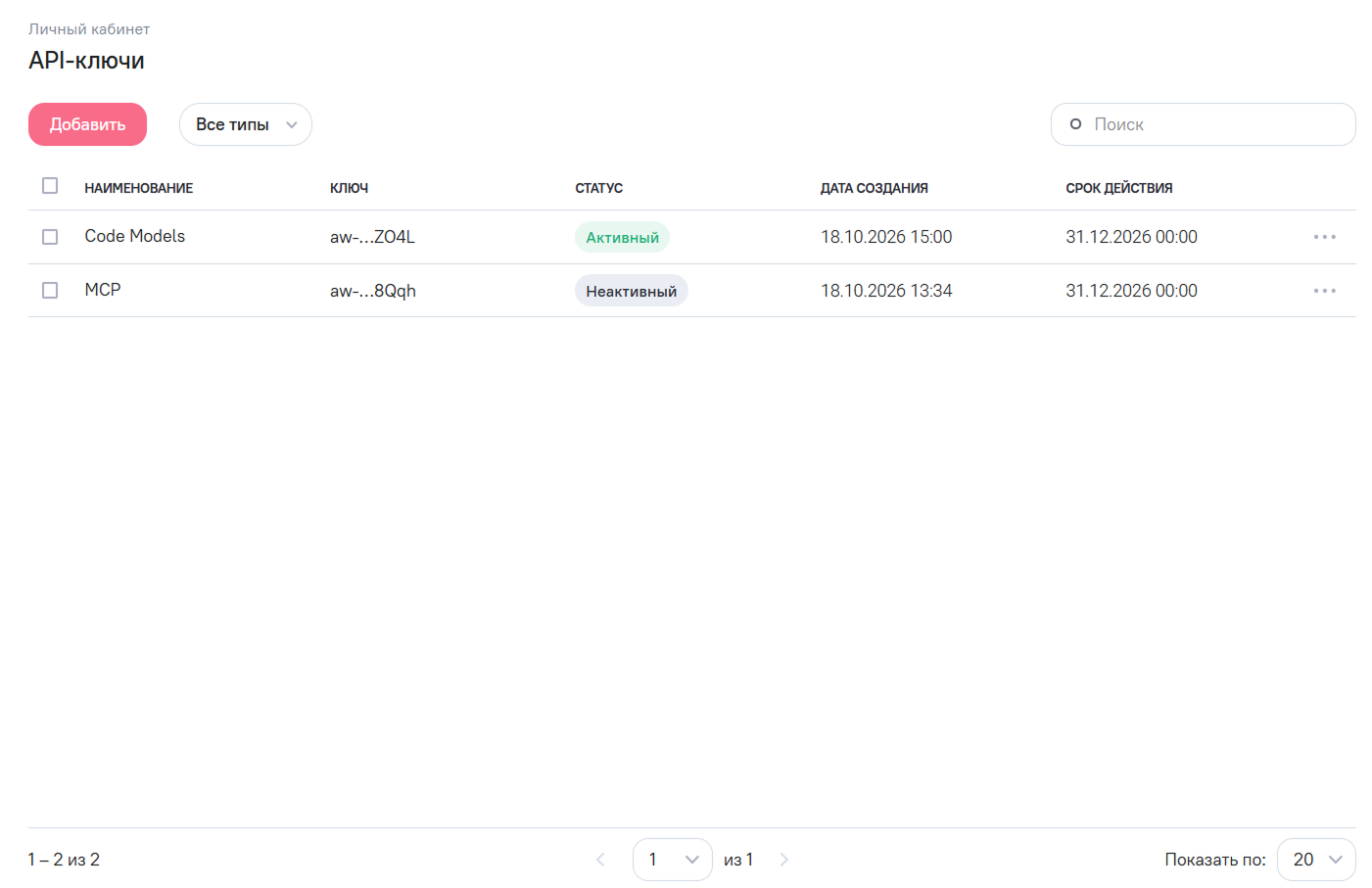
В реестре отображаются только собственные API-ключи пользователя:
| Столбец | Описание |
|---|---|
| Наименование | Название ключа, заданное пользователем |
| Ключ | Маскированное представление токена: первые три и последние четыре символа, например aw-…AG7g |
| Статус | Активный или неактивный ключ |
| Дата создания | Дата создания ключа |
| Срок действия | Дата окончания действия ключа |
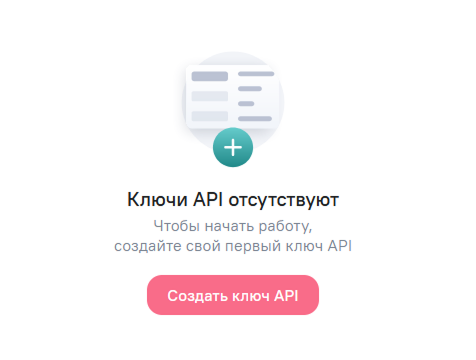
Если ключи еще не созданы, добавьте первый ключ с помощью кнопки Добавить.
Создание ключа
- Нажмите Добавить.
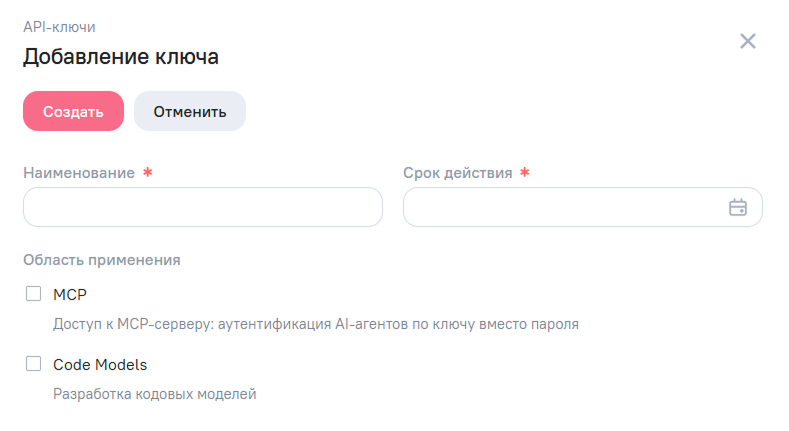
- Укажите Наименование и Срок действия ключа.
- В поле Область применения установите флажки MCP и/или Code Models в зависимости от назначения ключа.
- Нажмите Создать.
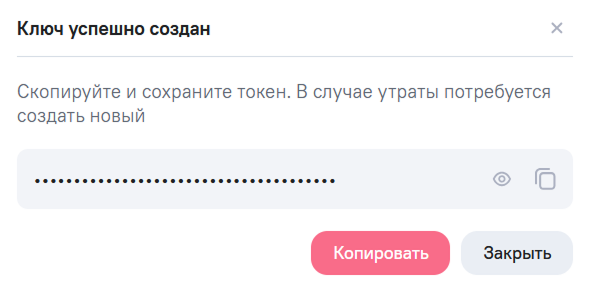
После создания откроется окно с токеном. По умолчанию его значение скрыто. Нажмите Копировать и сохраните токен для подключения внешнего инструмента.
Полный токен доступен только при создании ключа. После закрытия окна повторно получить его нельзя. В случае утраты токена необходимо создать новый ключ.
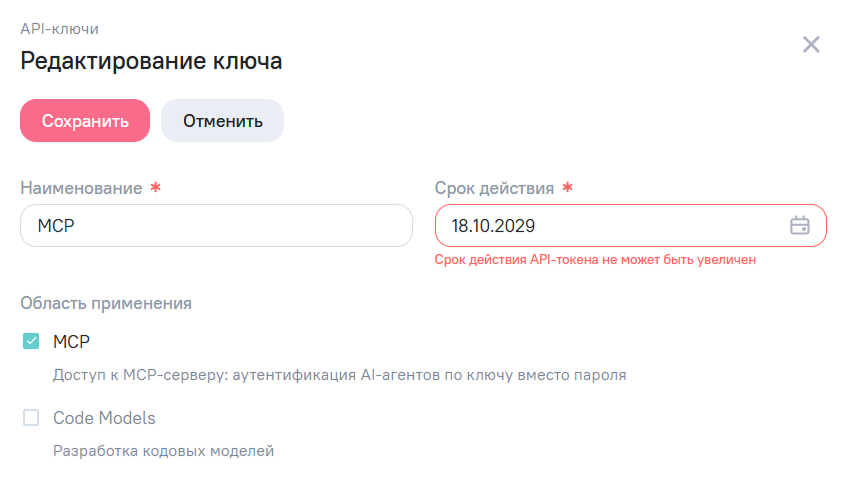
Редактирование ключа
Выберите ключ в реестре и нажмите Редактировать либо выберите это действие в меню строки.
При редактировании можно:
- изменить наименование;
- сократить срок действия.
Увеличить срок, снять ограничение срока или сделать ключ бессрочным нельзя.
- убрать область применения. Добавлять области применения при редактировании нельзя.
После внесения изменений сохраните их.
Активация и деактивация ключей
Для временного прекращения использования ключа выберите его и нажмите  Деактивировать. Чтобы возобновить использование, нажмите
  Активировать. Эти действия также доступны в меню строки
  .
.
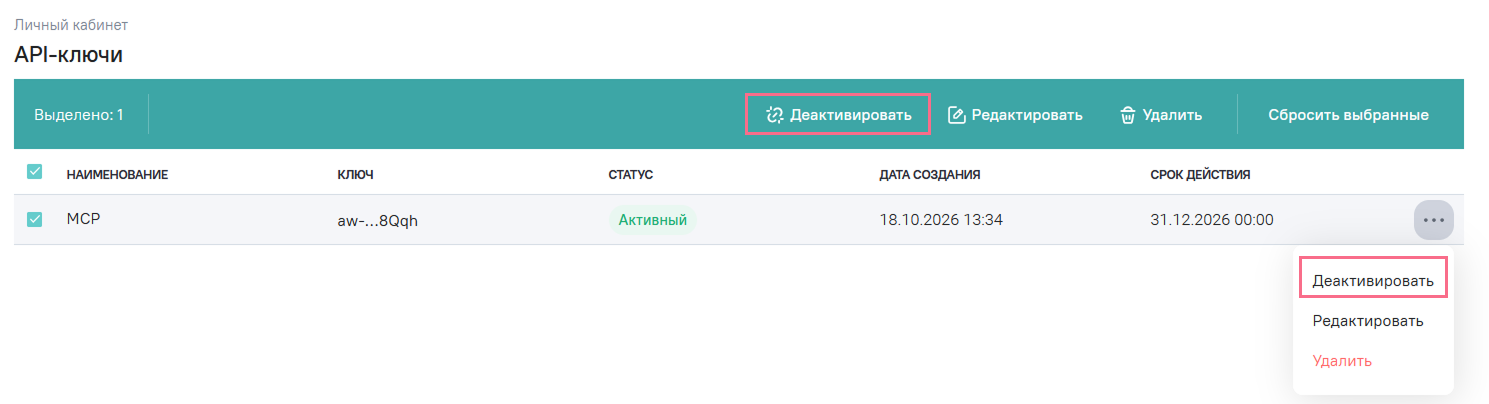
Для изменения состояния нескольких ключей выделите соответствующие записи и выберите действие над реестром. Чтобы отменить выбор записей, нажмите Сбросить выбранные.
Неактивный ключ не может использоваться для авторизации. Ключ с истекшим сроком действия остается неактивным и не может быть активирован. Для продолжения подключения создайте новый ключ.
Удаление ключей
Выберите один или несколько ключей, нажмите Удалить и подтвердите удаление. Для отдельного ключа действие также доступно в меню строки .
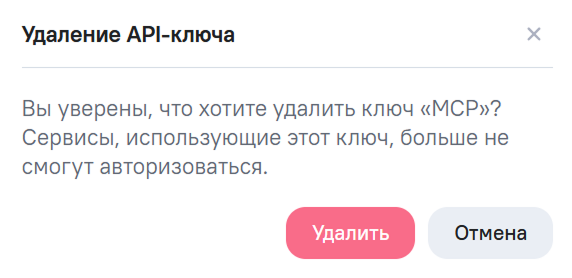
После удаления ключи исчезают из реестра и больше не могут использоваться для авторизации. Сервисы, использующие эти ключи, не смогут авторизоваться с их помощью.
Технический администратор также может удалить ключ в Центре управления. Удаленный ключ нельзя активировать повторно. Для продолжения подключения необходимо создать новый ключ.