Кодовые модели
Кодовая модель — модель, структура и преобразования данных которой определяются шаблоном из Git-репозитория. Шаблон содержит описание модели и скрипт на Python. В интерфейсе AW BI пользователь выбирает шаблон, сопоставляет его источники с доступными источниками данных или моделями Системы и настраивает параметры отображения полей. Структура модели изменяется в Git-репозитории.
Для использования кодовой модели в виджетах и информационных панелях необходимо загрузить ее данные в хранилище.
Подготовка рабочего места, разработка и тестирование шаблонов описаны в техническом руководстве по кодовым моделям. Последовательность разработки приведена в примере модели «Магазин».
Добавление кодовой модели
Перед созданием модели технический администратор должен подключить Git-репозиторий с шаблонами и предоставить пользователю доступ к нему.
- В реестре Модели нажмите
 Добавить и выберите
  Кодовую модель.
 - В окне Выбор репозитория и шаблона выберите репозиторий в левой части. Для поиска используйте поле Поиск. В списке и подсказке отображается адрес репозитория, в котором логин и токен доступа заменены на
***. Домен, путь и ветка остаются видимыми. Поиск по скрытым данным доступа не выполняется. - В реестре Шаблоны модели выберите шаблон. Для каждого шаблона отображаются Название, Расположение, Идентификатор и Последнее изменение. Поиск позволяет найти шаблон по названию, расположению или идентификатору.
- Нажмите
 Добавить. Откроется карточка созданной модели. По умолчанию модель получает название выбранного шаблона; название можно изменить.
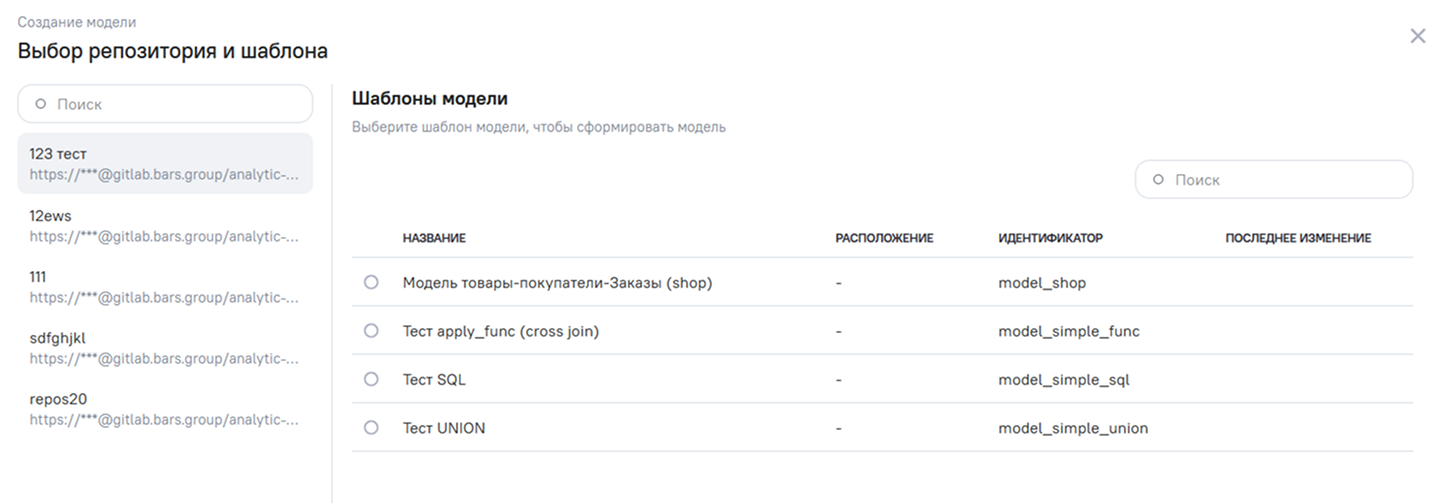
Если доступных репозиториев нет, отображается сообщение Git-репозитории отсутствуют. Обратитесь к техническому администратору, чтобы добавить информацию о Git-репозиториях или получить к ним доступ.
Настройка структуры данных
Сопоставление источников
Шаблон может содержать один или несколько источников. Для каждого из них необходимо указать соответствующий объект в AW BI. До завершения сопоставления схема и предпросмотр данных не сформированы.
В шаблоне используются два типа источников: табличный и SQL. Они определяют способ получения данных. При сопоставлении выбирается источник данных AW BI, у которого есть собственный тип подключения, например Файл или ClickHouse.
Состав и типы источников задаются разработчиком шаблона в файле model.yml. Формат их описания приведен в разделе Источники данных технического руководства.
В левой части карточки отображаются название шаблона и блок Источники. Для источников без сопоставления отображается сообщение Источники не сопоставлены.
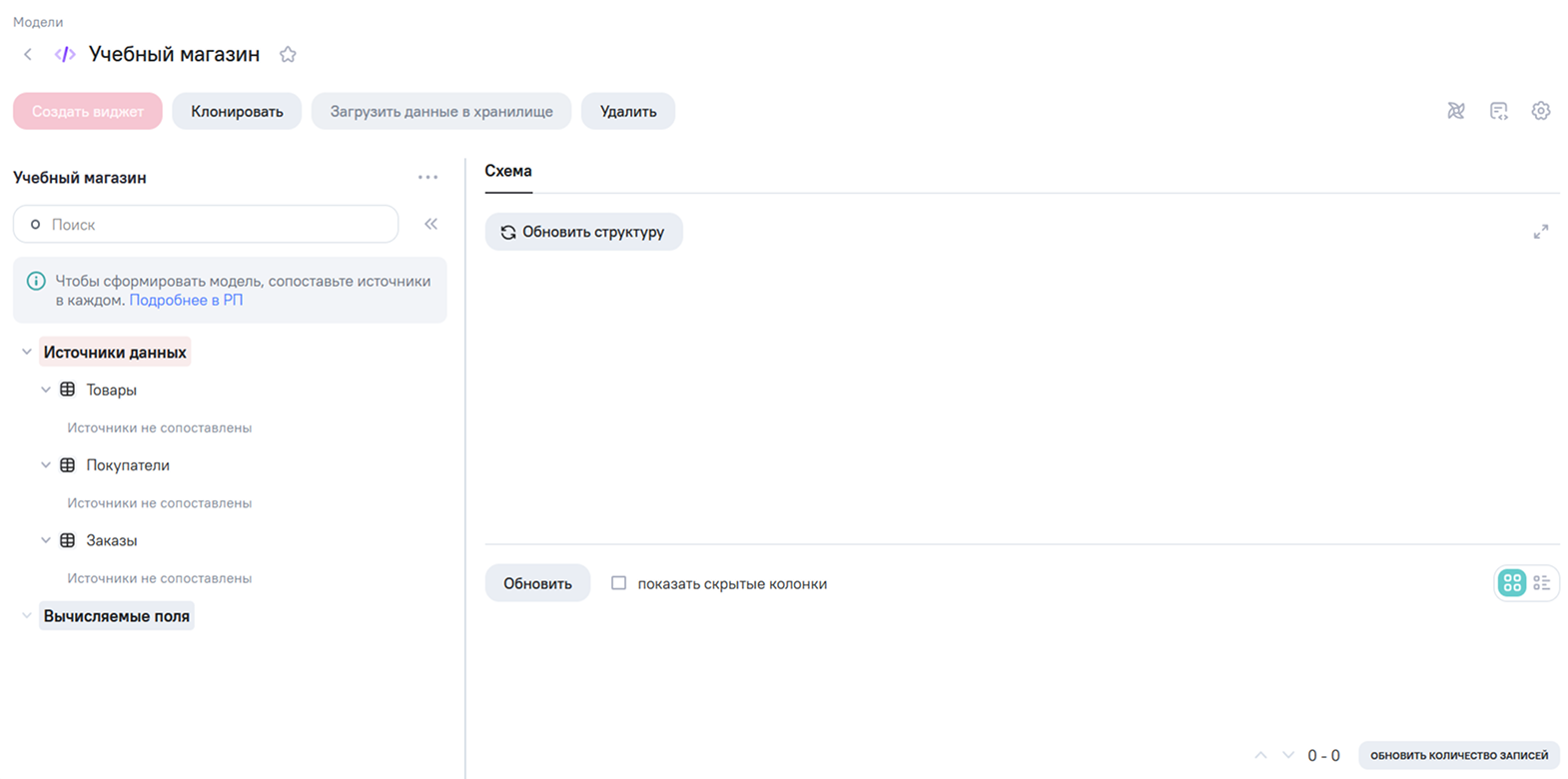
Табличный источник
Для получения данных используется конкретная таблица источника данных или загруженная модель AW BI. Чтобы сопоставить источник:
- Наведите курсор на источник шаблона и нажмите
 Сопоставить источник.
 - В окне Выбор источника выберите доступный источник данных или модель.
- Для источника данных нажмите Выбрать таблицу, выберите таблицу и нажмите Сопоставить.
- Для модели нажмите Сопоставить. Используются данные модели, загруженные в хранилище.
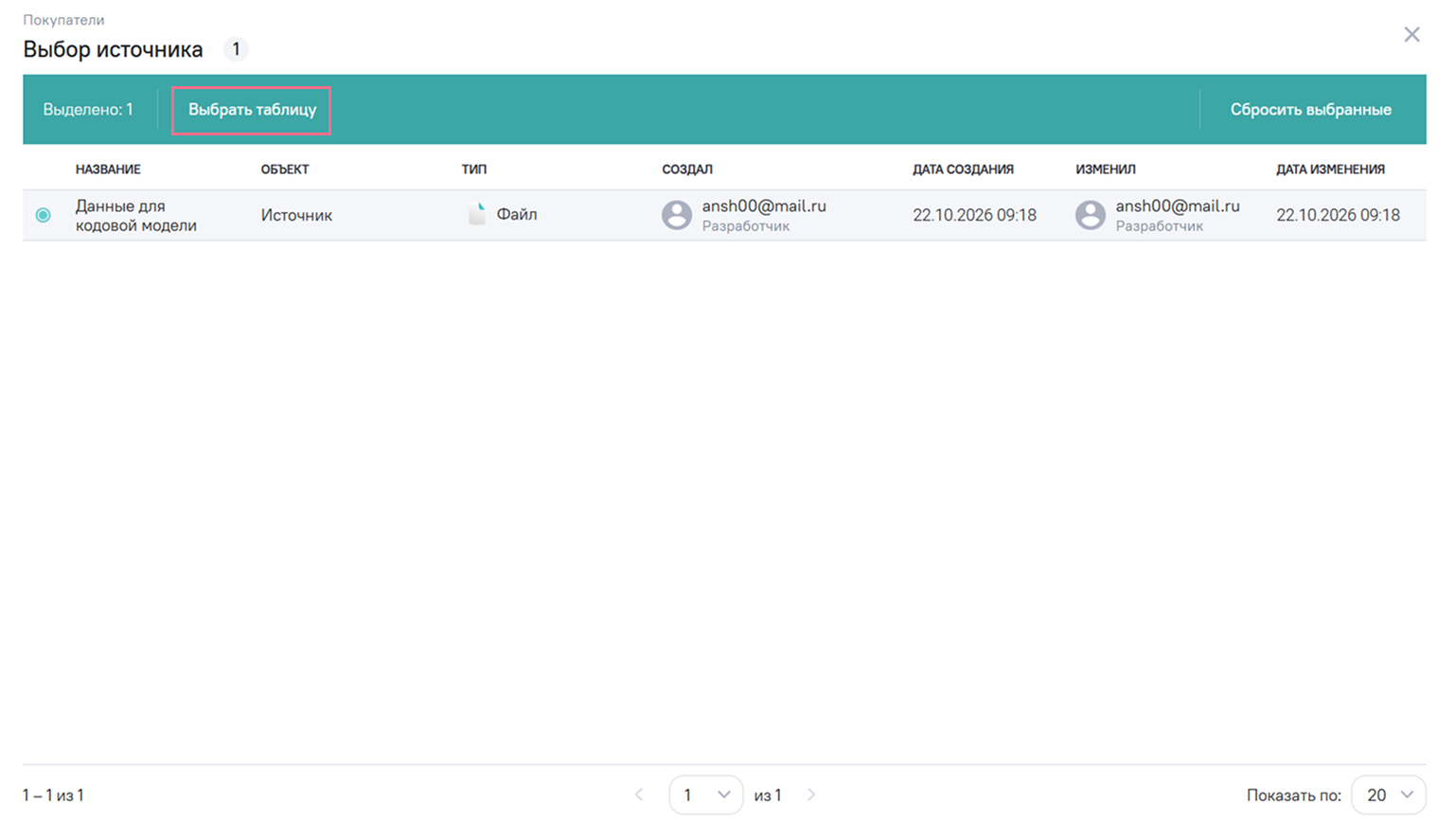
В окне Выбор источника доступны поиск по названию, фильтры Только мои, Все объекты, Все типы и Фильтры. По умолчанию объекты упорядочены по убыванию Даты изменения. Для изменения сортировки нажмите на заголовок столбца.
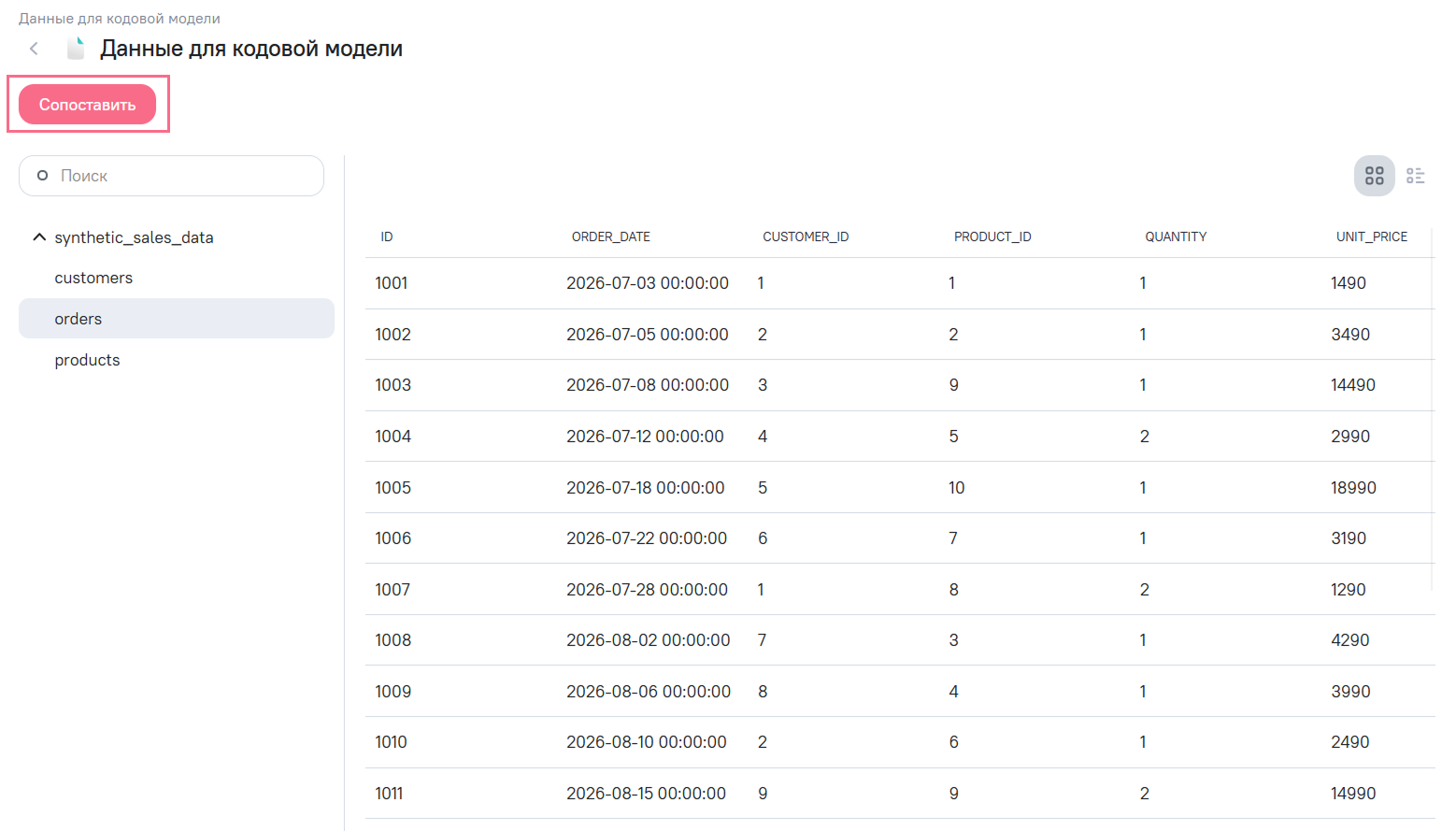
После сопоставления в блоке Источники отображаются название выбранного объекта и, для источника данных, название таблицы.
SQL-источник
Данные получаются выполнением SQL-запроса, заданного разработчиком шаблона.
Для сопоставления выберите источник данных AW BI, к которому должен выполняться запрос. Выбирать таблицу и вводить SQL-запрос в интерфейсе не требуется: обращение к таблицам уже определено в коде шаблона.
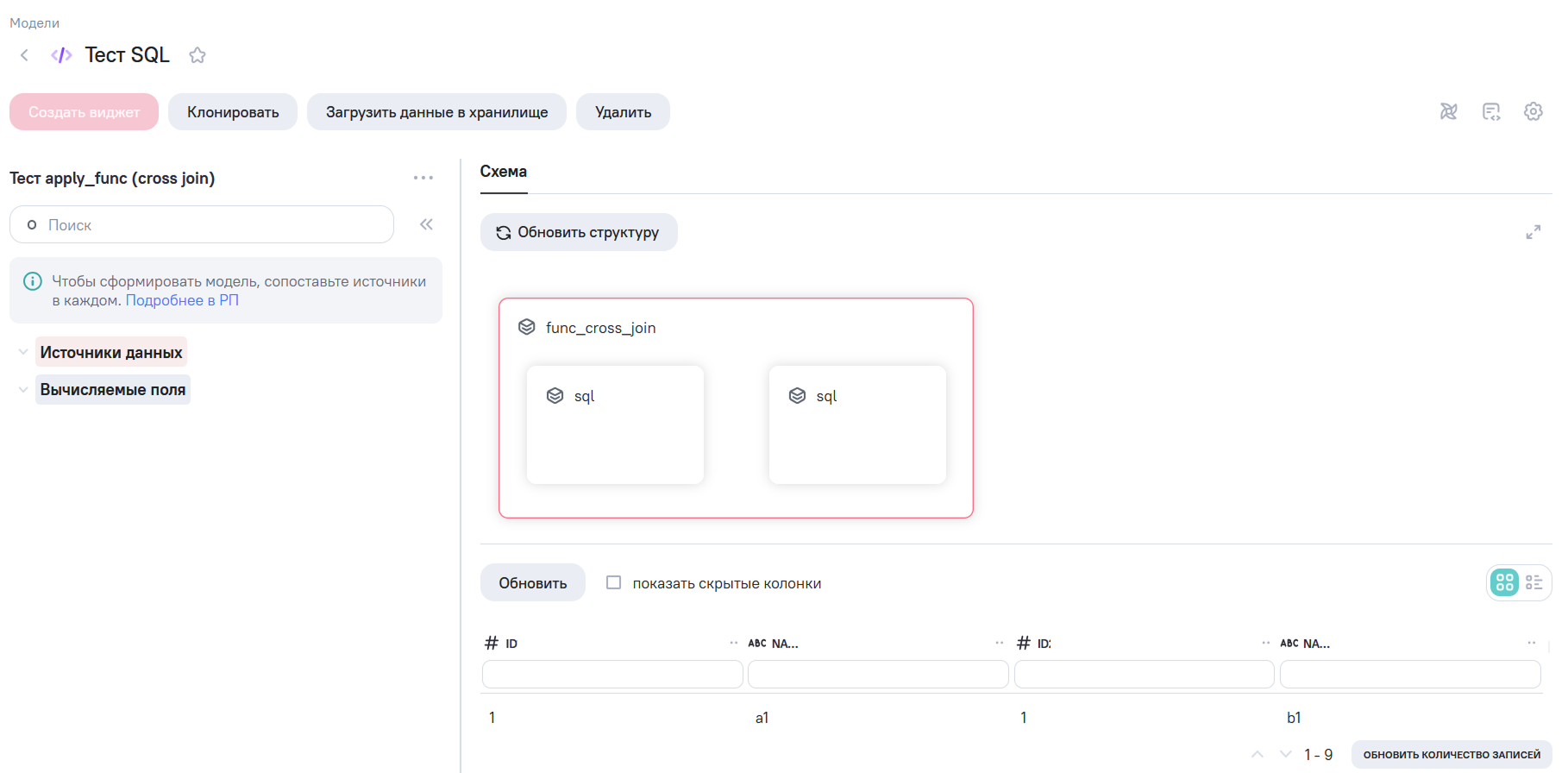
Просмотр структуры данных
После сопоставления всех источников в карточке модели автоматически отображается схема, сформированная по выбранному шаблону. Если сопоставление источников не требуется, схема отображается сразу после создания модели. Объекты на схеме размещаются автоматически с учетом вложенности.
Схема доступна только для просмотра. Состав объектов, связи, формулы вычисляемых полей и иерархии изменяются в шаблоне в Git-репозитории.
Порядок описания преобразований данных в файле model.py приведен в разделе Код модели технического руководства.
При наведении курсора на название шаблона отображается подсказка с названием и адресом репозитория. Логин и токен доступа в адресе заменены на ***.
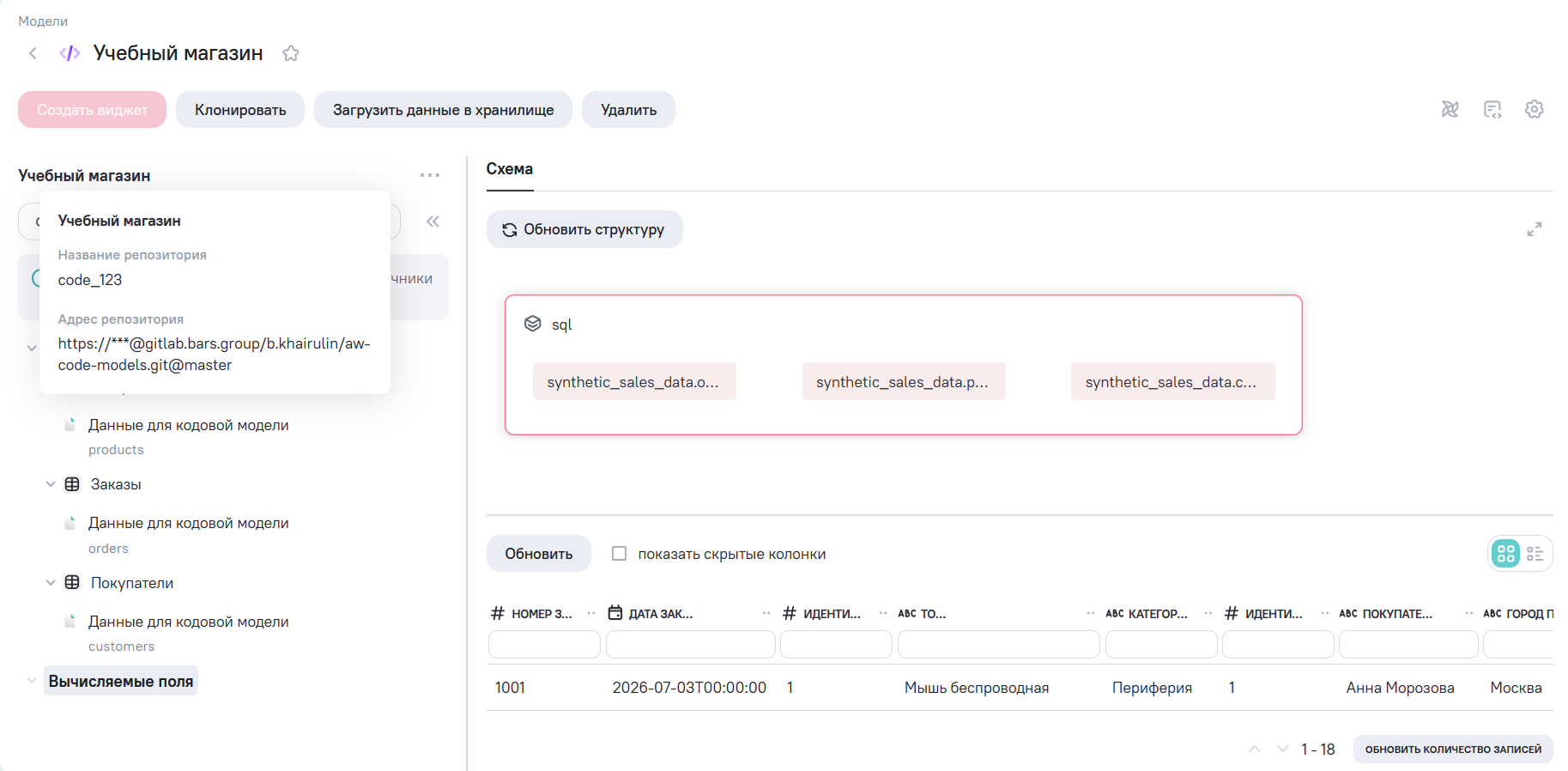
Настройки колонок данных
В области предпросмотра данных можно настроить отображение полей модели и их свойства для использования в виджетах. Первоначальные наименования, типы и алиасы полей задаются шаблоном.
Редактирование поля
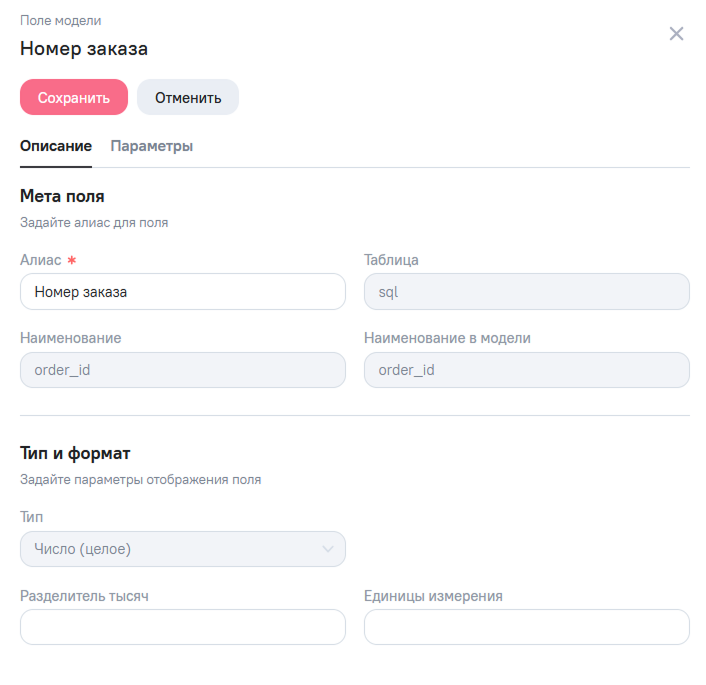
Справа от заголовка столбца нажмите  и выберите Редактировать. Откроется окно Поле модели с вкладками Описание и Параметры.
Окно редактирования поля позволяет изменить:
-
вкладка Описание:
- Алиас — наименование поля в том виде, в каком оно отображается в пользовательском интерфейсе. Можно использовать кириллицу и пробелы. Обязательно для заполнения. По умолчанию заполнено значением из шаблона;
- Единицы измерения — поле для ввода обозначения единицы измерения;
- Число знаков после запятой;
- Разделитель дробной части;
- Разделитель тысяч.
Поля Единицы измерения, Число знаков после запятой, Разделитель дробной части и Разделитель тысяч доступны для типа данных Число (дробное).
Поля Единицы измерения и Разделитель тысяч доступны для типа данных Число (целое).
- Формат — поле выбора формата даты или даты и времени.
Поле Формат доступно для типа данных Дата.
Поля Таблица, Наименование, Наименование в модели и Тип доступны только для просмотра.
-
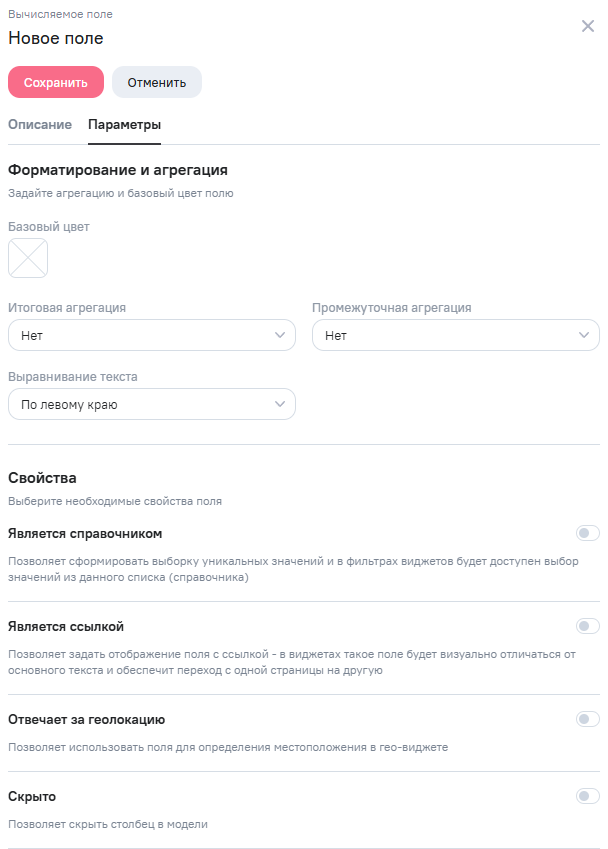
вкладка Параметры:
-
Базовый цвет - при нажатии открывается окно с палитрой цветов. Доступны два способа выбора цвета:
-
Простая- позволяет быстро выбрать цвет форматирования из представленных базовых цветов. Первый блок - набор из базовых цветов (не выбираются для форматирования, но нужны для смены цветов тональности во втором блоке). Второй блок - набор тональности базового цвета, который состоит из цветов градиента (выбираются для форматирования - заливки поля, удовлетворяющего заданному условию); -
Расширенная- позволяет выбрать цвет из палитры, также есть возможность указать цвет с помощью его HEX, RGBA или HSLA кода.
-
-
Итоговая агрегация:
Количество- количество значений;Количество уникальных- количество уникальных значений;Минимум- минимальное среди значений;Максимум- максимальное среди значений;
-
Промежуточная агрегация:
Количество- количество значений;Количество уникальных- количество уникальных значений;Минимум- минимальное среди значений;Максимум- максимальное среди значений;
-
Выравнивание текста:
По центру;По левому краю;По правому краю;
-
Является справочником - свойство поля, которое позволяет сформировать набор уникальных значений поля. В фильтрах виджетов будет доступен выбор значений из списка;
Свойство Является справочником недоступно для полей с типом данных
ДатаиЧисло (дробное).-
Является ссылкой - свойство поля, которое позволяет отобразить значения поля ссылкой. В виджетах поле будет визуально отличаться от основного текста и будет содержать ссылку для перехода на другую страницу:
Ссылка- все значения поля ссылки;Текст- поле ввода текста, который будет указан как ссылки;Значение- выбор поля, значения которого будут указаны как наименования ссылки.
-
Скрыто - свойство поля, которое позволяет скрыть столбец в модели.
-
Отвечает за геолокацию — свойство поля, которое позволяет использовать поле для определения местоположения в гео-виджете.
Свойство Отвечает за геолокацию доступно для строковых полей с выключенными свойствами Является ссылкой и Является справочником.
-
Для сохранения изменений нажмите  Сохранить. Для закрытия окна без сохранения нажмите
  Отменить.
Настройки отображения можно изменять как у обычных, так и у вычисляемых полей. Формула вычисляемого поля доступна только для просмотра; добавление, клонирование и удаление вычисляемых полей в интерфейсе недоступны. Состав вычисляемых полей и их формулы изменяются в шаблоне.
Создание и редактирование иерархий через интерфейс кодовой модели не поддерживаются, в том числе для полей с типом Дата. Иерархии задаются в шаблоне в Git-репозитории и доступны в модели только для просмотра.
При обновлении структуры и клонировании модели настройки полей сохраняются. Алиас, измененный пользователем, сохраняется и при обновлении шаблона. Если пользователь не менял алиас, он обновляется по шаблону.
Если разработчик изменил в шаблоне тип поля, для него устанавливаются формат, агрегации и признак геополя по умолчанию для нового типа данных. Новые поля также получают настройки по умолчанию.
Правила задания полей в шаблоне приведены в разделе Поля модели технического руководства.
Обновление структуры объектов
Обновление структуры может понадобиться после изменения шаблона в Git-репозитории, например при добавлении источников или полей, изменении связей или формул вычисляемых полей. Также структуру можно обновить после изменения сопоставления источников.
Для ручного обновления структуры по текущему шаблону нажмите  Обновить структуру.
Структура также обновляется автоматически при открытии карточки модели и при получении Системой информации об изменении шаблона в репозитории.
Обновление структуры не заменяет загрузку данных в хранилище. Если в шаблоне появились новые источники, необходимо сопоставить их с источниками AW BI. Для обновления данных, используемых в виджетах, нужно выполнить загрузку модели в хранилище.
Редактирование кодовой модели
Операции и возможности редактирования одинаковы для новой и ранее созданной модели. Карточка редактирования открывается после создания модели. Для редактирования существующей модели выберите ее в реестре Модели и нажмите  Редактировать.
В карточке можно изменить название модели, сопоставления источников, выбранный шаблон и параметры отображения полей. Структура и формулы определяются шаблоном; их изменение выполняется в Git-репозитории.
Замена источника
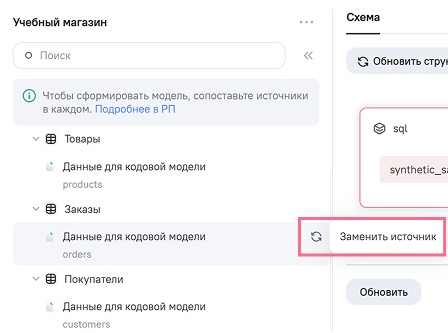
Для изменения сопоставления нажмите  Заменить источник рядом с ранее выбранным объектом. Выберите другой источник или модель и подтвердите изменение в окне Изменение источника.
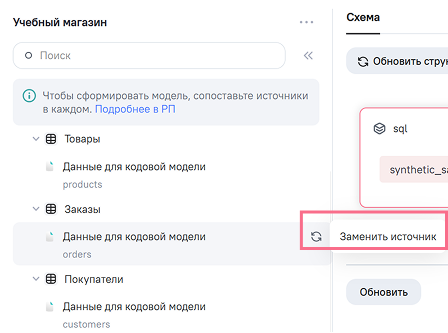
Если все источники сопоставлены, после изменения сопоставления структура модели обновляется автоматически.
Замена шаблона
- Нажмите
 рядом с названием шаблона в левой части карточки и выберите Заменить шаблон.
 - В окне Редактирование шаблона выберите репозиторий и другой шаблон.
- Подтвердите действие в окне Изменение шаблона кнопкой Заменить.
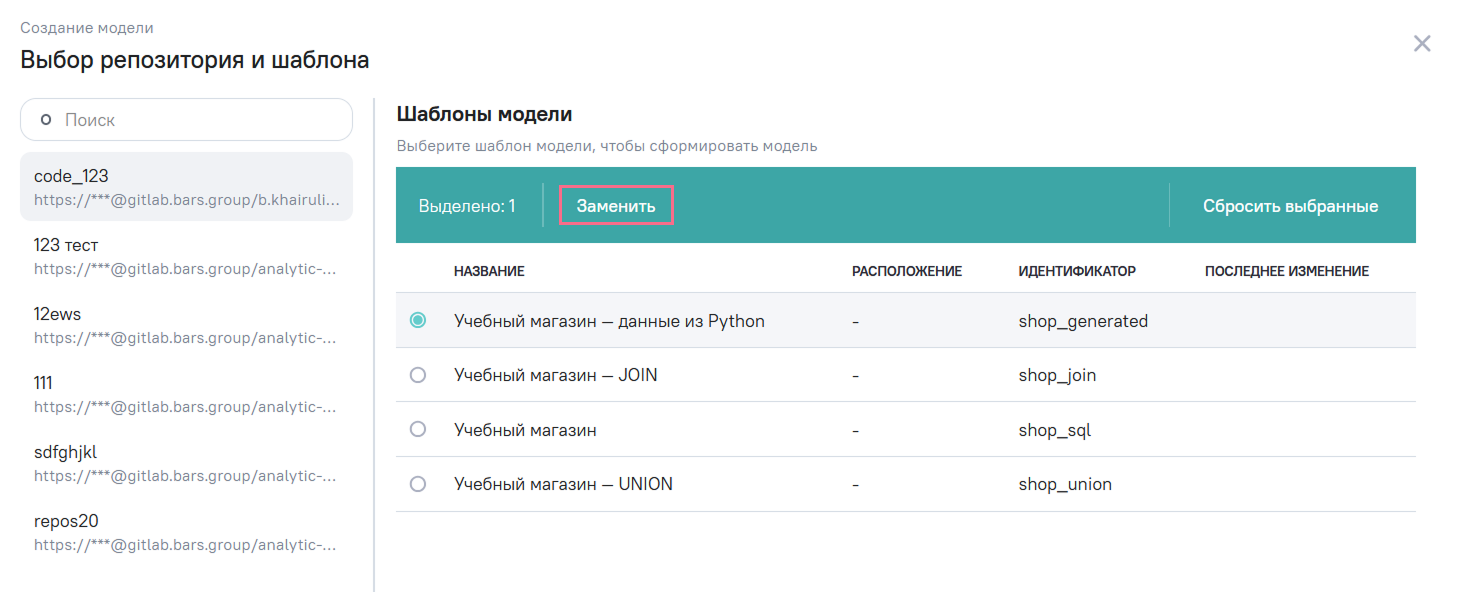
При замене шаблона все настройки текущей модели сбрасываются. После замены выполните сопоставление источников нового шаблона, если это требуется, и загрузку данных в хранилище.
Для отмены изменения закройте окно подтверждения или нажмите  Сбросить выбранные.
Загрузка данных в хранилище
После сопоставления всех источников доступна кнопка  Загрузить данные в хранилище. Для проверки выполнения загрузки используйте кнопку
  Посмотреть загрузку в Airflow. Для просмотра сведений о модели доступна кнопка
  Инспектор модели.
После успешной загрузки данных в реестре моделей отображается актуальная Дата синхронизации. Кодовую модель можно использовать как источник данных другой модели. В списке выбора отображаются только загруженные модели, с указанием даты синхронизации.
Порядок загрузки и настройки ее расписания описан в разделе Загрузка данных модели.
Клонирование кодовой модели
Для создания копии нажмите  Клонировать в карточке модели или
  Клонировать в реестре моделей. В копию переносятся сопоставления источников и пользовательские настройки полей, которые сохраняются и после открытия копии. Копия остается кодовой моделью, связанной с шаблоном репозитория; ее структура определяется этим шаблоном.
Общие условия и ограничения приведены в разделе Клонирование модели.
Удаление кодовой модели
Удалить модель можно при наличии у пользователя такого права в отношении данной модели. Чтобы удалить модель, выполните одно из действий:
-
на форме просмотра или редактирования модели нажмите на кнопку
 Удалить;
 -
в реестре объектов моделей в табличном представлении объектов в рамках модели нажмите на
и далее на Удалить; -
в реестре объектов моделей отметьте
 флажком модель и в появившейся панели нажмите на кнопку
  Удалить.
После нажатия на кнопку Удалить появится окно удаления для подтверждения действия.
Чтобы подтвердить действие, нажмите на кнопку  Удалить, для отмены - нажмите на кнопку
  Отмена.
Связанными объектами для модели являются виджеты, построенные на этой модели, системные виджеты - фильтры и информационные панели, в которых используются виджеты или системные виджет-фильтры.
- при отсутствии у модели связанных объектов отобразится окно подтверждения удаления;

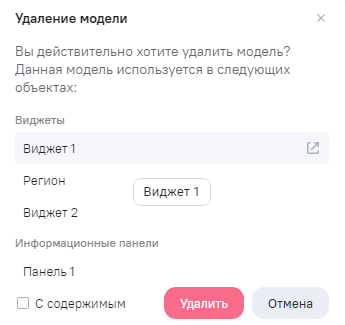
- при наличии у модели хотя бы одного связанного объекта, созданного текущим пользователем, отобразится окно подтверждения удаления. В окне удаления отобразится список созданных пользователем связанных объектов. Опция
 С содержимым позволяет удалить созданные пользователем связанные объекты. Нажав на наименование нужного объекта, выполняется переход к объекту в новом окне браузера:
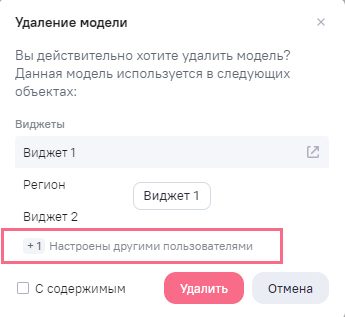
Если для модели созданы связанные объекты другими пользователями, то при удалении отобразится количество таких объектов в блоке Настроены другими пользователями. Объекты созданные другими пользователями не удалятся даже с включенной опцией С содержимым.
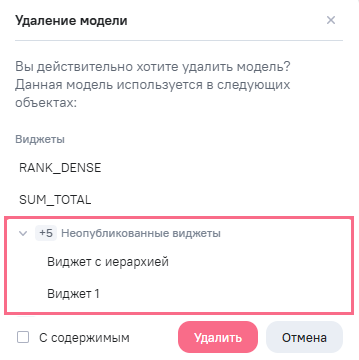
В режиме ручной публикации виджетов при удалении модели в списке объектов доступен отдельный блок Неопубликованные виджеты.
При удалении модели удаляется и настроенный на ней планировщик.
Чтобы массово удалить модели, отметьте флажком нужные объекты в реестре объектов и на появившейся панели нажмите на кнопку Удалить.
Чтобы подтвердить действие, нажмите на кнопку Удалить, для отмены - нажмите на кнопку Отмена.
Создание виджета из кодовой модели
Создание виджета доступно после успешной загрузки данных модели в хранилище. Перейти к его созданию можно из окна работы с моделями следующими способами:
- в окне просмотра или редактирования модели, нажмите на кнопку
 Создать виджет;
Создание виджета может быть заблокировано, если квоты на создание виджетов закончились. Количество квот определяется лицензией с ограничениями по количеству активных объектов.
- в списке Модели, установите флажок в строке модели, нажмите на кнопку
 Добавить и выберите из выпадающего списка:
 - Добавить в новый виджет - создать новый виджет на основе данной модели;
- Добавить в сущ. виджет - добавить данные модели в уже существующий виджет;
Создание виджета может быть заблокировано, если квоты на создание виджетов закончились. Количество квот определяется лицензией с ограничениями по количеству активных объектов.
В результате выполнения данных операций откроется окно редактирования нового виджета, основанного на данных этой модели.