Работа с контейнерами
Системный виджет Контейнер позволяет организовать и расположить определенным образом один или набор виджетов на информационной панели. Список контейнеров отображается на вкладке Конструктор в блоке Контейнер.
Для добавления контейнера на информационную панель и нажмите кнопку  на вкладке Конструктор возле блока Контейнер. После нажатия на кнопку:
-
контейнер появится на нужной вкладке в области редактирования панели в левом верхнем углу с настройками по умолчанию. Чтобы увидеть контейнер, наведите на него указать мыши;
-
кнопка отобразится в списке в блоке Контейнер, слева от наименования отображается счетчик количества используемых экземпляров одного и того же виджета.
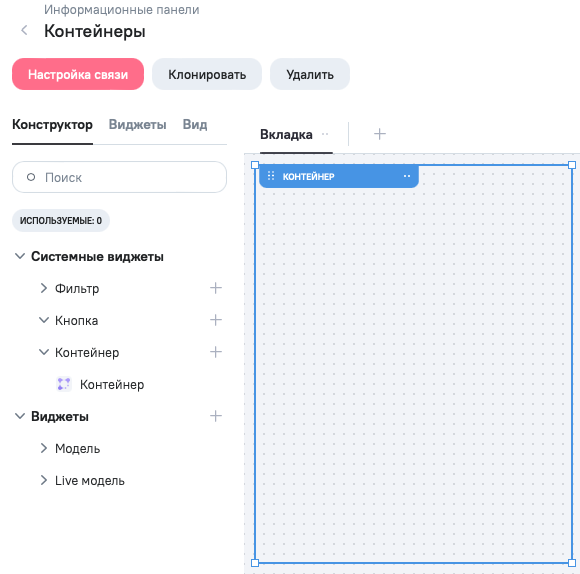
При наведении на виджет Контейнер на информационной панели или на вкладке Конструктор и открытии меню по кнопке  доступно:
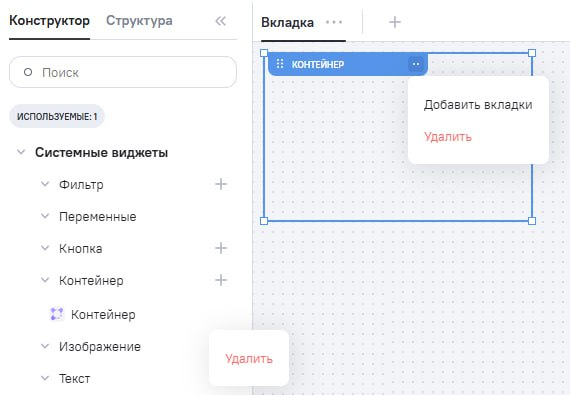
-
Добавить вкладки - для виджета контейнера добавляется панель вкладок. По умолчанию создаются 2 вкладки, для каждой вкладки доступны настройки внешнего вида в блоке Вид. Действие недоступно на вкладке Конструктор. Выполнение действия доступно, если ранее вкладки не были добавлены для контейнера;
Для добавления новой вкладки нажмите на кнопку
. После нажатия на кнопку появляется новая вкладка с наименованием по умолчанию Вкладка. Вкладка подсвечивается черным цветом как активная.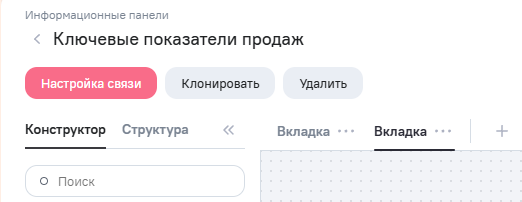
Для переименования вкладки двойным кликом нажмите на наименование вкладки и введите понятное название.

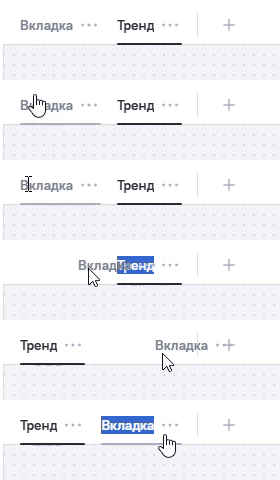
Перемещения вкладок местами выполняется с помощью drag-and-drop.
Для клонирования вкладки нажмите на кнопку
 у наименования вкладки и в открывшемся меню выберите Клонировать. В результате создается клон вкладки - в название подставляется
 (клон), все виджеты наследуются с вкладки оригинала и добавляются на вкладку клон, как экземпляр виджета.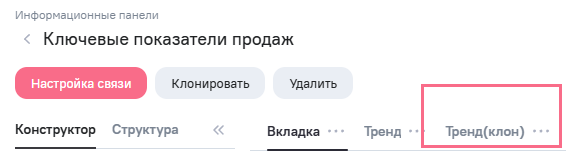
Для скрытия вкладки нажмите на кнопку
у наименования вкладки и в открывшемся меню выберите Скрыть. В результате вкладка и ее содержимое не отображаются при предпросмотре и просмотре панели по ссылке. Слева от наименования вкладки отображается иконка  , а также цвет текста изменится на серый. Для возобновления видимости вкладки нажмите на кнопку у наименования вкладки и в открывшемся меню выберите Показать.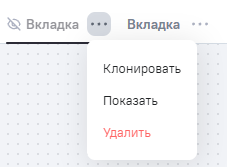
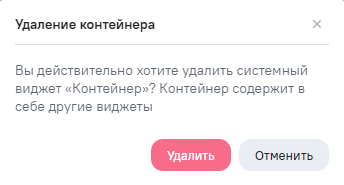
Для удаления вкладки нажмите на кнопку
у наименования вкладки и в открывшемся меню выберите Удалить.
Чтобы подтвердить действие, нажмите на кнопку  Удалить, для отмены - нажмите на кнопку
  Отмена.
 -
Удалить - виджет контейнер удаляется из области редактирования и из списка виджетов. Если виджет содержит в себе объекты, то при удалении появится окно подтверждения действия.
Настройки внешнего вида
Для изменения настроек кликните мышью на область кнопки и перейдите к блоку Вид. Над блоками настроек отобразится тип редактируемого объекта Контейнер.
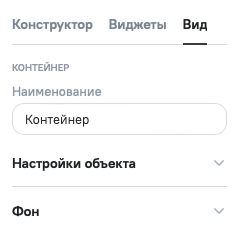
Настройки системного виджета Контейнер содержат разделы: Настройки объекта, Фон, а также:
-
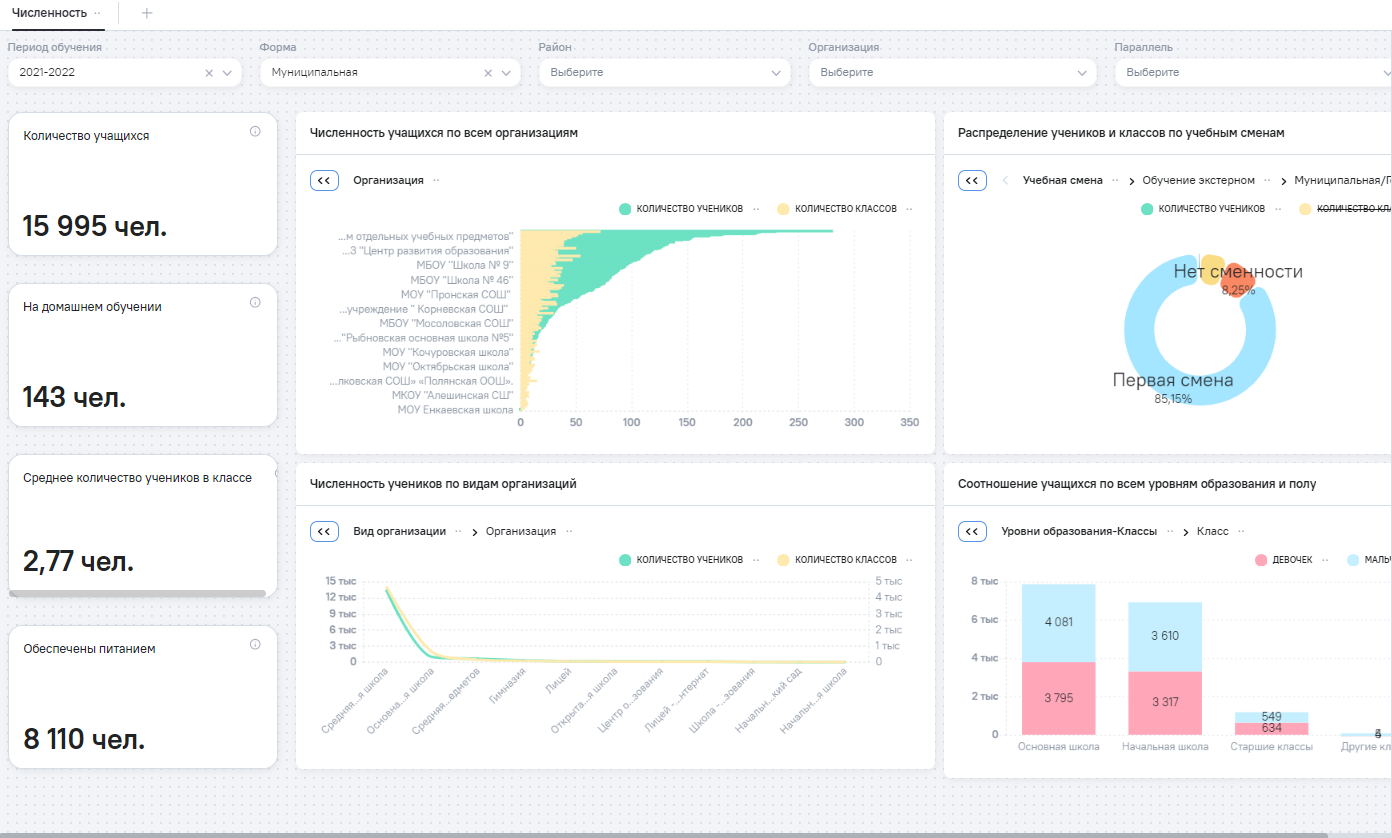
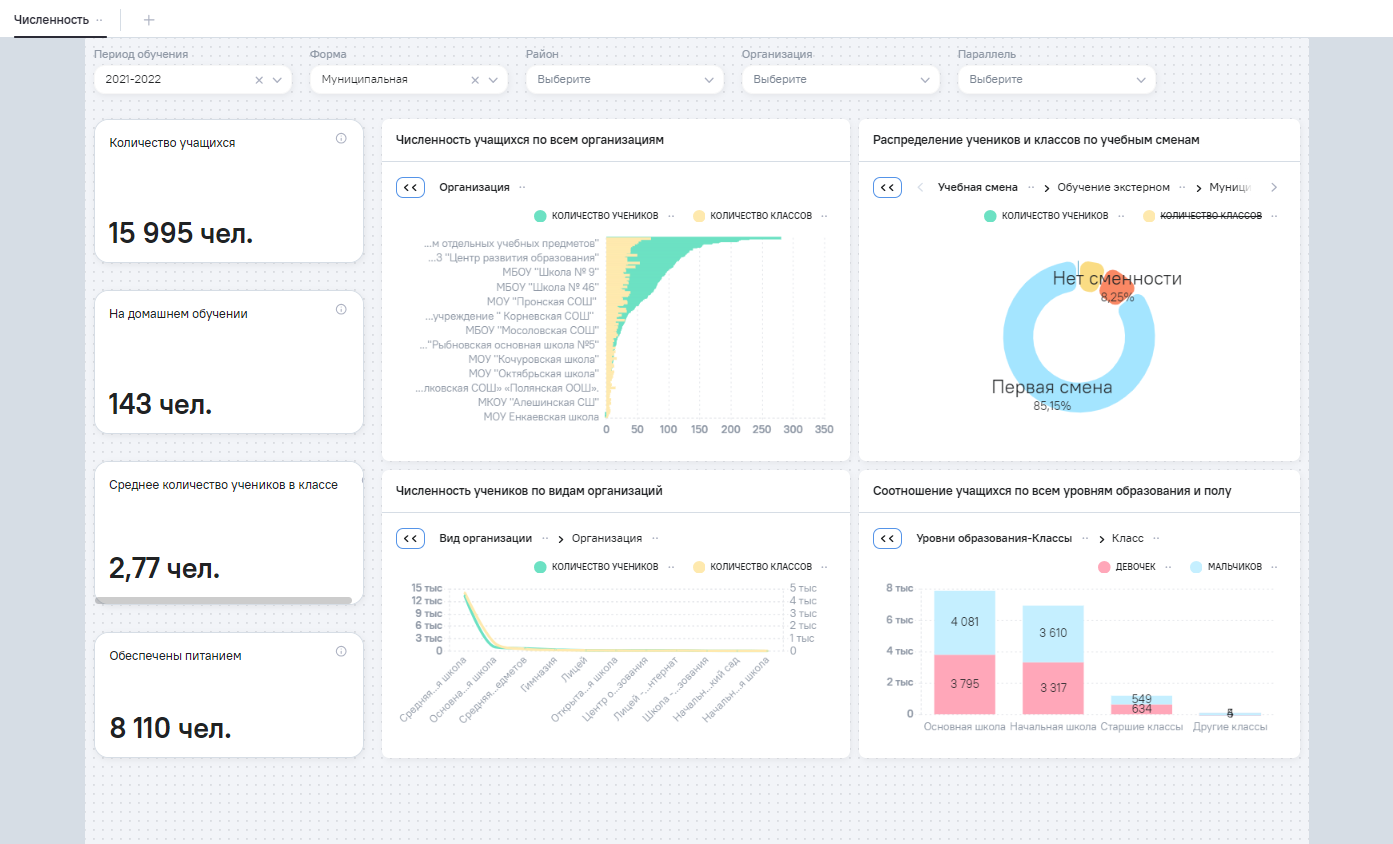
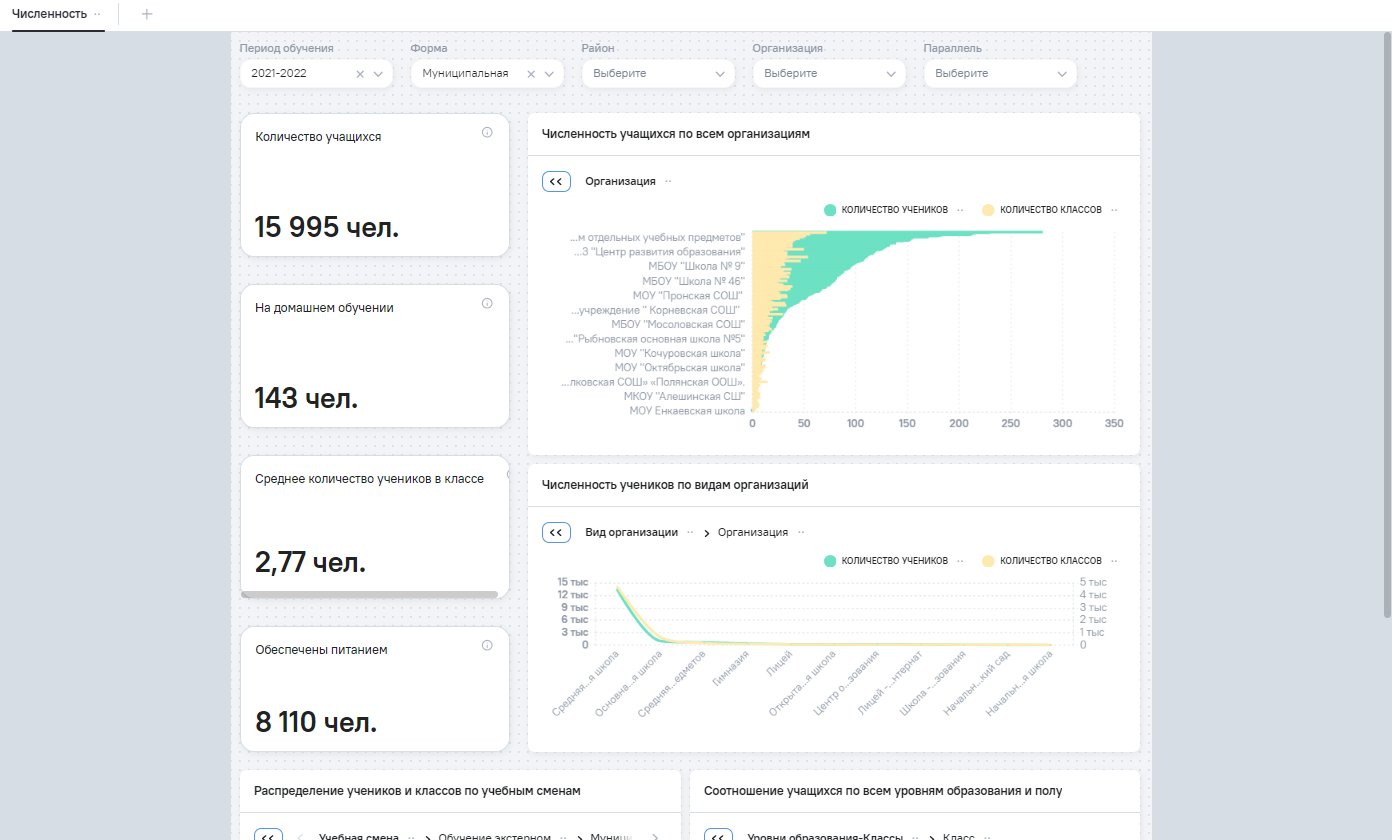
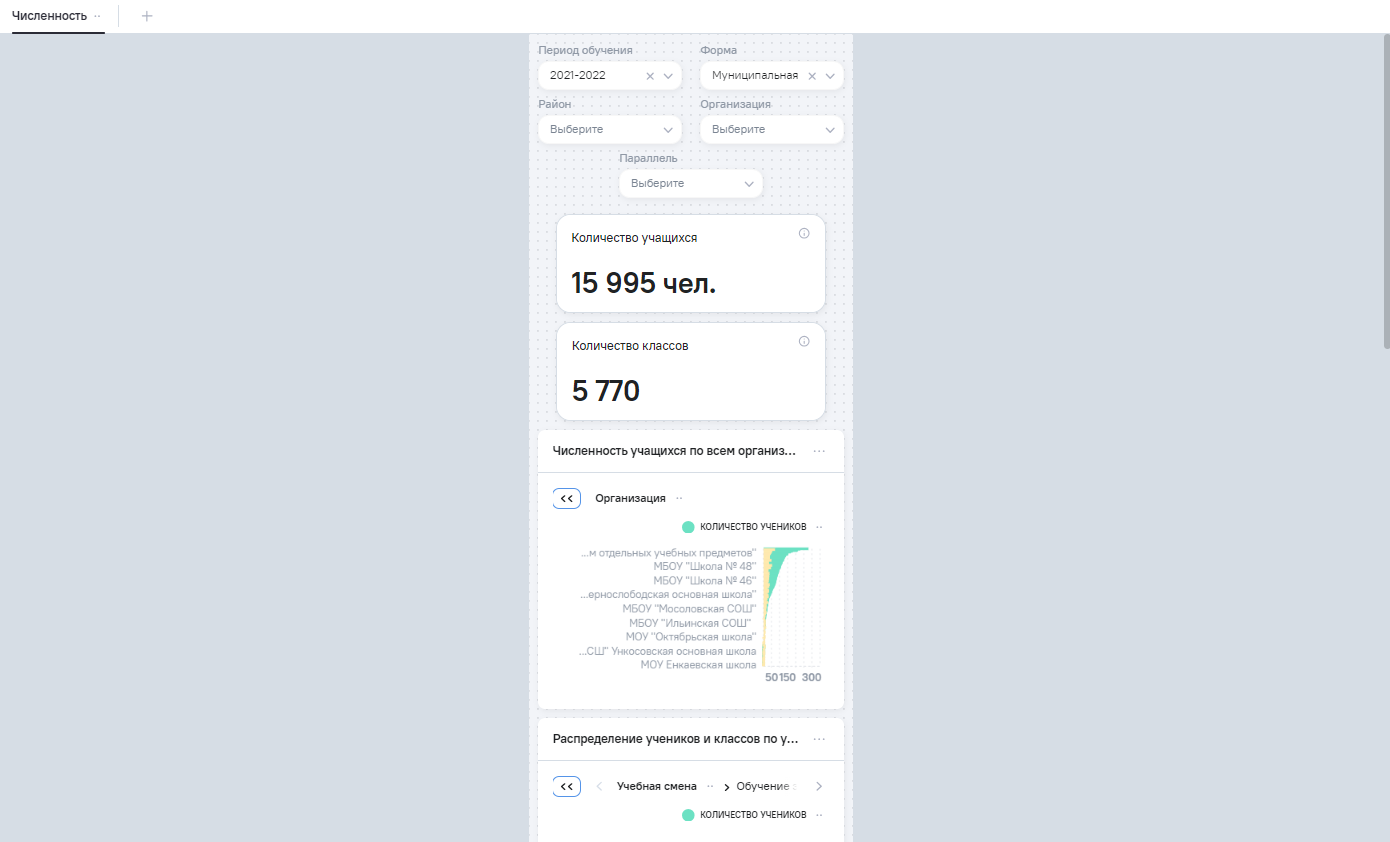
 Устройство - информационная панель будет адаптироваться в зависимости от разрешения экрана текущего устройства при переходе по внутренним и публичным ссылкам, переключатель преобразует размеры рабочей области:
Компьютер(1) — разрешение экрана 1440px и выше;

Ноутбук(2) — разрешение экрана от 1280px до 1439px;

Планшет(3) — разрешение экрана 768px до 1278px;

Телефон(4) — разрешение экрана до 768px;
- переключение по Ctrl + 1
- переключение по Ctrl + 2
- переключение по Ctrl + 3
- переключение по Ctrl + 4
Принципы адаптивной верстки информационных панелей:
- контент и функционал компьютерной и мобильной версии информационной панели дублируется;
- дизайн не меняется;
- сохраняется структура элементов.
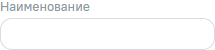 Наименование - поле ввода наименования контейнера. По умолчанию значение
 Контейнер;
Настройки объекта
Позволяет задать настройки расположения и размеры объекта на панели.
Перечень всех настроек блока Настройки объекта:
-
 координаты - настройка расположения объекта
на информационной панели. По умолчанию значение Х -
координаты - настройка расположения объекта
на информационной панели. По умолчанию значение Х - 10, Y -10; -
 размеры - настройка размеров объекта. По умолчанию значение
ширины -
размеры - настройка размеров объекта. По умолчанию значение
ширины - 600, высоты -400;
Опции в блоке Расположение элементов применяются отдельно для каждой вкладки контейнера и типа устройств.
-
Расположение элементов - настройки расположения и выравнивания элементов внутри контейнера:
-
 расположение - кнопки:
горизонтально- виджеты в контейнере располагаются слева направо;
вертикально- виджеты в контейнере располагаются сверху вниз. Значение по умолчанию;
абсолютное позиционирование- виджеты могут находиться в свободном размещении, в том числе наложенные друг на друга;
-
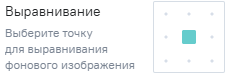 Выравнивание - размещение объекта:
слева сверху;сверху;справа сверху;слева;по центру- значение по умолчанию;справа;слева снизу;снизу;справа снизу;
Выравнивание активно при настройке расположения в значении
горизонтальноиливертикально. -
 расстояние между элементами - поле ввода расстояния между элементами. По умолчанию значение
 0; -
 отступы по горизонтали - поле ввода отступа от границы до элемента внутри слева направо. По умолчанию значение
 0; -
 отступы по вертикали - поле ввода отступа от границы до элемента внутри сверху вниз. По умолчанию значение
 0;
-
У объектов, добавленных внутрь контейнера, появляются дополнительные настройки в блоке Настройки объекты. Настройки регулируют поведение объекта внутри контейнера.
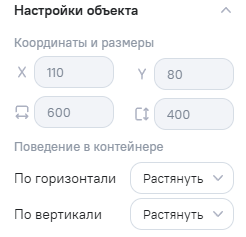
Поведение в контейнере активно при настройке панели Расположение элементов в значении горизонтально или вертикально.
Перечень всех настроек блока Поведение в контейнере:
-
 По горизонтали - список вариантов расположения объектов в контейнере по горизонтали:
растянуть- объект растягивается внутри контейнера слева направо. Если все виджеты внутри контейнера растянуты, они располагаются слева направо и занимают равные участки. Значение по умолчанию;фиксированный- доступно изменение ширины объекта;
-
 По вертикали - список вариантов расположения объектов в контейнере по вертикали:
растянуть- объект растягивается внутри контейнера сверху вниз. Если все виджеты внутри контейнера растянуты, они располагаются снизу вверх и занимают равные участки. Значение по умолчанию;фиксированный- доступно изменение высоты объекта;
По вертикали недоступно для системных виджетов Кнопка и Фильтр. Размеры таких системных виджетов регулируются только по ширине. Изменение высоты кнопки доступно при настройке Фон в значении изображение.
Фон
Позволяет задать настройки фона контейнера.
Перечень всех настроек блока Фон:
Опция Тип и настройки параметров фона применяются отдельно для каждой вкладки контейнера и типа устройств.
-
 Тип - кнопки для выбора вида фона:
заливка- позволяет выбрать единый цвет фона в настройке Цвет. Значение по умолчанию;
градиент- позволяет выбрать фон с переходом двух цветов в настройке Цвета и Угол;
изображение- позволяет выбрать изображение фона в формате PNG или JPEG;
-
 Цвет - при нажатии раскрывается окно с палитрой цветов. По умолчанию значение
не задано;
Цвет - при нажатии раскрывается окно с палитрой цветов. По умолчанию значение
не задано;
Цвет активна при настройке Тип в значении заливка.
-
 Цвета - при нажатии на сегмент открывается окно с палитрой цветов. По умолчанию значения
не заданы.
Кнопка
Цвета - при нажатии на сегмент открывается окно с палитрой цветов. По умолчанию значения
не заданы.
Кнопка  Поменять местами позволяет поменять местами цвета для создания градиента.
При настройке фона типа
Поменять местами позволяет поменять местами цвета для создания градиента.
При настройке фона типа градиентв палитре цветов доступна кнопка Удалить цвет. При нажатии кнопка удаляет значение выбранного цвета и возвращает сегмент к состоянию по умолчанию. -
 Угол - кнопки направления градиента:
-
сверху вниз- значение по умолчанию; -
слева направо; 
справа налево по диагонали;
слева направо по диагонали;
Цвета и Угол активны при настройке Тип в значении градиент.
-
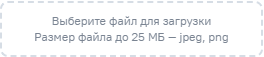 выбор файла - при нажатии открывается окно для выбора изображения в формате PNG или JPEG. Также доступно перетаскивание файла в область для загрузки;
 -
 Изображение - настройка поведения растягивания или масштабирования изображений:
заполнить- масштабирование размера без изменения пропорций изображение с обрезкой лишнего. Значение по умолчанию;исходный размер- размер изображения не зависимо от размеров контейнера;растянуть- масштабирование размера с нарушением пропорций изображения под элемент;вместить- масштабирование размера без изменения пропорций изображения, чтобы полностью поместиться в элемент. Элемент может быть не покрыт изображением полностью;
-
Выравнивание - размещение объекта:
слева сверху;сверху;справа сверху;слева;по центру- значение по умолчанию;справа;слева снизу;снизу;справа снизу;
Форма выбора файла, Изображение и Выравнивание активны при настройке Тип в значении изображение.
Выравнивание активно при настройке Изображение в значении исходный размер или вместить.
Опции Скругление и Тень применяются для всех устройств.
-
 Скругление - ползунок для установки скругления границы. По умолчанию значение
0; -
 Тень - при нажатии включает/выключает отображение тени фона. По умолчанию настройка
выключена;
Тень - при нажатии включает/выключает отображение тени фона. По умолчанию настройка
выключена;
Вкладки
Позволяет задать настройки вкладок контейнера.
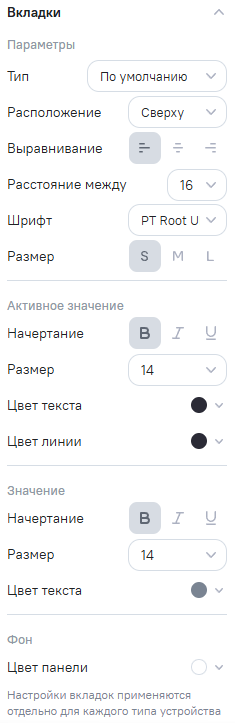
Опции блока Вкладки применяются отдельно для каждого типа устройства.
Перечень всех настроек блока Вкладки:
-
Параметры - настройки элемента вкладки:
-
 Тип - выбор внешнего вида панели вкладок:
-
по умолчанию- значение по умолчанию;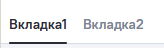
-
список;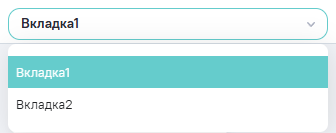
-
переключатель;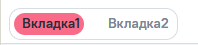
-
При изменении значения настройки Тип меняется набор блоков настроек и настройки.
-
По умолчанию
-
Параметры - настройки элемента вкладки:
-
Тип - выбор внешнего вида панели вкладок:
по умолчанию; -
 Расположение - размещение элемента:
сверху- значение по умолчанию;слева;справа;снизу;
-
 Выравнивание - кнопки:
слева- значение по умолчанию;
по центру;
справа;
Выравнивание в значении
слеваилисправадоступно при настройке Расположение в значениисверхуилиснизу.-
 Позиция - размещение вкладок на панели:
вертикально- значение по умолчанию;
горизонтально;
-
 Выравнивание - кнопки:
по верхнему краю- значение по умолчанию;-
по центру; 
по нижнему краю;
Позиция и Выравнивание в значении
по верхнему краюилипо нижнему краюдоступно при настройке Расположение в значениислеваилисправа.-
 Расстояние между - расстояние между вкладками. По умолчанию значение
 16; -
 Шрифт - при нажатии раскрывается список доступных шрифтов. По умолчанию значение
 PT Root UI; -
 Размер - кнопки для определения размера элемента:
S- значение по умолчанию;
M;
L;
-
-
Активное значение - настройки выбранной вкладки:
-
 Начертание - кнопки:
жирный- значение по умолчанию;
курсив;
подчеркнутый;
-
 Размер - при нажатии раскрывается список с размерами шрифта. По умолчанию значение
14;
Максимальный размер шрифта
64, так же доступен ручной ввод значения размера шрифта.-
 Цвет текста - при нажатии раскрывается окно с палитрой цветов. По умолчанию значение
#2B2B36; -
 Цвет линии - при нажатии раскрывается окно с палитрой цветов. По умолчанию значение
 #2B2B36;
-
-
Значение - настройки неактивной вкладки:
-
Начертание - кнопки:
-
жирный- значение по умолчанию; -
курсив; -
подчеркнутый;
-
Размер - при нажатии раскрывается список с размерами шрифта. По умолчанию значение
14;
Максимальный размер шрифта
64, так же доступен ручной ввод значения размера шрифта.- Цвет текста - при нажатии раскрывается окно с палитрой цветов. По умолчанию значение
#7A8492;
-
-
Фон - настройки фона панели вкладок:
 Цвет панели - при нажатии раскрывается окно с палитрой цветов. По умолчанию значение
 #FFFFFF;
Список
-
Параметры - настройки элемента вкладки:
-
 Тип - выбор внешнего вида панели вкладок:
 список; -
Расположение - размещение элемента:
сверху- значение по умолчанию;снизу;
-
Выравнивание - кнопки:
-
слева- значение по умолчанию; -
по центру; -
справа;
-
Шрифт - при нажатии раскрывается список доступных шрифтов. По умолчанию значение
PT Root UI; -
Размер - кнопки для определения размера элемента:
-
S- значение по умолчанию; -
M; -
L;
-
-
Значение - настройки выбранной вкладки:
-
Начертание - кнопки:
-
жирный- значение по умолчанию; -
курсив; -
подчеркнутый;
-
Размер - при нажатии раскрывается список с размерами шрифта. По умолчанию значение
14;
Максимальный размер шрифта
64, так же доступен ручной ввод значения размера шрифта.- Цвет текста - при нажатии раскрывается окно с палитрой цветов. По умолчанию значение
#7A8492;
-
-
Фон - настройки фона панели вкладок:
-
Скругление - ползунок для установки скругления границы. По умолчанию значение
12; -
 Обводка - при нажатии включает/выключает отображение ободки. По умолчанию настройка включена;
 -
 Цвет обводки - при нажатии открывается окно с палитрой цветов. По умолчанию установлено значение
 #D6DDE5;
Цвет обводки активно при включенной настройке Обводка.
-
 Цвет фона - при нажатии раскрывается окно с палитрой цветов. По умолчанию значение
 #FFFFFF; -
Цвет панели - при нажатии раскрывается окно с палитрой цветов. По умолчанию значение
#FFFFFF;
-
Переключатель
-
Параметры - настройки элемента вкладки:
-
 Тип - выбор внешнего вида панели вкладок:
 переключатель; -
Расположение - размещение элемента:
сверху- значение по умолчанию;слева;справа;снизу;
-
Выравнивание - кнопки:
-
слева- значение по умолчанию; -
по центру; -
справа;
Выравнивание в значении
слеваилисправадоступно при настройке Расположение в значениисверхуилиснизу.-
Позиция - размещение вкладок на панели:
-
вертикально- значение по умолчанию; -
горизонтально;
-
Выравнивание - кнопки:
-
по верхнему краю- значение по умолчанию; -
по центру; -
по нижнему краю;
Позиция и Выравнивание в значении
по верхнему краюилипо нижнему краюдоступно при настройке Расположение в значениислеваилисправа.-
Расстояние между - расстояние между вкладками. По умолчанию значение
16; -
Шрифт - при нажатии раскрывается список доступных шрифтов. По умолчанию значение
PT Root UI; -
Размер - кнопки для определения размера элемента:
-
S- значение по умолчанию; -
M; -
L;
-
-
Активное значение - настройки выбранной вкладки:
-
Начертание - кнопки:
-
жирный- значение по умолчанию; -
курсив; -
подчеркнутый;
-
Размер - при нажатии раскрывается список с размерами шрифта. По умолчанию значение
14;
Максимальный размер шрифта
64, так же доступен ручной ввод значения размера шрифта.-
Цвет текста - при нажатии раскрывается окно с палитрой цветов. По умолчанию значение
#2B2B36; -
Цвет фона - при нажатии раскрывается окно с палитрой цветов. По умолчанию значение
#F96C89;
-
-
Значение - настройки неактивной вкладки:
-
Начертание - кнопки:
-
жирный- значение по умолчанию; -
курсив; -
подчеркнутый;
-
Размер - при нажатии раскрывается список с размерами шрифта. По умолчанию значение
14;
Максимальный размер шрифта
64, так же доступен ручной ввод значения размера шрифта.- Цвет текста - при нажатии раскрывается окно с палитрой цветов. По умолчанию значение
#7A8492;
-
-
Фон - настройки фона панели вкладок:
-
Скругление - ползунок для установки скругления границы. По умолчанию значение
12; -
Обводка - при нажатии включает/выключает отображение ободки. По умолчанию настройка включена;
-
Цвет обводки - при нажатии открывается окно с палитрой цветов. По умолчанию установлено значение
#D6DDE5;
Цвет обводки активно при включенной настройке Обводка.
-
Цвет фона - при нажатии раскрывается окно с палитрой цветов. По умолчанию значение
#FFFFFF; -
Цвет панели - при нажатии раскрывается окно с палитрой цветов. По умолчанию значение
#FFFFFF;
-