API-ключи
В подразделе API-ключи Центра управления технический администратор (tech_admin) определяет доступность API-ключей в Системе и управляет ключами пользователей. Подраздел содержит вкладки Настройки доступа и Реестр API-ключей.
Пользователи создают и редактируют собственные ключи в личном кабинете. Техническому администратору доступны просмотр, активация, деактивация и удаление ключей пользователей.
Технический администратор не может создавать и использовать собственные API-ключи независимо от настроек доступа. Для подключения внешнего инструмента необходимо использовать учетную запись пользователя с соответствующими правами доступа к объектам Системы.
Настройки доступа
Для разрешения создания и использования API-ключей в Системе необходимо включить переключатель Включить API-ключи на вкладке Настройки доступа. При отключении переключателя создание и использование API-ключей недоступно, а ранее созданные ключи становятся неактивными.
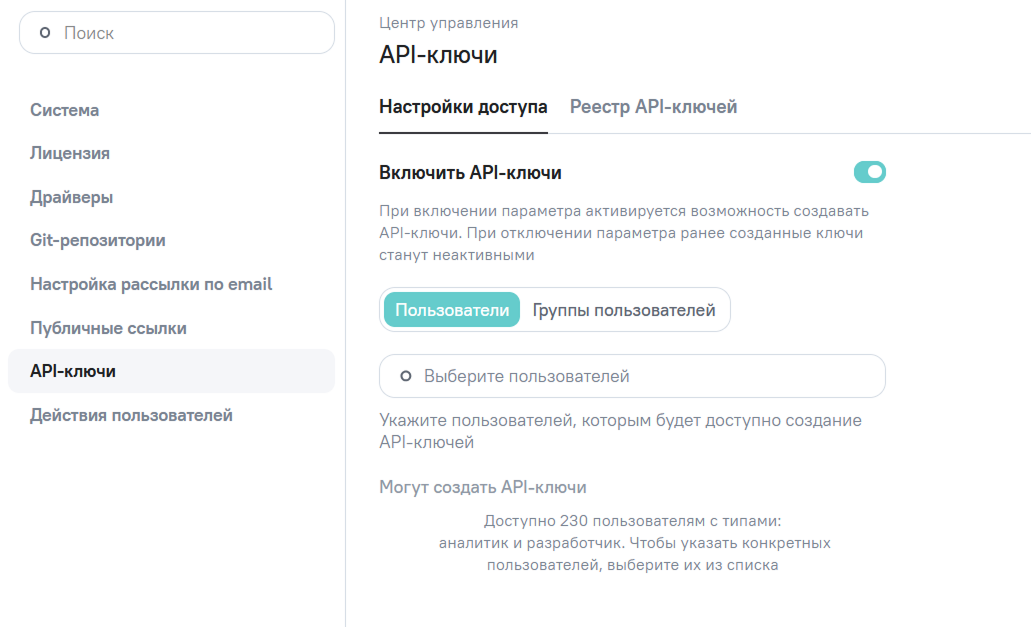
Если, при включенном переключателе, список пользователей и групп пуст, API-ключи доступны всем пользователям, кроме технического администратора. Для ограничения доступа:
- Выберите Пользователи или Группы пользователей.
- Откройте список выбора пользователей или групп.
- Для выбора необходимых записей необходимо установить флажки
 и нажать
  Применить.
Для исключения пользователя или группы необходимо нажать  Убрать из списка напротив соответствующей записи. Пользователь сохраняет доступ, если он указан в списке непосредственно или входит в разрешенную группу.

Если после изменения списка разрешенных пользователей и групп пользователь больше не имеет доступа к API-ключам, все созданные им ключи становятся неактивными. Подключение внешних сервисов с помощью этих ключей становится недоступным.
Если удалить все записи из списка, доступ снова будет разрешен всем пользователям, кроме технического администратора.
Возврат пользователю доступа не активирует его ключи автоматически. Для возобновления работы активируйте их вручную в реестре Центра управления или в личном кабинете пользователя.
Реестр API-ключей
На вкладке Реестр API-ключей отображаются ключи всех пользователей, включая удаленные.
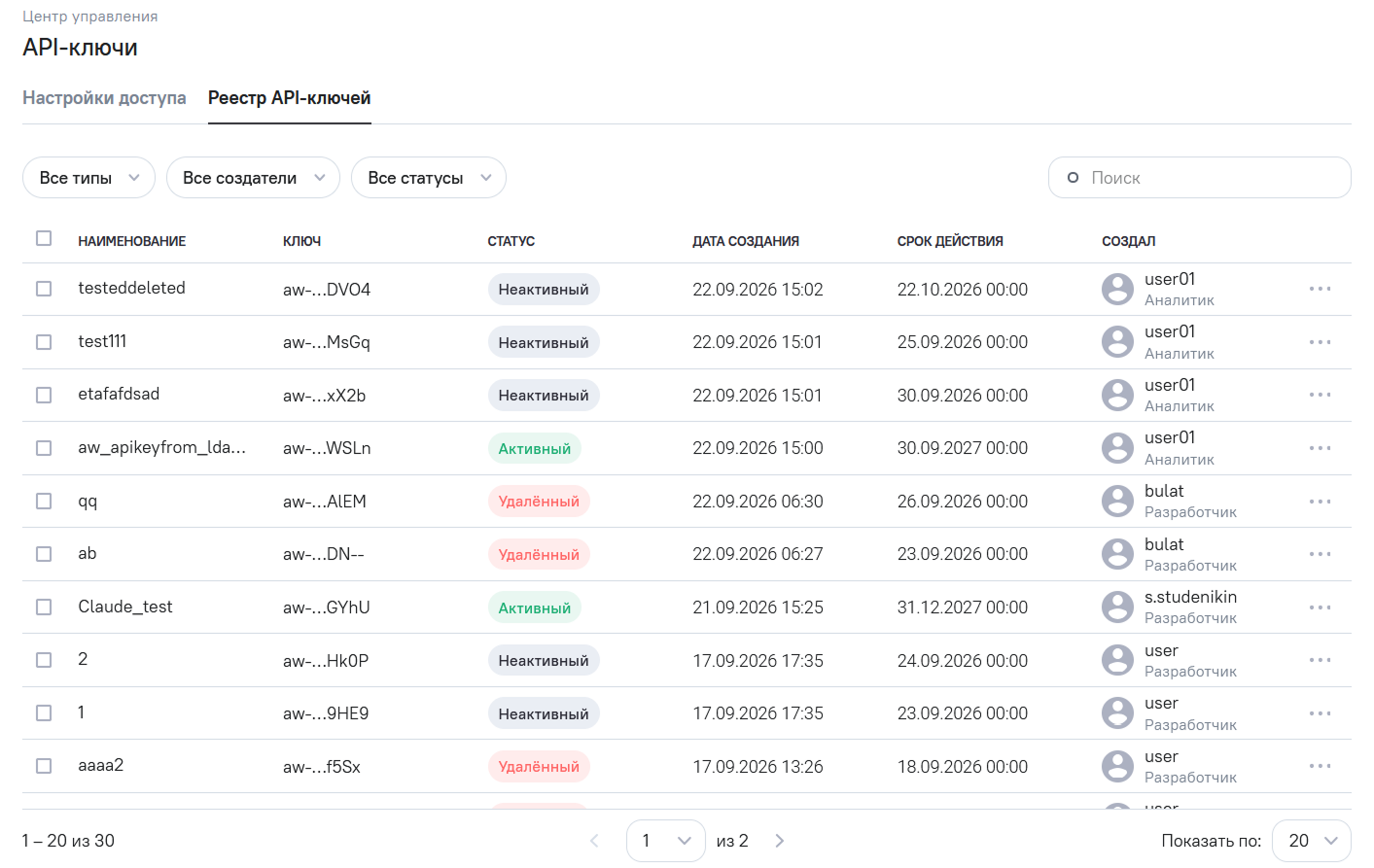
| Столбец | Описание |
|---|---|
| Наименование | Название ключа, заданное пользователем |
| Ключ | Маскированное представление токена для определения ключа без доступа к его полному значению |
| Статус | Активный, неактивный или удаленный ключ |
| Дата создания | Дата создания ключа |
| Срок действия | Дата окончания действия ключа |
| Создал | Пользователь, создавший ключ |
Для поиска используйте строку поиска по наименованию ключа или его создателю. Список можно отфильтровать по типу, создателю и статусу ключа.
Просмотр ключа
Для просмотра карточки ключа необходимо воспользоваться одним из способов:
- выбрать Открыть в меню строки
 ;
; - установить флажок напротив нужного ключа и нажать
 Открыть над таблицей.
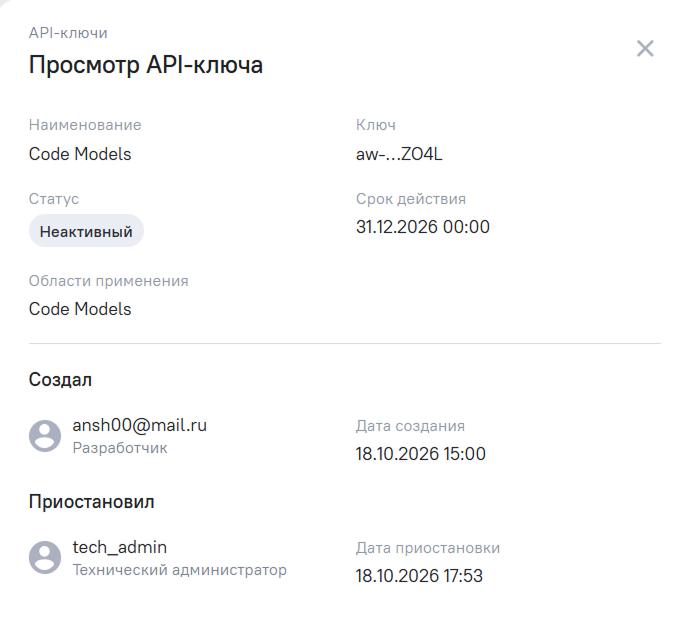
В карточке отображаются сведения о ключе, его статусе, сроке действия, областях применения и создателе. Для приостановленного ключа со статусом Неактивный дополнительно отображаются поля Приостановил и Дата приостановки.
Для удаленного ключа — сведения о том, кто и когда его удалил.
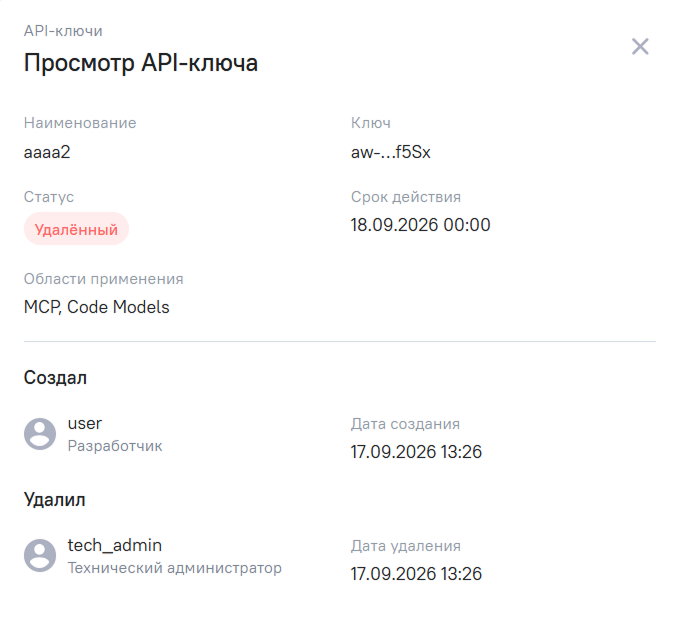
Данные карточки доступны только для просмотра. Полный токен в Центре управления не отображается.
Активация и деактивация ключей
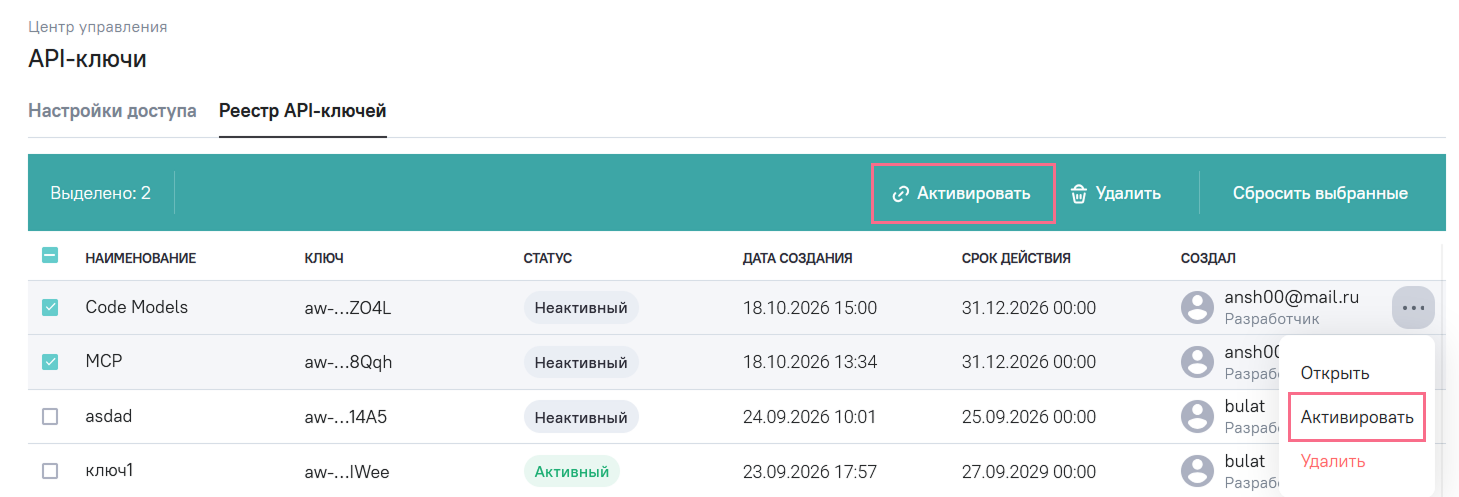
Для временного прекращения использования ключа необходимо выбрать Деактивировать, а для возобновления — Активировать. Оба действия доступны двумя способами:
- в меню строки ;
- после установки флажка напротив нужного ключа — с помощью кнопок
 Деактивировать и
  Активировать над таблицей.
Для изменения состояния нескольких ключей необходимо установить флажки напротив соответствующих записей и выбрать действие над таблицей.
Авторизация по API-ключу доступна при одновременном выполнении следующих условий:
- API-ключи включены в Системе;
- ключ имеет статус Активный;
- владельцу ключа разрешено создание и использование API-ключей;
- срок действия ключа не истек.
Ключ с истекшим сроком действия активировать нельзя. Для продолжения подключения необходимо создать новый ключ.
Удаление ключей
Для прекращения использования ключа без возможности повторной активации удалите его. Например, удаление необходимо, если токен стал доступен посторонним лицам.
Для удаления ключа необходимо выбрать Удалить в меню строки . Для удаления нескольких ключей необходимо отметить записи и нажать  Удалить над таблицей, затем подтвердить удаление.
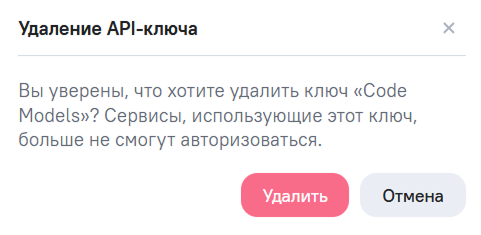
После удаления ключа:
- в реестре Центра управления он остается со статусом Удаленный;
- в личном кабинете владельца он больше не отображается;
- авторизация подключенных сервисов с его помощью становится недоступной.
Удаленный ключ нельзя активировать повторно. Для продолжения подключения пользователю необходимо создать новый ключ.