Git-репозитории
Подраздел Git-репозитории в Центре управления предназначен для технического администратора. В нем можно добавлять репозитории с шаблонами кодовых моделей и определять, каким пользователям и группам они доступны. Кодовая модель создается на основе шаблона из Git-репозитория.
Реестр Git-репозиториев
Для работы с репозиториями перейдите в подраздел Git-репозитории.
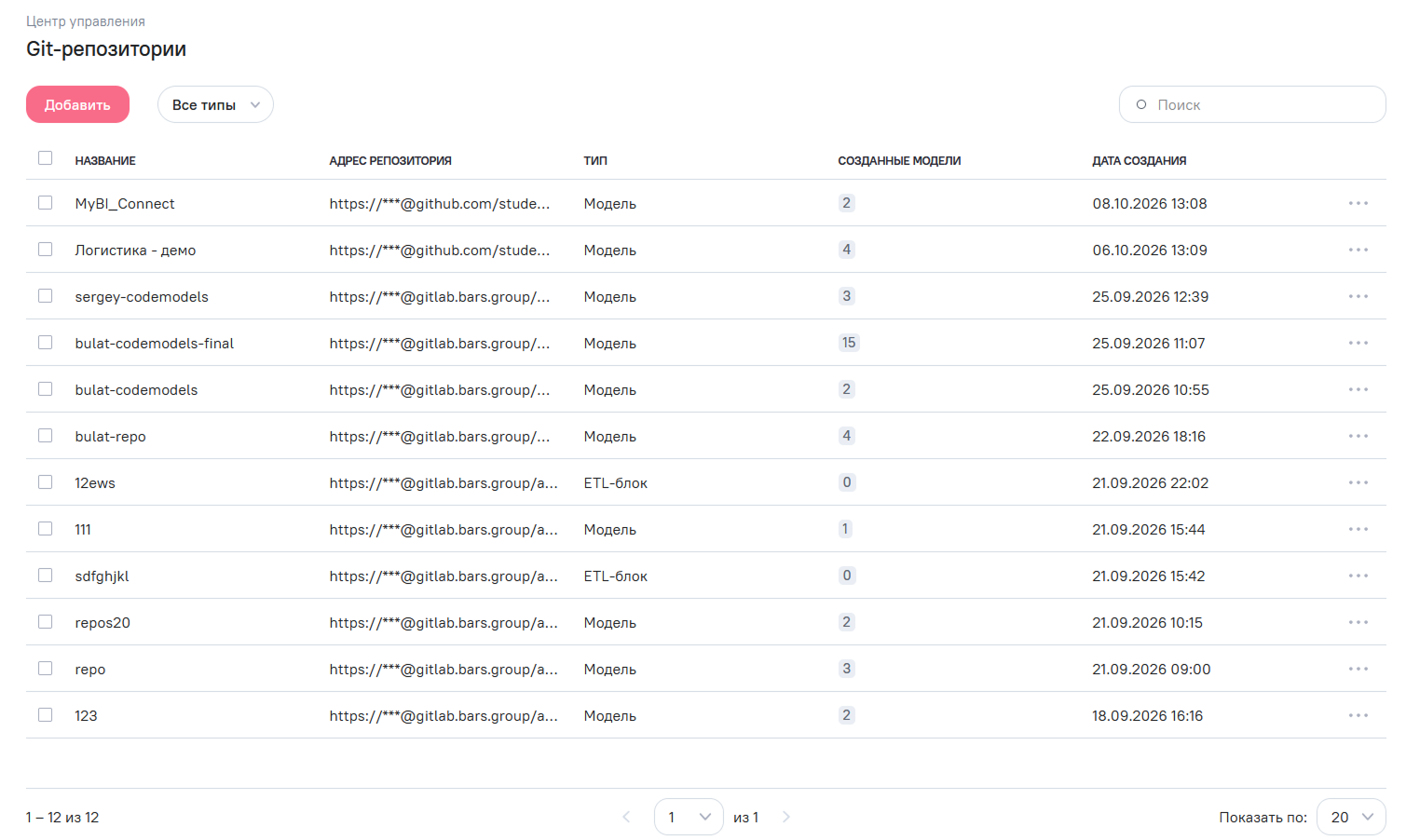
В реестре отображаются следующие столбцы:
- Название — название, указанное при добавлении или редактировании репозитория;
- Адрес репозитория — адрес Git-репозитория. Логин и токен доступа заменяются звездочками. Если адрес не содержит этих данных, он отображается полностью;
- Тип — тип содержимого репозитория;
- Созданные модели — количество существующих кодовых моделей, использующих репозиторий. При наведении курсора на количество отображаются логины авторов моделей. Автором считается пользователь, создавший модель;
- Дата создания — дата создания записи о репозитории в Системе.
Для поиска репозитория введите в поле Поиск его название или видимую часть адреса, например домен или путь. Поиск по скрытым логину и токену доступа не выполняется.
Для отбора репозиториев по типу используйте фильтр Все типы. Чтобы сбросить заданные фильтры, нажмите  Очистить фильтры.
Для сортировки нажмите на заголовок нужного столбца. При сортировке по столбцу Адрес репозитория учитывается отображаемый адрес; скрытые логин и токен доступа не учитываются.
Установите  флажки напротив необходимых записей. При выборе записей доступны следующие действия:
 Редактировать — открыть карточку выбранного репозитория. Действие доступно при выборе одной записи;
 Удалить — удалить выбранные репозитории после подтверждения;
 Сбросить выбранные — снять выбор записей.
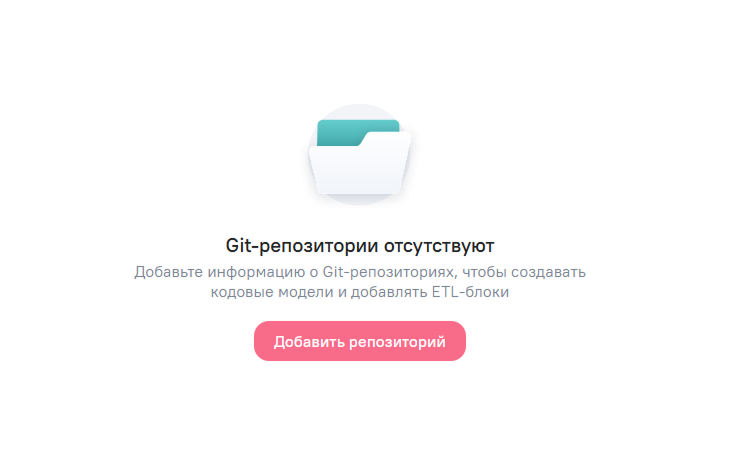
Если в реестре нет записей, отображается сообщение Git-репозитории отсутствуют и кнопка Добавить репозиторий.
Добавление репозитория
Перед подключением подготовьте репозиторий с шаблонами кодовых моделей. Требования к структуре репозитория и формат адреса с указанием ветки приведены в разделе Git-репозитории технического руководства.
- Нажмите
 Добавить в реестре или Добавить репозиторий в пустом реестре. Откроется форма Новый репозиторий.
 - На вкладке Основная информация заполните обязательные поля:
- Название — название репозитория;
- Адрес — адрес Git-репозитория, сформированный по правилам технического руководства;
- Тип — Модель, выбран по умолчанию. Тип ETL-блок недоступен для выбора.
- Нажмите
 Создать. Кнопка доступна после заполнения обязательных полей.
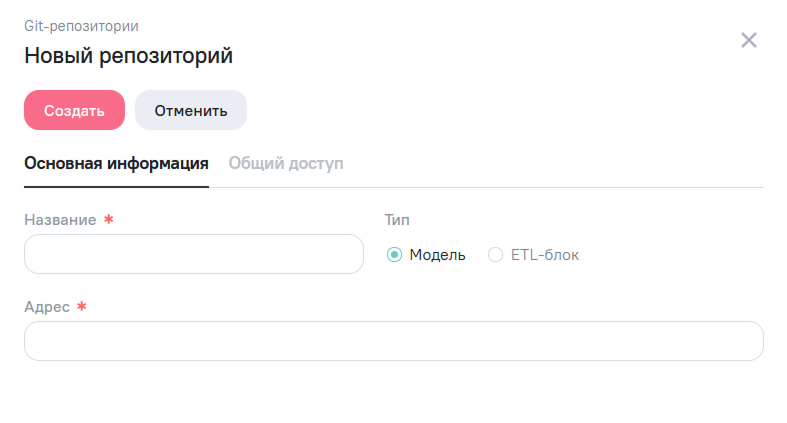
После создания отображается уведомление Репозиторий создан и открывается карточка редактирования репозитория. На этапе создания вкладка Общий доступ недоступна; настройка доступа выполняется после создания записи.
Для закрытия формы без создания репозитория нажмите  Отменить, кнопку закрытия
  или клавишу Esc. Если в форме имеются несохраненные изменения, Система запросит подтверждение закрытия.
Редактирование репозитория
Выберите одну запись в реестре и нажмите Редактировать. На вкладке Основная информация можно изменить название и адрес репозитория. Полный адрес с данными доступа доступен техническому администратору в карточке редактирования.
Нажмите  Сохранить. При успешном сохранении отображается уведомление Изменения сохранены.
В поле Адрес необходимо указывать полный адрес репозитория. Адрес со скрытыми данными ***, скопированный из реестра или подсказки, сохранить нельзя. Система предложит указать полный адрес с логином и токеном.
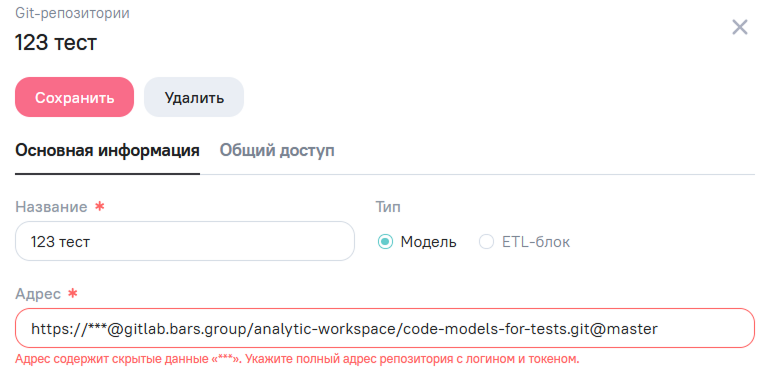
Для закрытия карточки нажмите кнопку закрытия или клавишу Esc. При наличии несохраненных изменений Система запросит подтверждение закрытия.
Общий доступ
На вкладке Общий доступ карточки репозитория можно предоставить доступ отдельным пользователям и группам пользователей. Доступ определяет, какие репозитории пользователь может выбрать при создании кодовой модели.
Если не выбраны ни пользователи, ни группы, репозиторий доступен всем активным пользователям с типом Разработчик. В блоке Репозиторий доступен отображается количество таких пользователей.
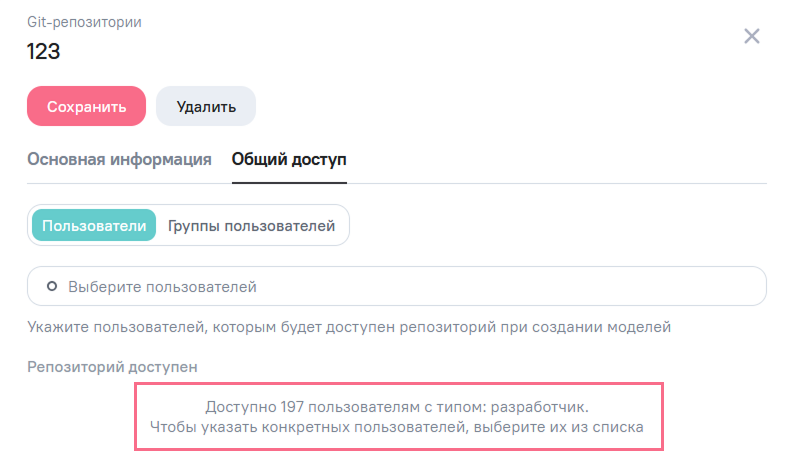
При добавлении пользователей или групп доступ ограничивается указанными пользователями и участниками указанных групп. Если удалить из списков всех пользователей и все группы, репозиторий снова будет доступен всем активным пользователям с типом Разработчик.
Доступ для пользователей
- Выберите переключатель Пользователи.
- Откройте список Выберите пользователей. В нем отображаются активные учетные записи с типом Разработчик, которые еще не добавлены в список доступа. Для поиска введите логин пользователя.
- Установите флажки напротив одного или нескольких пользователей и нажмите
 Применить.
Выбранные пользователи отображаются в блоке Репозиторий доступен с указанием логина и типа учетной записи. Для удаления пользователя из списка нажмите кнопку  Убрать из списка рядом с его учетной записью.
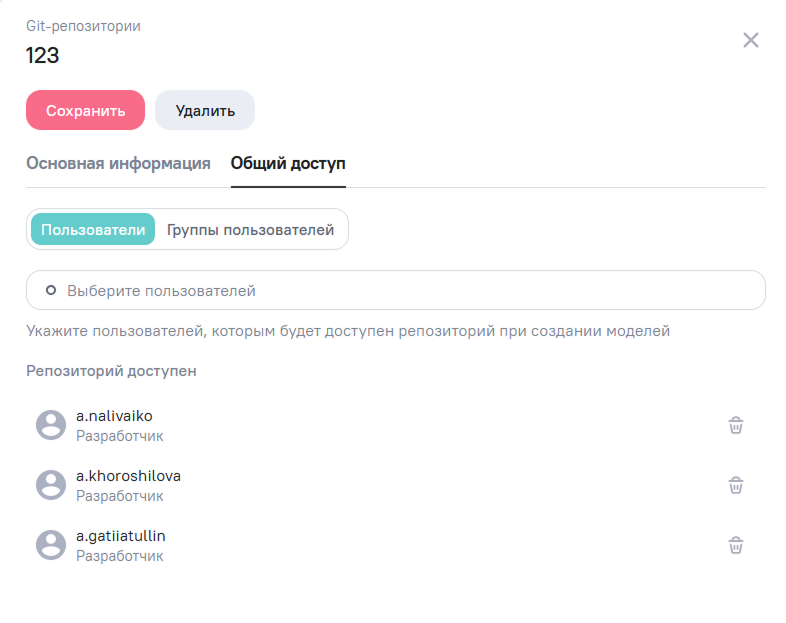
Если выбраны только группы, в списке пользователей отображается сообщение Пользователи не выбраны. Пользователи из выбранных групп сохраняют доступ к репозиторию.
Доступ для групп пользователей
- Выберите переключатель Группы пользователей.
- Откройте список Выберите группы. В нем отображаются пользовательские группы, которые еще не добавлены в список доступа. Для поиска введите название группы.
- Установите флажки напротив одной или нескольких групп и нажмите Применить.
В списке выбора отображается количество участников группы. Для просмотра учетных записей участников нажмите  Участники группы. Откроется одноименное окно со списком логинов и типов учетных записей.
Выбранные группы отображаются в блоке Репозиторий доступен. Для удаления группы из списка нажмите кнопку Убрать из списка рядом с ее названием. Если группы не добавлены, отображается сообщение Группы не выбраны.
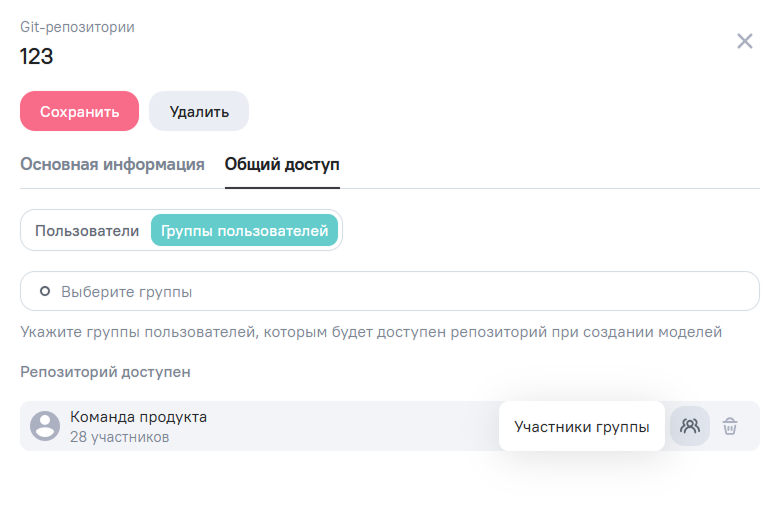
Удаление пользователя или группы из списка не исключает доступ, предоставленный другим способом: например, пользователь может входить в другую группу, которой доступен репозиторий.
Удаление репозитория
Для удаления выберите один или несколько репозиториев в реестре и нажмите Удалить. Также можно нажать  Удалить в карточке репозитория. В открывшемся окне подтвердите удаление кнопкой Удалить. Для отмены закройте окно подтверждения.
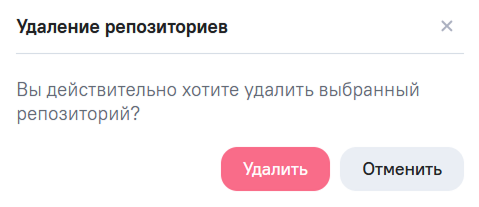
Репозиторий нельзя удалить, если он используется в кодовых моделях. Система отображает сообщение: Репозиторий используется в кодовых моделях. Чтобы удалить репозиторий, сначала удалите связанные с ним кодовые модели.
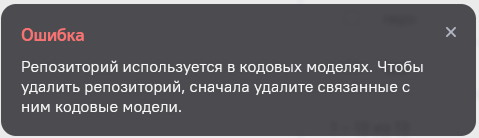
При удалении нескольких репозиториев Система проверяет весь выбранный список. Если хотя бы один репозиторий используется в кодовых моделях, ни один из выбранных репозиториев не удаляется.
Модели, перемещенные в корзину, не учитываются в столбце Созданные модели и списке авторов, но сохраняют связь с репозиторием. Поэтому, даже если в столбце отображается 0, репозиторий нельзя удалить, пока связанные с ним модели находятся в корзине. Чтобы удалить репозиторий, необходимо удалить эти модели из корзины.