Гео-виджет
При переходе на вкладку Внешний вид для виджета  Гео-виджет отображаются следующие настройки:
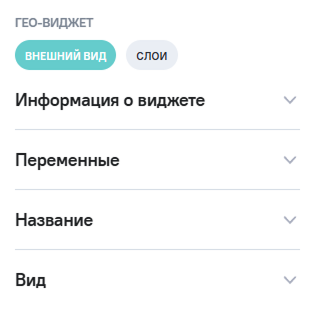
Информация о виджете
По умолчанию блок настроек свернут. Нажмите на кнопку  , отобразятся настройки блока.
Позволяет настроить подробное описание виджета, которое отображается в режиме просмотра и редактирования виджета или в информационной панели при наведении на кнопку  Информация.
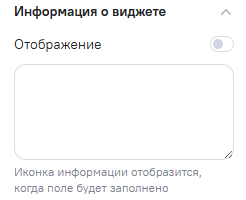
Перечень всех настроек блока Информация о виджете:
-
 Отображение - при нажатии включает/выключает отображение в виджете. По умолчанию настройка
выключена;
Отображение - при нажатии включает/выключает отображение в виджете. По умолчанию настройка
выключена; -
 текст - поле ввода текстовой информации. По умолчанию значение
отсутствует;
текст - поле ввода текстовой информации. По умолчанию значение
отсутствует;
Название
По умолчанию блок настроек свернут. Нажмите на кнопку , отобразятся настройки блока.
Позволяет управлять заголовком в просмотре виджета по ссылке (внутренней или публичной).
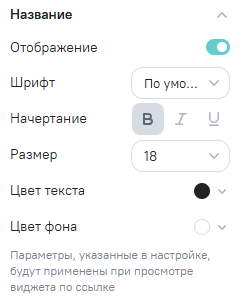
Перечень всех настроек блока Название:
-
Отображение - при нажатии включает/выключает отображение в виджете. По умолчанию настройка
включена;
-
 Шрифт - при нажатии раскрывается список доступных шрифтов. По умолчанию значение
шрифт из блока настроек Вид;
Шрифт - при нажатии раскрывается список доступных шрифтов. По умолчанию значение
шрифт из блока настроек Вид; -
 Начертание - кнопки:
жирный- значение по умолчанию;
курсив;
подчеркнутый;
-
 Размер - при нажатии раскрывается список с размерами шрифта. По умолчанию значение
18;
Максимальный размер шрифта 64, так же доступен ручной ввод значения размера шрифта.
-
 Цвет текста - при нажатии открывается окно с палитрой цветов. По умолчанию значение
#202224; -
 Цвет фона - при нажатии открывается окно с палитрой цветов. По умолчанию значение
 #FFFFFF;
Вид
По умолчанию блок настроек свернут. Нажмите на кнопку , отобразятся настройки блока.
Позволяет указать настройки цвета и шрифта виджета. Данный блок полезен для приведения виджетов в информационной панели к единому стилю.
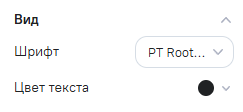
Перечень всех настроек блока Вид:
-
Шрифт - при нажатии раскрывается список доступных шрифтов. По умолчанию значение
PT Root UI; -
Цвет текста - при нажатии открывается окно с палитрой цветов. По умолчанию значение
#202224;
Слои
На вкладке Слои выполняется настройка способа отображения гео-объектов. Слой соответствует полю из блока Группы-строки в структуре виджета. В текущей реализации используется первый слой.
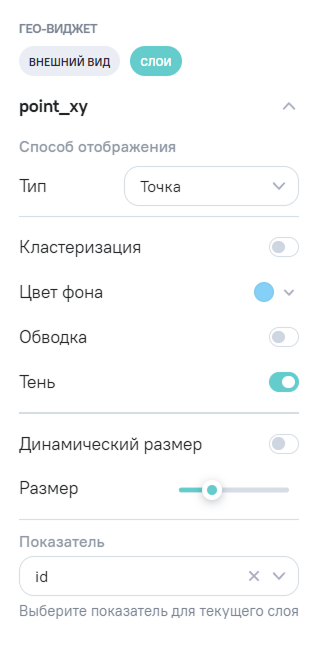
Для слоя доступны:
-
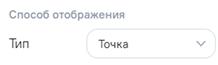 Тип - выбор способа отображения гео-объектов:
 Точка,ПолигонилиТепловая карта; -
настройки выбранного типа отображения;
-
 Показатель - выбор агрегата, который используется для отображения значения слоя и подсказки при наведении.
Точка
Тип отображения Точка используется для вывода гео-объектов в виде точек на карте.
Перечень настроек:
-
 Кластеризация - включает или выключает объединение близко расположенных точек в кластеры. По умолчанию выключена;
 -
Цвет фона - цвет точки;
-
 Обводка - включает или выключает обводку точки. По умолчанию включена;
 -
 Цвет обводки - цвет обводки точки. По умолчанию используется белый цвет;
 -
 Ширина обводки - ширина обводки точки. По умолчанию значение
 2; -
 Тень - включает или выключает тень точки. По умолчанию включена.
В подразделе Размер доступны:
-
 Динамический размер - включает или выключает изменение размера точки по выбранному показателю. По умолчанию включен;
 -
 Минимальный - минимальный размер точки;
 -
 Максимальный - максимальный размер точки;
 -
 Размер - фиксированный размер точки. Настройка отображается, если Динамический размер выключен;
 -
Показатель - агрегат, по которому определяется динамический размер точки. При первом включении динамического размера автоматически подставляется первый агрегат из структуры виджета.
Масштаб и координаты карты автоматически определяются при первом получении данных. При дальнейшем изменении настроек слоя текущие масштаб и координаты сохраняются.
Кластеры
Если для типа Точка включена настройка Кластеризация, для слоя дополнительно доступны настройки кластеров:
-
 Формат - внешний вид кластера:
 монотонныйилисекторы. В форматемонотонныйцвет обводки задается вручную. В форматесекторыобводка кластера формируется по цветам точек внутри кластера; -
Шрифт - шрифт значения внутри кластера. По умолчанию используется шрифт из блока настроек Вид;
-
 Начертание - начертание значения внутри кластера;
 -
Размер - размер текста значения внутри кластера. По умолчанию значение
13; -
Цвет текста - цвет значения внутри кластера;
-
 Заливка - цвет заливки внутри кластера;
 -
Обводка - включает или выключает обводку кластера. По умолчанию включена;
-
Цвет обводки - цвет обводки кластера. Настройка отображается только для формата
монотонный; -
Ширина обводки - ширина обводки кластера. По умолчанию значение
2; -
Тень - включает или выключает тень кластера. По умолчанию включена.
Полигон
Тип отображения Полигон используется для вывода гео-объектов в виде областей.
Перечень настроек:
-
 Цвет заливки - цвет заливки полигона;
 -
 Прозрачность - прозрачность заливки полигона. По умолчанию значение
 40%; -
Обводка - включает или выключает обводку полигона. По умолчанию включена;
-
Цвет обводки - цвет обводки полигона. По умолчанию используется белый цвет;
-
Ширина обводки - ширина обводки полигона. По умолчанию значение
2.
Тепловая карта
Тип отображения Тепловая карта используется для визуализации плотности гео-объектов на карте.
Перечень настроек:
-
 Тип градиента - выбор способа настройки градиента: из справочника градиентов или вручную;
 -
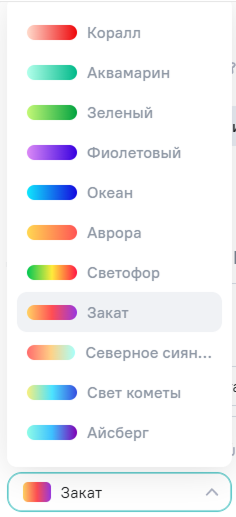 Библиотека градиентов - выбор преднастроенного градиента. Настройка отображается при выборе градиента из справочника. По умолчанию используется градиент
 Закат; -
 Цвет - ручная настройка цветов градиента. Настройка отображается при выборе ручного градиента;
 -
 Инвертировать - меняет направление цветов градиента.
При увеличении масштаба тепловая карта может отображать точки. Для точек используются настройки цвета, обводки, тени и размера:
-
Цвет фона - цвет точки;
-
Обводка - включает или выключает обводку точки. По умолчанию включена;
-
Цвет обводки - цвет обводки точки. По умолчанию используется белый цвет;
-
Ширина обводки - ширина обводки точки. По умолчанию значение
2; -
Тень - включает или выключает тень точки. По умолчанию включена.
При отдалении карты применяется первый цвет выбранного градиента. При приближении карты применяется цвет фона точки.