Управление доступом к информационным панелям
Предварительным условием получения пользователем доступа к конкретной панели является наличие у него прав для работы в блоке Информационные панели. Для получения этих прав пользователь должен быть включен администратором Системы во встроенную группу пользователей Просмотр панелей.
Доступ к информационным панелям включает установку разрешений для пользователей и групп по следующим категориям:
-
Просмотр - разрешение только на просмотр панели, необходимо как базовое право для работы всех остальных прав доступа;
-
Редактирование - разрешение на просмотр и изменение характеристик (настроек) панели;
-
Клонирование - разрешение на создание новой панели с копированием всех настроек текущего;
-
Удаление - разрешение на удаление панели из Системы;
-
Экспорт - разрешение на экспорт панели в файл векторного рисунка формата csv;
-
Копирование ссылки - разрешение на публикацию панели по прямой ссылке;
-
Администрирование - разрешение на управление доступом к панели (операции, описываемые в данном разделе) (не применяется без права на Редактирование).
Настройка доступа выполняется в контексте каждой панели через интерфейс Настройки. Чтобы перейти к интерфейсу нажмите на кнопку  в режиме редактирования выбранной панели. Права доступа могут предоставляться как отдельным пользователям, так и группам пользователей.
Для панелей, расположенных в каталогах с общим доступом, доступна настройка доступа в контексте каталога через интерфейс Права доступа. Каталог с общим доступом позволяет предоставить массовый доступ к содержимому с помощью настройки прав доступа. Объект, помещенный в такой каталог, наследует права доступа от ключей доступа к содержимому каталога, если для пользователя не были назначены индивидуальные или групповые права на объект. Объект, находящийся в каталоге, доступен пользователю с ключами доступа, согласно схеме наследования прав на объекты Системы и основным правилам:
- индивидуальные и групповые права на объект в приоритете над правами на объект наследуемые от каталогов;
- наследуемые права пользователя/группы суммируются со всех доступных им каталогов, в которых лежит объект.
Каскадная раздача прав
Каскадная раздача прав позволяет предоставить доступ к информационной панели и связанным с ней объектам без настройки прав на каждом объекте отдельно. Инструмент доступен в настройках панели в разделе Общий доступ по кнопке Каскадная раздача прав.
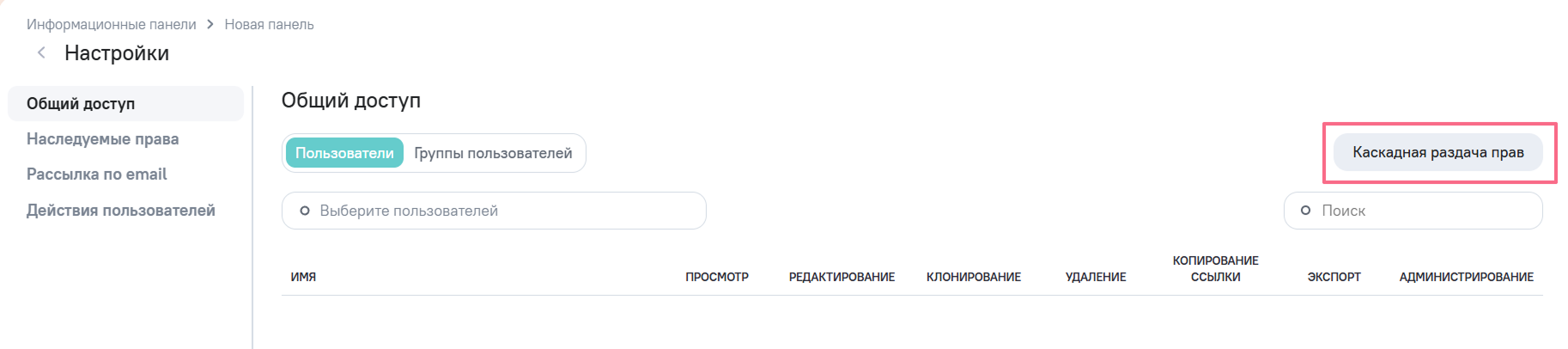
В окне Каскадная раздача прав доступны вкладки:
- Права доступа - выбор типов объектов, пользователей или групп пользователей и уровня предоставляемых прав;
- Объекты - просмотр объектов, на которые будут предоставлены права с учетом выбранных типов объектов и прав текущего пользователя.
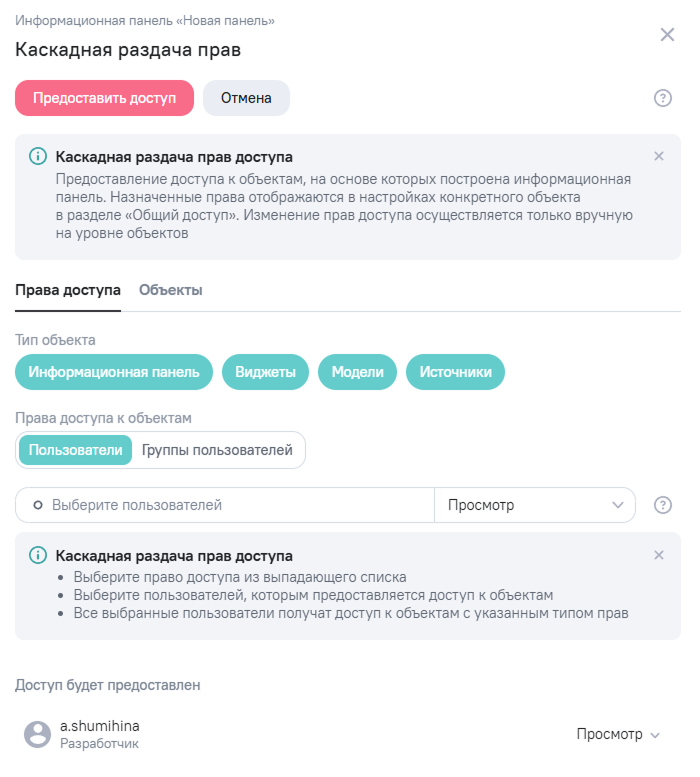
Для каскадной раздачи прав можно выбрать следующие типы объектов:
- Информационная панель;
- Виджеты;
- Модели;
- Источники.
По умолчанию выбран тип Информационная панель. При необходимости его можно отключить и предоставить доступ только к связанным объектам, например только к виджетам.
Во вкладке Права доступа выберите пользователей или группы пользователей, которым требуется предоставить доступ. Добавленные пользователи и группы отображаются в списке выбранных. Чтобы удалить пользователя или группу из текущего списка выбранных, нажмите Убрать из списка.
Действие не отменяет ранее предоставленные права и используется только для корректировки списка перед предоставлением доступа.
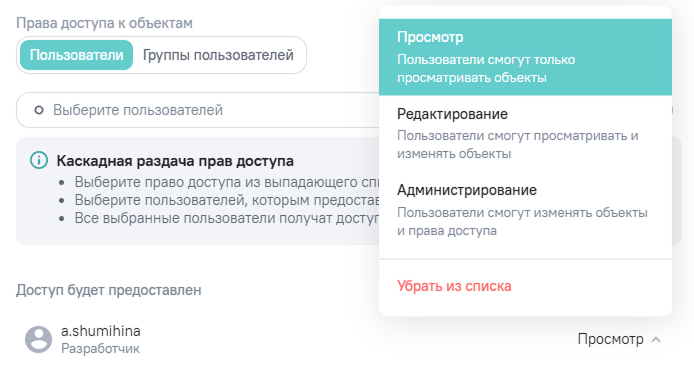
Для выбранных пользователей или групп укажите уровень прав:
- Просмотр - просмотр объектов, копирование ссылки и экспорт;
- Редактирование - права уровня Просмотр, а также редактирование, клонирование и изменение настроек объектов;
- Администрирование - права уровня Редактирование, а также удаление и администрирование объектов.
Во вкладке Объекты отображаются только те объекты, на которые у текущего пользователя есть авторское право или право администрирования. В список могут входить информационная панель, виджеты, модели, источники, а также переменные, привязанные к виджетам, и системные фильтры, привязанные к панели.
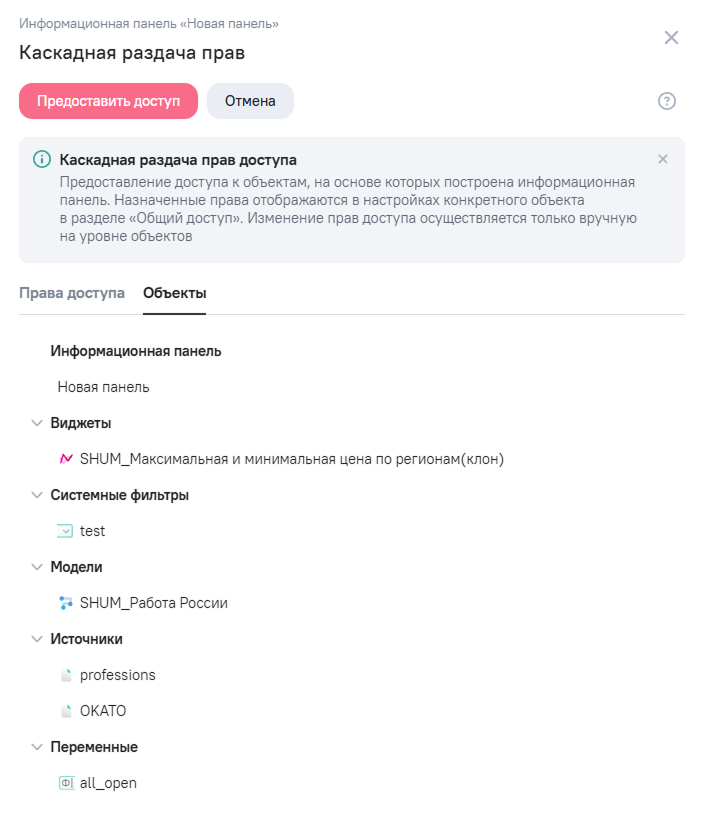
Нажмите Предоставить доступ, чтобы назначить выбранные права пользователям или группам пользователей на выбранные типы объектов. Если не выбран ни один тип объекта или не добавлен ни один пользователь или группа пользователей, доступ не предоставляется.
Назначенные права отображаются в настройках конкретного объекта в разделе Общий доступ. Изменение предоставленных прав выполняется вручную на уровне соответствующих объектов.
Управление доступом пользователей
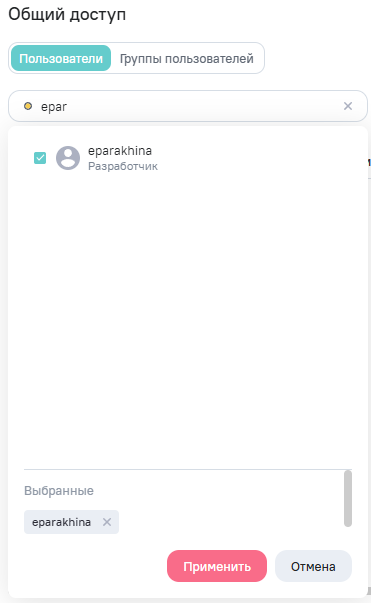
Для предоставления прав отдельным пользователям выберите пункт Общий доступ и на вкладке Пользователи нажмите на поле Выберите пользователей. Отобразится список активных пользователей Системы, начните вводить логин, список будет отфильтрован по заданному критерию. Чтобы выбрать получателей, установите  флажки напротив них. Все отмеченные пользователи отобразятся в блоке Выбранные.
Нажмите на кнопку  Применить для выбора пользователей.
Добавленному пользователю сразу предоставляется право на Просмотр. Чтобы добавить дополнительные права, установите флажки в поля необходимых прав. Для установки всех прав воспользуйтесь флажком в поле Выбрать все.
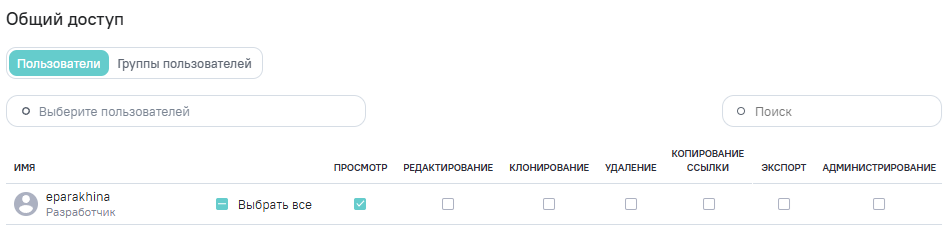
Чтобы удалить пользователя из данного списка (отменить доступ) достаточно убрать все разрешения, включая просмотр. При следующем входе в данный интерфейс такого пользователя в списке разрешений не будет.
Все уведомления системы описаны в справочнике Справочник уведомлений.
Управление доступом групп пользователей
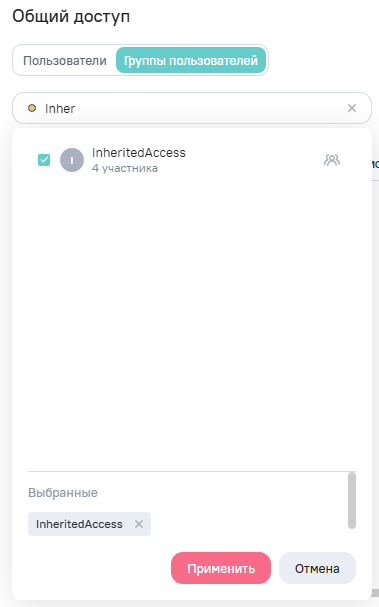
Для предоставления прав группам пользователей выберите пункт Общий доступ и на вкладке Группы пользователей нажмите на поле Выберите группы. Отобразится список пользовательских групп Системы, начните вводить наименование группы, список будет отфильтрован по заданному критерию. Чтобы выбрать группы пользователей, установите флажки напротив них. Все отмеченные группы отобразятся в блоке Выбранные.
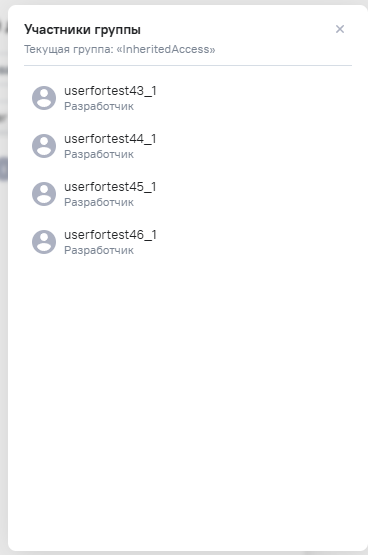
Чтобы ознакомиться с составом группы нажмите на кнопку  Участники группы, отобразится окно, в котором будут перечислены все пользователи, входящие в состав выбранной группы. Если в группу еще не были добавлены пользователи, при открытии окна появится текст Пользователи отсутствуют. В группу пока не добавлен ни один пользователь.
Нажмите на кнопку Применить для выбора пользователей.
Добавленной группе пользователей сразу предоставляется право на Просмотр. Чтобы добавить дополнительные права, установите флажки в поля необходимых прав. Для установки всех прав воспользуйтесь флажком в поле Выбрать все.
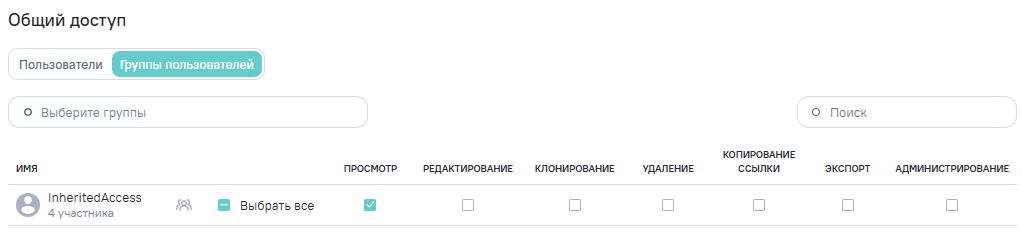
Чтобы удалить группу пользователей из данного списка (отменить доступ), уберите все разрешения (включая просмотр). При следующем входе в данный интерфейс такой группы пользователей в списке разрешений не будет.