Настройка связи виджетов
Настройка связи позволяет реализовать единую фильтрацию данных виджетов панели. Каждая связь реализуется выбором 2-х схожих связываемых полей в виджетах.
Чтобы перейти в интерфейс настройки связей, нажмите на кнопку  Настройка связи в интерфейсе редактирования информационной панели. Также перейти к настройке связи можно по кнопке
  при выделении конкретного виджета, пункт Связи виджета.
При переходе к настройке связей через пункт Связи виджета для виджета, окно настройки связей открывается с выбранным виджетом.
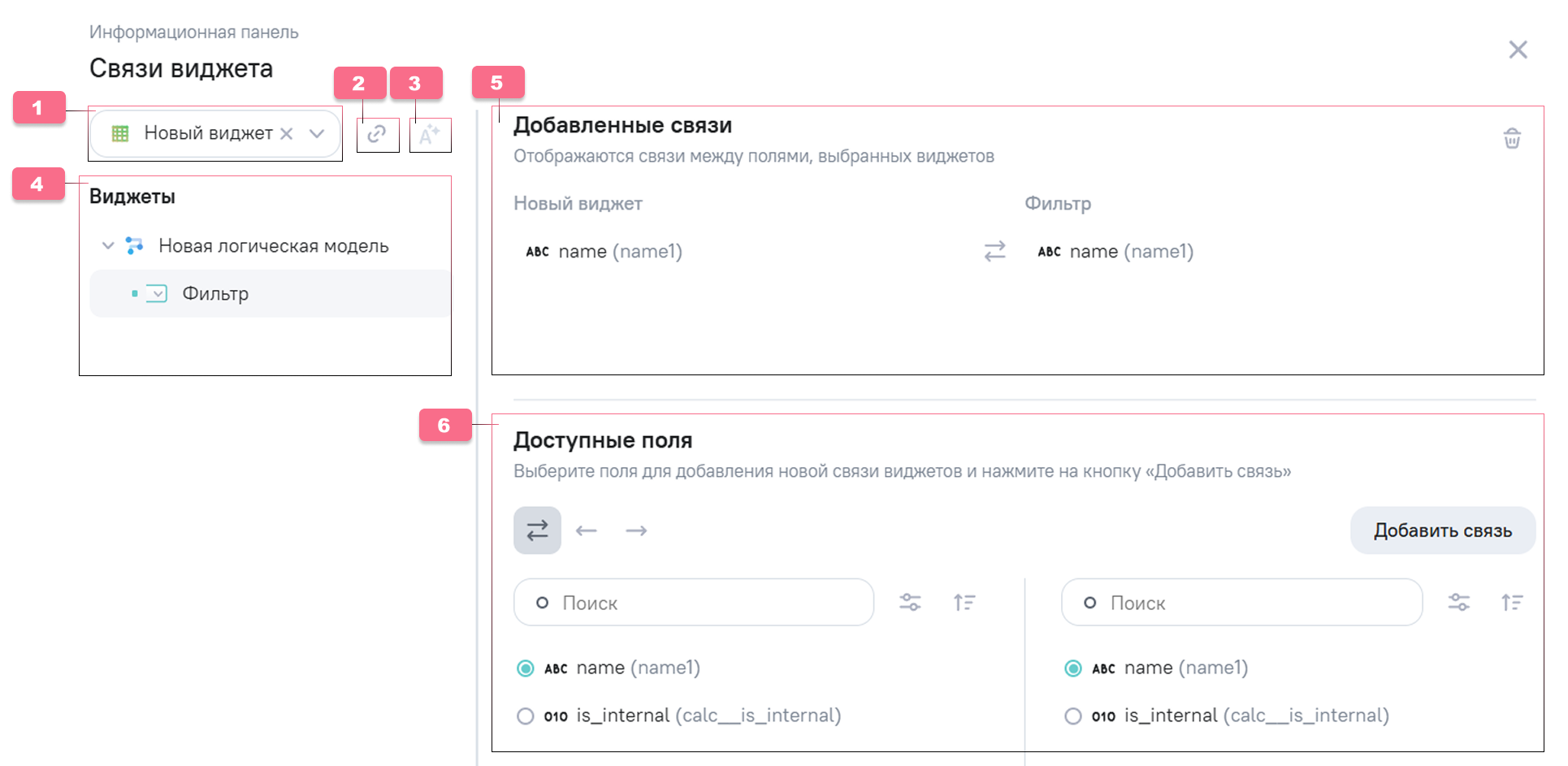
Интерфейс настройки связей виджетов содержит:
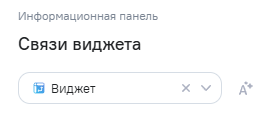
1.Открывающийся список для выбора виджета или фильтра, для которого необходимо настроить связь. В списке отображаются аналитические виджеты и виджеты с типом Фильтр информационной панели. При наведении на наименование отображается информация о модели, на основе которой построен виджет.
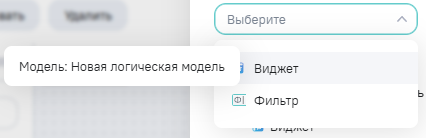
После выбора виджета в открывающемся списке и в блоке Виджеты справа отображаются настроенные связи. Сброс выбранного виджета выполняется по кнопке  . При отсутствии связей отображается уведомление Связи отсутствуют. Если выбран виджет в открывающемся списке, но не выбран в блоке Виджеты, то отображается уведомление Доступные виджеты для связи и кнопка
  Установить авто-связи. Кнопка позволяет автоматически связать виджеты одной модели. В процессе авто-связей участвуют совокупность полей модели, добавленных в структуру виджета. После нажатия кнопки отобразится окно подтверждения выполнения действия.
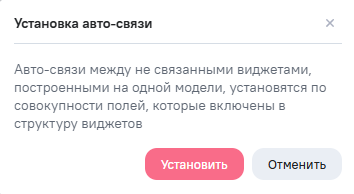
Для подтверждения нажмите на кнопку  Установить, для отмены -
  Отменить.
2.Кнопка  Игнорировать связанность - отображается рядом с выпадающим списком виджетов и/или при наведении на виджет в списке. По нажатию включается режим игнорирования связанности для выбранного виджета. Если у виджета настроены связи, в этом режиме они не учитываются без удаления связей. Для восстановления связанности необходимо нажать на кнопку
  Восстановить связанность.
Кнопки Игнорировать связанность и Восстановить связанность доступны также для виджетов с настроенными связями. При включении режима игнорирования связанности отображается подсказка о том, что для возобновления связанности необходимо отключить этот режим по кнопке Восстановить связанность.
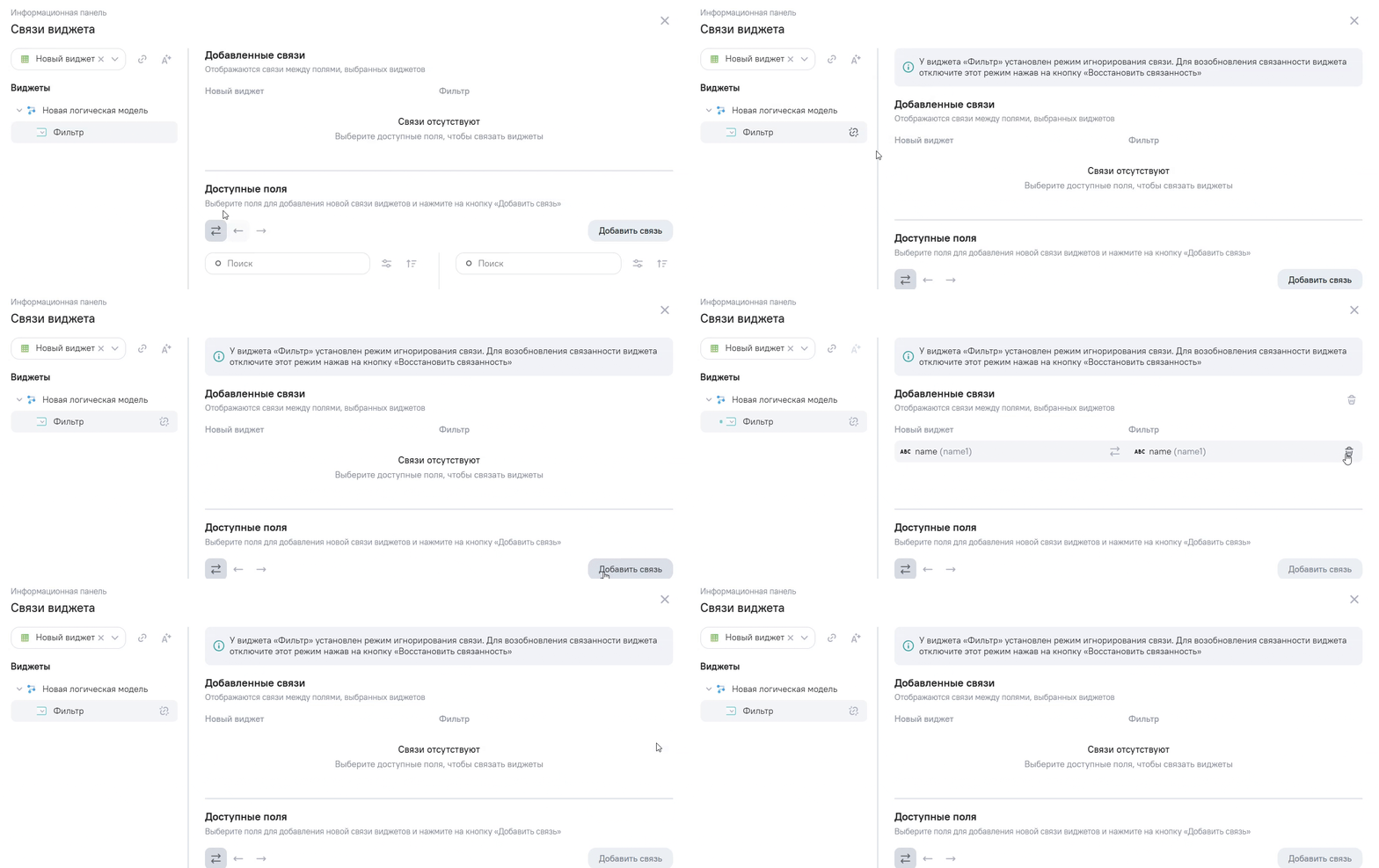
3.Кнопка  Установить авто-связи позволяет автоматически связать виджеты одной модели. В процессе авто-связей участвуют совокупность полей модели, добавленных в структуру виджета. Кнопка доступна только после выбора в открывающемся списке виджета без настроенных связей.
При создании авто-связей для полей между аналитическими виджетами устанавливается направление Двусторонняя. Для полей между системным виджетом Фильтр и аналитическим виджетом устанавливается Исходящая связь, при которой фильтр влияет на аналитический виджет. От аналитического виджета к системному - Входящая.
Также настроить авто-связь можно по кнопке Установить авто-связи. Кнопка отображается если выбран виджет в открывающемся списке, но не выбран в блоке Виджеты.
После нажатия кнопки отобразится окно подтверждения выполнения действия.
Для подтверждения нажмите на кнопку Установить, для отмены - Отменить.
Алгоритм авто-связи
Для Модель1 созданы:
- Виджет1 с полями: поле1, поле2, поле3;
- Виджет2 с полями: поле2, поле3, поле4;
- Виджет3 с полями: поле4;
При установке авто-связи для Виджет1 установятся связи с Виджет2 и Виджет3 по полям: поле1, поле2, поле3, поле4.
4.Блок Виджеты содержит список аналитических виджетов и виджетов с типом Фильтр информационной панели. Виджеты сгруппированы по модели, на основе которой они созданы. Для каждого виджета отображается:
 признак установленной связи для виджета;
- иконка типа виджета;
- наименование;
- кнопка Игнорировать связанность.
После выбора виджета в открывающемся списке, в блоке Виджеты список фильтруется - отображаются только виджеты, с которыми возможна настройка связей. Выбор виджета для связи выполняется кликом мыши.
Доступно изменение ширины блока виджетов. Чтобы изменить ширину блока Виджеты, наведите курсор мыши на вертикальную разделительную линию, зажмите левую кнопку мыши и перетащите линию влево или вправо для установки нужной ширины. Минимальная ширина блока составляет 260px, максимальная 400px.
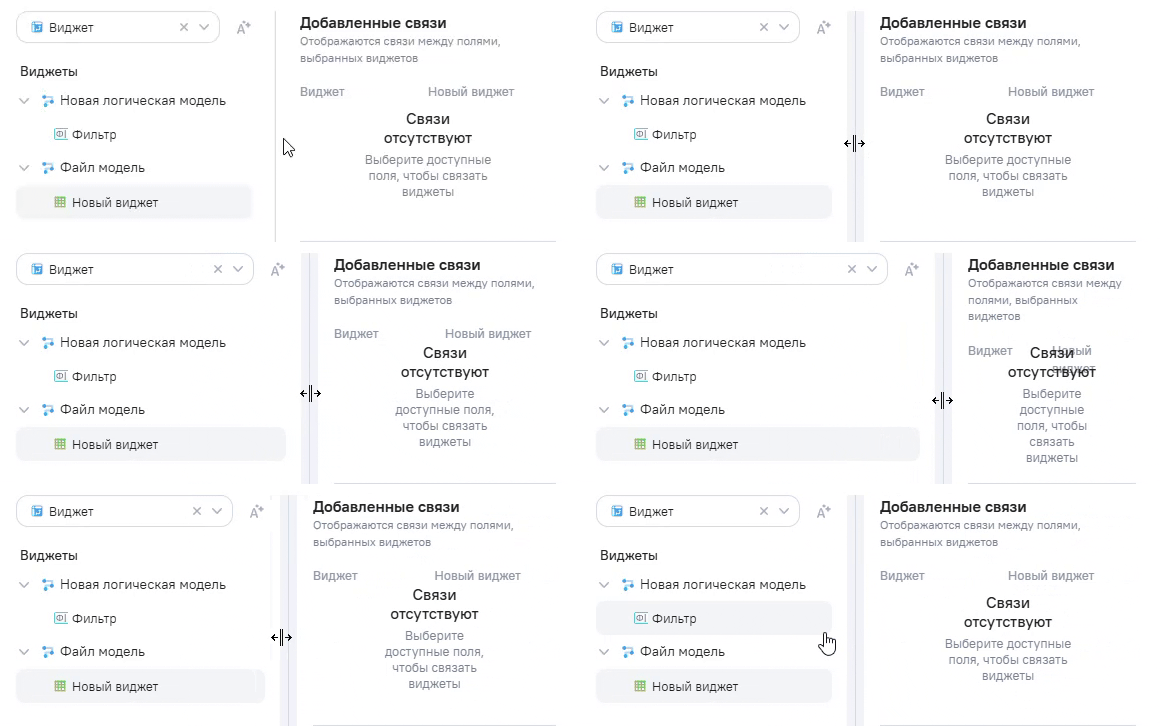
Cистема запоминает настроенную ширину и состояние блока, при следующем переходе в настройку связей панель откроется с сохранённой шириной и в последнем использованном состоянии.
5.Блок Добавленные связи отображает настроенные связи выбранной пары виджетов. Связи отображаются в табличном виде в следующих столбцах:
- виджет, для которого устанавливается связь. В столбце отображается наименование поля и иконка типа данных:
 - числовое значение;
 - строка;
 - логическое;
  - дата;
 - иерархия;
- виджет, который выбран для связи. В столбце отображается наименование поля и иконка типа данных:
- - числовое значение;
- - строка;
- - логическое;
- - дата;
- - иерархия;
При наведении на строку отображается кнопка  Удалить связь. Удалить все связи можно по кнопке Удалить все связи над табличной частью. Откроется уведомление для подтверждения выполнения действия.
Чтобы подтвердить действие, нажмите на кнопку
Удалить связь. Удалить все связи можно по кнопке Удалить все связи над табличной частью. Откроется уведомление для подтверждения выполнения действия.
Чтобы подтвердить действие, нажмите на кнопку  Удалить, для отмены - нажмите на кнопку
  Отмена.
6.Блок Доступные поля отображает список полей для обоих выбранных виджетов. Если код поля отличается от алиаса, в списке полей отображается алиас и код поля. Блок содержит кнопки выбора направления связи и кнопку  после нажатия на которую, выбранные поля добавляются в блок Добавленные связи с указанным направлением.
При наведении на кнопку направления отображается подсказка с типом направления.
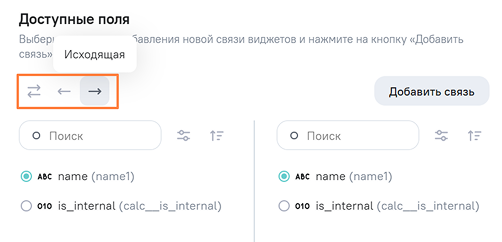
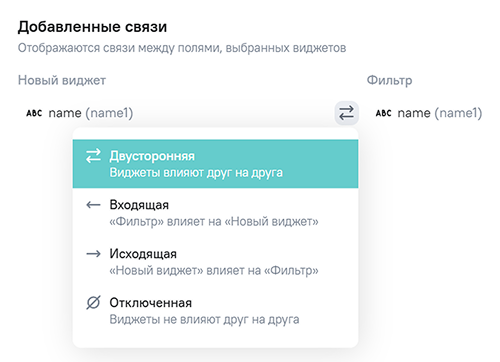
Направление связи можно изменить в открывающемся списке в строке связи. Направление связи:
-
Двусторонняя (выбрана по умолчанию) - виджеты влияют друг на друга;
-
Входящая - выбранный в открывающемся списке виджет получает фильтрацию от связанного виджета;
-
Исходящая - выбранный в открывающемся списке виджет передает фильтрацию связанному виджету;
-
Отключенная - виджеты не влияют друг на друга по выбранной связи.
Если в открывающемся списке выбран виджет с признаком Игнорировать связанность, то отображается соответствующее уведомление. Для отключения режима игнорирования связанности нажмите кнопку Восстановить связанность.
Для системных виджетов Фильтр доступны все варианты направления связи. Если связь настроена на информационной панели для полей, входящих в иерархические фильтры модели, приоритет имеет связь, настроенная на панели.
При добавлении связей виджетов на основе разных моделей связи виджетов единой модели перестанут работать. Если они необходимы, настройте их с помощью кнопки Установить авто-связи.
Каждый блок полей виджета содержит:
- Поиск - поиск по алиасу поля модели;
-
 Дополнительные параметры - отображает строку с фильтрами по типам полей:
- - число;
- - строка;
- - логическое;
- - дата;
- - иерархия;
При выборе фильтра кнопка меняет цвет, на кнопке появляется отметка об использовании фильтра;
-
сортировка полей по алиасу. По нажатию на кнопку меняется направление сортировки:
 по возрастанию А-Я - значение по умолчанию или
  по убыванию Я-А.
 - список полей. Для каждого поля отображается
 флажок для выбора поля, алиас поля и иконка типа данных:
- - число;
- - строка;
- - логическое;
- - дата;
- - иерархия;