Комбинированная диаграмма (верт.)
При переходе на вкладку Вид для виджета  Комбинированная диаграмма (верт.) отображаются следующие настройки:
-
вкладка Внешний вид:
-
вкладка Показатели.
По умолчанию блок настроек свернут. Нажмите на кнопку  , отобразятся настройки блока.
На вкладке Внешний вид отображаются настройки внешнего вида диаграммы.
Информация о виджете
По умолчанию блок настроек свернут. Нажмите на кнопку , отобразятся настройки блока.
Позволяет настроить подробное описание виджета, которое отображается в режиме просмотра и редактирования виджета или в информационной панели при наведении на кнопку  Информация.
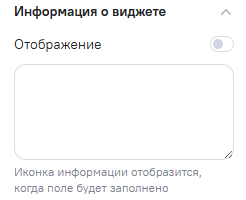
Перечень всех настроек блока Информация о виджете:
-
 Отображение - при нажатии включает/выключает отображение в виджете. По умолчанию настройка
выключена;
Отображение - при нажатии включает/выключает отображение в виджете. По умолчанию настройка
выключена; -
 текст - поле ввода текстовой информации. По умолчанию значение
отсутствует;
текст - поле ввода текстовой информации. По умолчанию значение
отсутствует;
Подписи
По умолчанию блок настроек свернут. Нажмите на кнопку , отобразятся настройки блока.
Позволяет настроить отображение подписей на диаграммах.
По кнопке  Добавить настройку добавляются дополнительные настройки.
По кнопке  Удалить настройку удаляются дополнительные настройки.
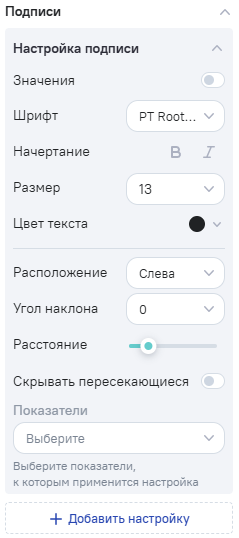
Перечень всех настроек блока Подписи:
-
 заголовок - при двойном клике доступно поле для изменения названия;
 -
 Значения - при нажатии включает/выключает отображение значений. По умолчанию
выключена;
Значения - при нажатии включает/выключает отображение значений. По умолчанию
выключена; -
 Шрифт - при нажатии раскрывается список доступных шрифтов. По умолчанию значение
PT Root UI; -
 Начертание - кнопки:
жирный;
курсив;
-
 Размер - при нажатии раскрывается список с размерами шрифта. По умолчанию значение
18;
Максимальный размер шрифта 64, так же доступен ручной ввод значения размера шрифта.
-
 Цвет текста - при нажатии открывается окно с палитрой цветов. По умолчанию значение
#202224; -
 Расположение - выпадающий список с вариантами возможного расположения:
сверху- значение по умолчанию;снизу;справа;слева;внутри;внутри слева;внутри справа;внутри сверху;внутри снизу;внутри слева-сверху;внутри слева-снизу;внутри справа-сверху;внутри справа-снизу;
-
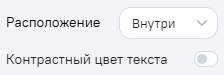
 Контрастный цвет текста — при нажатии включает/выключает автоматический подбор контрастного цвета текста под цвет диаграммы. По умолчанию настройка выключена;
Настройка доступна только при включенной настройке Расположение в одном из значений, когда подписи расположены Внутри.
-
 Угол наклона - выпадающий список с вариантами углов:
-90;-75;-60;-45;-30;0- значение по умолчанию;30;45;60;70;90;
-
 Расстояние - ползунок для установки расстояния. По умолчанию значение
24;
Расстояние не применяется при настройке Расположение в любых значениях, когда подписи внутри.
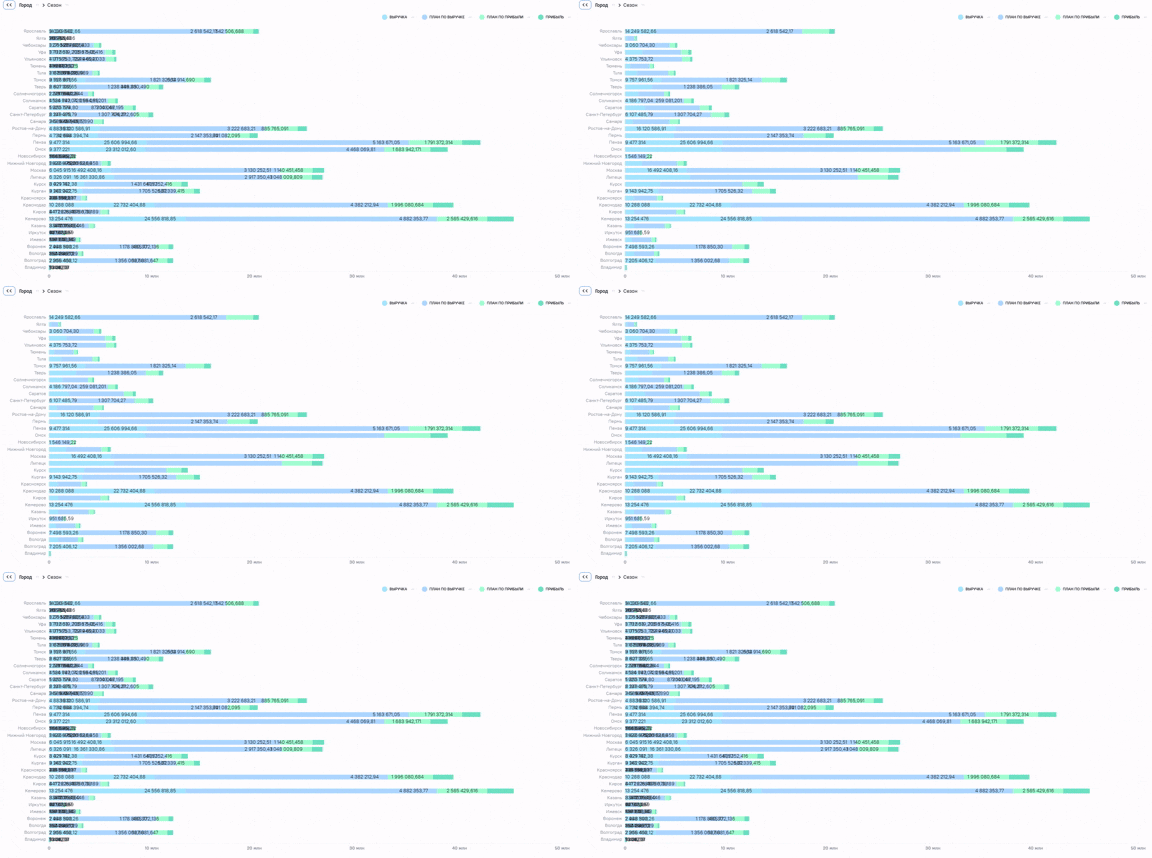
 Скрывать пересекающиеся - при нажатии включает/выключает автоматическое скрытие подписей, которые накладываются друг на друга. По умолчанию настройка выключена - отображаются все подписи.
При большом количестве категорий на оси включите настройку для автоматического скрытия пересекающихся подписей — на диаграмме отобразятся только читаемые значения.
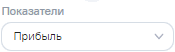 Показатели - при нажатии открывается список настроенных показателей с возможностью множественного выбора. Если показатель выбран в списке - он будет отображаться в превью виджета, если не выбран - будет скрыт из превью. По умолчанию выбраны все нескрытые показатели;
Новые добавленные нескрытые показатели по умолчанию будут отображаться выбранными.
Группировка значений
По умолчанию блок настроек свернут. Нажмите на кнопку , отобразятся настройки блока.
-
Отображение - при нажатии включает/выключает отображение в виджете. По умолчанию настройка
включена;
-
 Видимых элементов - поле ввода количества видимых элементов. По умолчанию значение
 3; -
 Заголовок - поле ввода наименования заголовка итоговой строки. По умолчанию значение
Прочее;
Оси
По умолчанию блок настроек свернут. Нажмите на кнопку , отобразятся настройки блока.
Позволяет задать настройки осей на диаграммах.
По кнопке  Добавить ось добавляется новая ось.
Захватом доступно изменение порядка осей.
По кнопке  Удалить ось удаляются дополнительные оси.
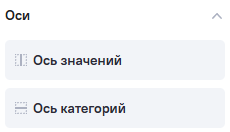
Перечень всех настроек блока Оси:
-
заголовок - при двойном клике доступно поле для изменения названия;
-
 Скрыть ось - позволяет скрыть ось на виджете. Значок скрытой оси отображается постоянно;
 -
 Показать ось - позволяет отобразить ось на виджете. Значок скрытой оси отображается постоянно;
Если на оси не настроен ни один показатель, ось не отобразится в виджете несмотря на настройку.
 Настройка оси - переход в окно настроек оси;
При наведении на ось, на которой находится показатель - подсвечивается бирюзовым цветом, остальные становятся более прозрачными.
Ось категорий
Позволяет настроить горизонтальную ось.
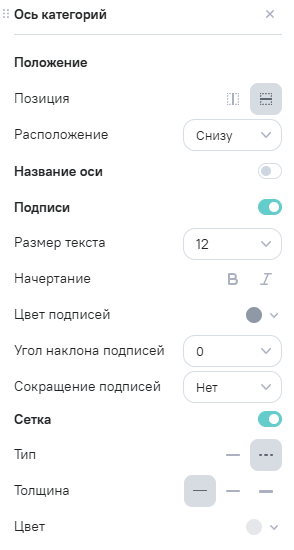
Перечень всех настроек блока Ось категорий:
-
заголовок - при двойном клике доступно поле для изменения названия;
-
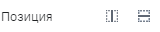 Позиция - кнопки:
вертикально;
горизонтально- значение по умолчанию;
-
Расположение - выпадающий список с вариантами возможного расположения:
сверху;снизу- значение по умолчанию;
-
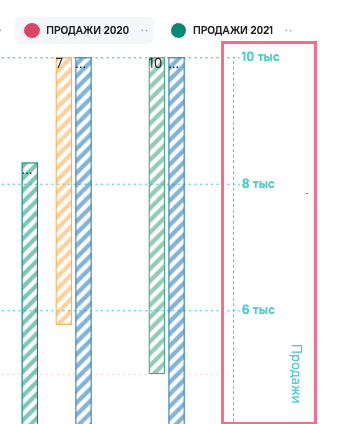
 Название оси - при нажатии включает/выключает отображение наименования оси на виджете. По умолчанию выключена;
 -
 Подписи - при нажатии включает/выключает отображение подписей на оси. По умолчанию включена;
 -
 Размер текста - при нажатии раскрывается список с размерами шрифта. По умолчанию значение
12; -
Начертание - кнопки:
-
жирный; -
курсив;
-
 Цвет подписей - при нажатии раскрывается окно с палитрой цветов. По умолчанию значение
 #8F98A5; -
 Угол наклона подписей - при нажатии выпадает список с углами наклона подписей:
0- значение по умолчанию;30;45;60;70;90;
-
 Сокращение подписей - при нажатии включает/выключает сокращения подписей. По умолчанию настройка выключена;
Сокращенная подпись имеет длину 30 символов.
 Сетка - при нажатии включает/выключает отображение сетки;
Тип, Толщина, Цвет активно при включенной настройке Сетка.
-
 Тип - кнопки:
сплошная линия;
пунктирная линия- значение по умолчанию;
-
 Толщина - кнопки:
тонкая- значение по умолчанию;
средняя;
жирная;
-
 Цвет - при нажатии раскрывается окно с палитрой цветов. По умолчанию значение
#E5E7EB;
Ось значений
Позволяет настроить вертикальную ось, а также дополнительные оси.
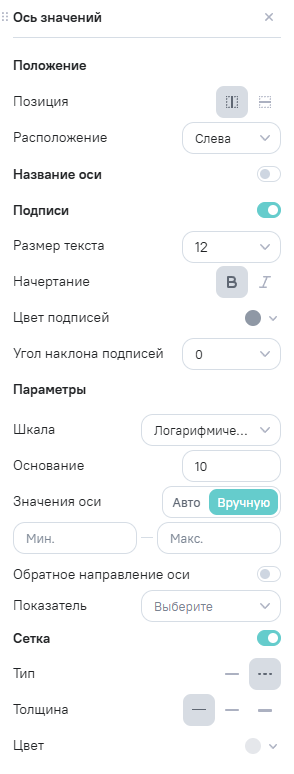
Перечень всех настроек блока Ось значений:
-
заголовок - при двойном клике доступно поле для изменения названия;
-
Позиция - кнопки:
-
вертикально- значение по умолчанию; -
горизонтально;
-
 Расположение - выпадающий список с вариантами возможного расположения:
справа;слева- значение по умолчанию;
-
Название оси - при нажатии включает/выключает отображение наименования оси на виджете. По умолчанию выключена;
-
Подписи - при нажатии включает/выключает отображение подписей на оси. По умолчанию включена;
-
Размер текста - при нажатии раскрывается список с размерами шрифта. По умолчанию значение
12; -
Начертание - кнопки:
-
жирный- значение по умолчанию; -
курсив;
-
Цвет подписей - при нажатии раскрывается окно с палитрой цветов. По умолчанию значение
#8F98A5; -
Угол наклона подписей - при нажатии выпадает список с углами наклона подписей:
0- значение по умолчанию;30;45;60;70;90;
-
 Шкала - при нажатии выпадает список типов шкал:
равномерная- значения равноудалены друг от друга. Значение по умолчанию;-
логарифмическая- используется для отображения широкого диапазона величин. Значения, которые попадают на график, отличаются на много порядков. Основание логарифма задается в настройке Основание;При использовании логарифмической шкалы игнорируются отрицательные значения агрегатов.
-
процентная- возле значения оси добавляется значок % для отображения процентных значений, расположение значений аналогично равномерной;
-
 Основание - поле для изменения основания логарифмической шкалы. По умолчанию значение
 10;
Основание активно при значении логарифмическая в настройке Шкала.
-
 Значение оси - переключатель:
авто- автоматическое определение значений оси. Значение по умолчанию;вручную- ручное определение значений оси с возможностью задать минимальное и максимальное значение;
-
 Мин. - Макс. - поле для минимального и максимального значения оси при ручном управлении;
Мин. - Макс. активно при значении вручную в настройке Значение оси.
Может быть указан только один параметр, второй будет рассчитан автоматически.
-
 Обратное направление оси - при нажатии включает/выключает обратное направление оси;
 -
 Показатель - при нажатии открывается список настроенных показателей с возможностью множественного выбора.
Если не выбран ни один показатель, ось не отображается на диаграмме.
- Сетка - при нажатии включает/выключает отображение сетки;
Тип, Толщина, Цвет активно при включенной настройке Сетка.
-
Тип - кнопки:
-
сплошная линия; -
пунктирная линия- значение по умолчанию;
-
Толщина - кнопки:
-
тонкая- значение по умолчанию; -
средняя; -
жирная;
-
Цвет - при нажатии раскрывается окно с палитрой цветов. По умолчанию значение
#E5E7EB;
Переменные
По умолчанию блок настроек свернут. Нажмите на кнопку , отобразятся настройки блока.
Позволяет настроить расположение и выравнивание редактируемых переменных в виджете. Блок Переменные доступен после добавления хотя бы одной переменной в виджет.
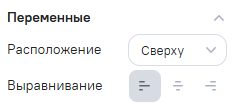
Перечень всех настроек блока Переменные:
-
Расположение - выпадающий список с вариантами возможного расположения:
сверху- значене по умолчанию;слева;снизу;справа;
-
 Выравнивание - кнопки:
слева- значение по умолчанию;
по центру;
справа;
Тултипы
Позволяет настроить всплывающую детализацию, которая отображается при наведении на элемент графического виджета.
Перечень всех настроек блока Тултипы:
-
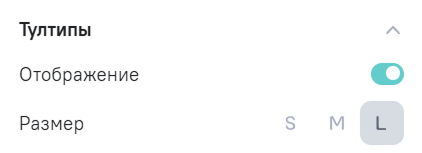
Общее - настройки отображения подсказки:
-
Отображение - при нажатии включает/выключает отображение тултипов при наведении на элемент графического виджета. По умолчанию настройка включена;
-
 Размер - переключатель размера подсказки:
S- отступ между агрегатами4px, отступ между текстом и значением агрегата12px, отступ между названием группировки и границами шапки12px;M- отступ между агрегатами8px, отступ между текстом и значением агрегата32px, отступ между названием группировки и границами шапки12px;L- отступ между агрегатами12px, отступ между текстом и значением агрегата80px, отступ между названием группировки и границами шапки16px. Значение по умолчанию.
-
-
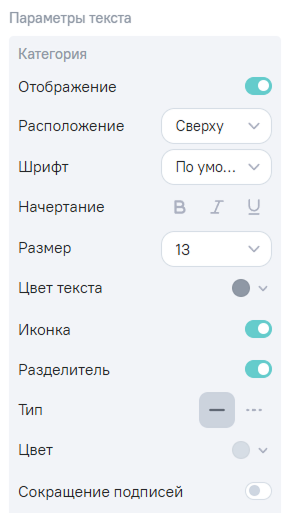
Параметры текста - настройки текста в подсказке:
-
Категория - настройки названия группировки:
- Отображение - при нажатии включает/выключает отображение названия группировки. По умолчанию настройка включена;
 Расположение - выпадающий список расположения названия группировки относительно подсказки:
 сверху- значение по умолчанию,снизу;- Шрифт - шрифт названия группировки. По умолчанию используется шрифт из блока настроек Вид;
 Начертание - кнопки выбора начертания названия группировки. По умолчанию начертание выключено;
- Размер - размер текста названия группировки. По умолчанию значение
13; - Цвет текста - цвет текста названия группировки. По умолчанию используется серый цвет;
 Иконка - при нажатии включает/выключает отображение иконки перед названием группировки. По умолчанию настройка включена;
 Разделитель - при нажатии включает/выключает отображение разделителя между названием группировки и областью значений. По умолчанию настройка включена;
 Тип - тип разделителя:
 сплошная линия- значение по умолчанию,прерывистая линия. Настройка доступна при включенном разделителе;- Цвет - цвет разделителя. По умолчанию используется серый цвет. Настройка доступна при включенном разделителе;
- Сокращение подписей - при нажатии включает/выключает сокращение длинного названия группировки. По умолчанию настройка выключена. Если настройка выключена, длинное название переносится на несколько строк.
-
Значения - настройки отображения агрегатов в подсказке:
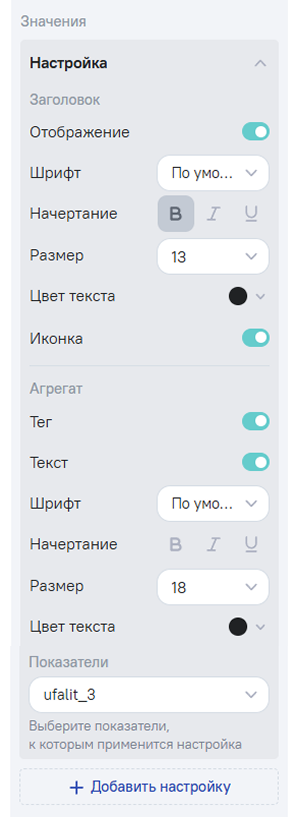
- Заголовок - настройки названия агрегата:
- Отображение - при нажатии включает/выключает отображение названия агрегата. По умолчанию настройка включена;
- Шрифт - шрифт названия агрегата. По умолчанию используется шрифт из блока настроек Вид;
- Начертание - кнопки выбора начертания названия агрегата. По умолчанию выбрано значение
жирный; - Размер - размер текста названия агрегата. По умолчанию значение
13; - Цвет текста - цвет текста названия агрегата. По умолчанию используется черный цвет;
- Иконка - при нажатии включает/выключает отображение стандартной круглой иконки перед агрегатом. По умолчанию настройка включена;
- Агрегат - настройки значения агрегата:
 Тег - при нажатии включает/выключает отображение тега типа агрегации, например
 MINилиSUM. По умолчанию настройка включена; Текст - при нажатии включает/выключает отображение текста типа агрегации, например
 МИНИМУМилиСУММА. По умолчанию настройка включена;- Шрифт - шрифт значения агрегата. По умолчанию используется шрифт из блока настроек Вид;
- Начертание - кнопки выбора начертания значения агрегата;
- Размер - размер текста значения агрегата;
- Цвет текста - цвет текста значения агрегата. По умолчанию используется черный цвет;
- Показатели - выпадающий список агрегатов, которые добавлены в структуру виджета. Настройка определяет, какие агрегаты отображаются в тултипе. По умолчанию выбраны все агрегаты;
- Добавить настройку - добавляет отдельную настройку отображения значений;
- Удалить настройку - удаляет настройку отображения значений. Кнопка доступна, если добавлены две и более настройки.
- Заголовок - настройки названия агрегата:
-
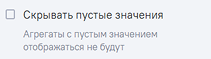 Скрывать пустые значения - при нажатии включает/выключает скрытие агрегатов со значением
 NULLили0. По умолчанию настройка выключена; -
Дополнительный текст - настройки пользовательского текста в подсказке:
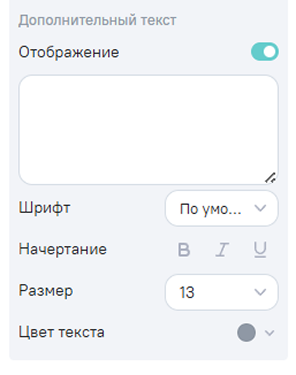
- Отображение - при нажатии включает/выключает отображение дополнительного текста. По умолчанию настройка выключена;
- Область текста - поле ввода пользовательского текста. По умолчанию значение отсутствует;
- Шрифт - шрифт дополнительного текста. Настройка доступна при включенном отображении дополнительного текста. По умолчанию используется шрифт из блока настроек Вид;
- Начертание - кнопки выбора начертания дополнительного текста. Настройка доступна при включенном отображении дополнительного текста;
- Размер - размер дополнительного текста. Настройка доступна при включенном отображении дополнительного текста. По умолчанию значение
13; - Цвет - цвет дополнительного текста. Настройка доступна при включенном отображении дополнительного текста. По умолчанию используется серый цвет.
В дополнительном тексте можно использовать редактируемые переменные, добавленные в виджет. При вводе символа
[отображается список доступных переменных. Конструкция[variable]вставляется и удаляется целиком. Значения переменной типа Множественный выбор отображаются через запятую с пробелом. -
-
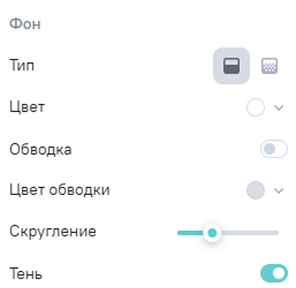
Фон - настройки фона подсказки:
 Тип - тип фона тултипа:
 сплошной цвет- значение по умолчанию,градиент; Цвет или
  Цвета - цвет фона для сплошной заливки или цвета градиента. По умолчанию используется белый цвет;
 Обводка - при нажатии включает/выключает обводку вокруг тултипа. По умолчанию настройка выключена;
 Цвет обводки - цвет обводки вокруг тултипа. Настройка доступна при включенной обводке. По умолчанию используется серый цвет;
 Скругление - скругление области тултипа;
 Тень - при нажатии включает/выключает тень от тултипа. По умолчанию настройка включена.
Для существующих графических виджетов сохраняется прежний состав тултипа: по умолчанию в подсказке отображаются только активные нескрытые показатели. В новых виджетах в список показателей тултипа добавляются все агрегаты из структуры виджета.
Если показатель выключен в настройках отображения виджета, он не отображается в тултипе, даже если выбран в настройке Показатель.
Название
По умолчанию блок настроек свернут. Нажмите на кнопку , отобразятся настройки блока.
Позволяет управлять заголовком в просмотре виджета по ссылке (внутренней или публичной).
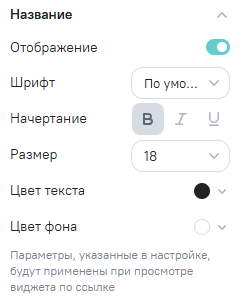
Перечень всех настроек блока Название:
-
Отображение - при нажатии включает/выключает отображение в виджете. По умолчанию настройка
включена;
-
Шрифт - при нажатии раскрывается список доступных шрифтов. По умолчанию значение
шрифт из блока настроек Вид;
-
Начертание - кнопки:
-
жирный- значение по умолчанию; -
курсив; 
подчеркнутый;
-
Размер - при нажатии раскрывается список с размерами шрифта. По умолчанию значение
18;
Максимальный размер шрифта 64, так же доступен ручной ввод значения размера шрифта.
-
Цвет текста - при нажатии открывается окно с палитрой цветов. По умолчанию значение
#202224; -
 Цвет фона - при нажатии открывается окно с палитрой цветов. По умолчанию значение
 #FFFFFF;
Вид
По умолчанию блок настроек свернут. Нажмите на кнопку , отобразятся настройки блока.
Позволяет указать настройки цвета и шрифта виджета. Данный блок полезен для приведения виджетов в информационной панели к единому стилю.
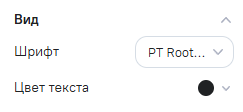
Перечень всех настроек блока Вид:
-
Шрифт - при нажатии раскрывается список доступных шрифтов. По умолчанию значение
PT Root UI; -
Цвет текста - при нажатии открывается окно с палитрой цветов. По умолчанию значение
#202224;
Показатели
На вкладке Показатели отображается список показателей с возможностью их настройки.
По умолчанию блок настроек свернут. Нажмите на кнопку , отобразятся настройки блока.
При нажатии на кнопку , выбранный показатель будет скрыт, для отображения показателя необходимо нажать .
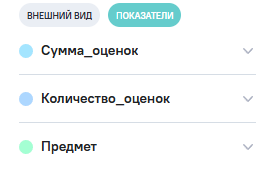
Возле каждого показателя есть кнопка перехода в настройку форматирования.
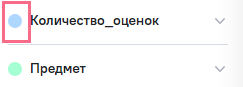
Перечень всех настроек блока Показатели:
 Вид - при нажатии открывается список видов показателя:
линейная- значение по умолчанию;столбчатая;точечная;
При изменении значения настройки Вид меняется набор параметров.
Линейная
-
Линии диаграммы - настройки визуализации линии:
-
Тип - кнопки:
-
сплошная линия- значение по умолчанию; -
пунктирная линия;
-
 Толщина - ползунок для установки толщины. По умолчанию значение
2; -
Скругление - ползунок для установки скругления границы. По умолчанию значение
0; -
 Соединять пропуски - при нажатии включает/выключает соединение пропусков на линейных диаграммах. По умолчанию настройка выключена;
При активной опции Соединять пропуски в просмотре детальной информации (при наведении курсора мыши данные диаграммы) скрываются показатели со значением
NULL. -
-
Маркер - настройки маркера на линии:
-
 Тип - при нажатии выпадает список типов маркеров:
круг- значение по умолчанию;
квадрат;
треугольник;
ромб;
звезда;
-
 Размер - ползунок для установки размера. По умолчанию значение
2; -
Граница:
-
Тип - кнопки:
-
сплошная линия- значение по умолчанию; -
пунктирная линия;
-
Цвет - при нажатии раскрывается окно с палитрой цветов. По умолчанию значение
не выбран;
По умолчанию цвет границы определяется форматированием. Если форматирование не задано, то берется цвет по умолчанию.
- Толщина - ползунок для установки толщины. По умолчанию значение
1;
-
-
Заливка:
 Тип - кнопки:
сплошная- значение по умолчанию;
градиентная;
текстурная;
Для
градиентнаяи текстурная, если настроено форматирование с использованием нескольких цветов, применяется только первый цвет.- Цвет - при нажатии раскрывается окно с палитрой цветов. По умолчанию значение
не выбран;
По умолчанию цвет границы определяется форматированием. Если форматирование не задано, то берется цвет по умолчанию.
 Прозрачность - ползунок для установки насыщенности примененного цвета заливки. По умолчанию значение
0;
-
-
Заливка - настройка заливки под линией:
- Тип - кнопки:
-
сплошная- значение по умолчанию; -
градиентная; -
текстурная;
Для
градиентнаяи текстурная, если настроено форматирование с использованием нескольких цветов, применяется только первый цвет.- Цвет - при нажатии раскрывается окно с палитрой цветов. По умолчанию значение
не выбран;
По умолчанию цвет границы определяется форматированием. Если форматирование не задано, то берется цвет по умолчанию.
- Прозрачность - ползунок для установки насыщенности примененного цвета заливки. По умолчанию значение
0;
-
 Ось - при нажатии открывается список с настроенными осями. Показатель привязывается к выбранной оси. Создание дополнительных осей выполняется по кнопке
  справа от списка осей.
Столбчатая
-
Граница - настройка визуализации столбцов:
-
Тип - кнопки:
-
сплошная линия- значение по умолчанию; -
пунктирная линия;
-
Цвет - при нажатии раскрывается окно с палитрой цветов. По умолчанию значение
не выбран;
По умолчанию цвет границы определяется форматированием. Если форматирование не задано, то берется цвет по умолчанию.
-
Толщина - ползунок для установки толщины. По умолчанию значение
3; -
Скругление - ползунок для установки скругления границы. По умолчанию значение
0;
-
-
Заливка - настройка заливки столбцов:
- Тип - кнопки:
-
сплошная- значение по умолчанию; -
градиентная; -
текстурная;
Для
градиентнаяи текстурная, если настроено форматирование с использованием нескольких цветов, применяется только первый цвет.- Прозрачность - ползунок для установки насыщенности примененного цвета заливки. По умолчанию значение
0;
-
Ось - при нажатии открывается список с настроенными осями. Показатель привязывается к выбранной оси. Создание дополнительных осей выполняется по кнопке справа от списка осей.
Точечная
-
Точки диаграммы - настройки точек на диаграмме:
-
Тип - при нажатии выпадает список типов маркеров:
-
круг- значение по умолчанию; -
квадрат; -
треугольник; -
ромб; -
звезда;
-
Размер - ползунок для установки размера. По умолчанию значение
7;
-
-
Граница - настройка визуализации столбцов:
-
Тип - кнопки:
-
сплошная линия- значение по умолчанию; -
пунктирная линия;
-
Цвет - при нажатии раскрывается окно с палитрой цветов. По умолчанию значение
не выбран;
По умолчанию цвет границы определяется форматированием. Если форматирование не задано, то берется цвет по умолчанию.
- Толщина - ползунок для установки толщины. По умолчанию значение
1;
-
-
Заливка - настройка заливки столбцов:
- Тип - кнопки:
-
сплошная- значение по умолчанию; -
градиентная; -
текстурная;
Для
градиентнаяи текстурная, если настроено форматирование с использованием нескольких цветов, применяется только первый цвет.- Прозрачность - ползунок для установки насыщенности примененного цвета заливки. По умолчанию значение
0;
-
Ось - при нажатии открывается список с настроенными осями. Показатель привязывается к выбранной оси. Создание дополнительных осей выполняется по кнопке справа от списка осей.