Датчик
Датчик - показывает значение одиночной меры и визуализирует пути интерпретации этого значения. Позволяет визуализировать изменение значений данных с помощью цветовой шкалы. Датчик часто используется для отображения ключевого показателя эффективности, например, на информационной панели управления, и вместе с сегментацией и цветовой кодировкой позволяет эффективно иллюстрировать достигнутые результаты. Датчик позволяет легко считывать и понимать значения, он дает представление о выполнении работы в определенной области. Данные отображаются в виде спидометра.

Тип виджета Датчик устанавливается при нажатии на кнопку  на вкладке Вид в области основных настроек виджета. Чтобы сформировать виджет, выберите необходимые поля на вкладке Данные и установите тип агрегации данных.
Построение виджета
Для построения данного типа виджета:
- поле модели, включенное в область группировок виджета, используется для формирования состава категории датчика;
Количество выводимых группировок в виджете не более 100.
-
поле модели, включенное в область столбцов виджета, определяет индикаторные значения по категории. Для поля должен быть определен тип агрегации промежуточных значений данных;
-
поля модели, включенные вторым и третьим в область столбцов виджета, определяют максимальное и минимальное значения по категории соответственно. Для полей должен быть определен тип агрегации промежуточных значений данных. Поля необязательны для построения.
Возможности
Для данного типа виджета интерфейс предоставляет следующие возможности:
- настройка фильтрации данных как исходных, так и агрегированных по одному или нескольким полям модели. Также доступна фильтрация по полям, не используемым в составе виджета. Фильтрация настраивается на вкладке Фильтрация настроек поля. Подробнее о фильтрации в разделе Параметры поля в структуре виджета;

- настройка сортировки категорий диаграммы с помощью сортировки агрегированных данных и группировок по одному или нескольким полям, используемым в составе виджета. Сортировка настраивается на вкладке Сортировка настроек поля. Подробнее о сортировке в разделе Параметры поля в структуре виджета;

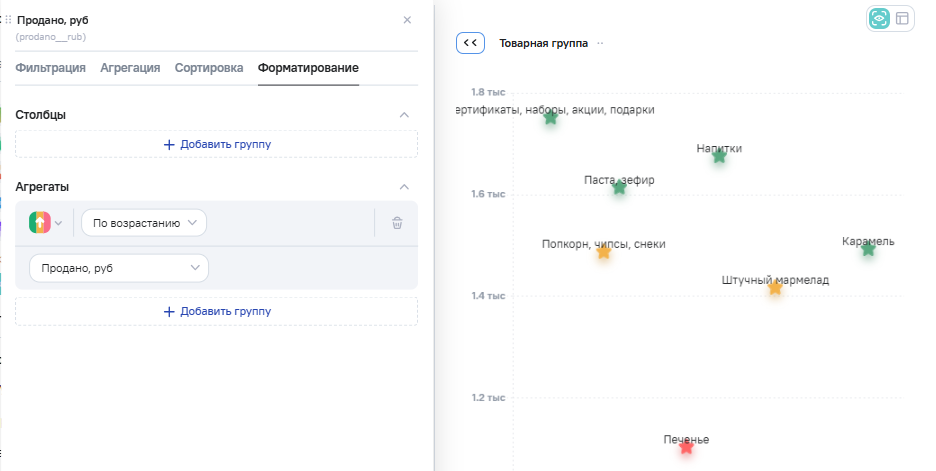
- выбор цвета категории на вкладке Форматирование настроек поля. Подробнее о форматировании в разделе Параметры поля в структуре виджета и поддерживаемых видах форматирования в таблице Форматирование для виджетов;

-
настройка внешнего вида виджета на вкладке Вид. Подробнее о доступных настройках в разделе Настройка параметров внешнего вида. При переходе на вкладку для виджета отображаются следующие настройки:
-
Информация о виджете - подробное описание виджета, которое отображается в режиме просмотра и редактирования виджета или в информационной панели при наведении на кнопку
 Информация;
 -
Датчик - детальные настройки параметров виджета;
-
Легенда - отображение легенды и ее настройки;
-
Группировка значений - настройки групп значений виджета;
-
Переменные - настройки расположения и выравнивания редактируемых переменных в виджете;
-
Название - настройки заголовка в просмотре виджета по ссылке (внутренней или публичной);
-
Вид - настройки стиля виджета, для приведения виджетов в информационной панели к единому внешнему виду. Для табличных представлений настройки влияют как на сами данные виджета, так и на элементы отображения (название виджета в информационной панели, группы-строк, группы-столбцов, показатели). Для графических виджетов настройки влияют только на элементы отображения (название виджета в информационной панели, группы-строк, группы-столбцов, показатели);
-
- изменение фильтрации значений поля, определяющего категории;
- изменение сортировки по возрастанию или убыванию на основании значений поля, определяющего состав категорий;

- просмотр детальной информации (название категории, значение и название показателя, вид агрегации) при наведении курсора мыши на стрелку или шкалу. В детальной информации отображается вид агрегации значения на диаграмме;
Если количество показателей не помещается в область просмотра, в конце списка показывается количество скрытых элементов, например: +4 Еще 
- проваливание в группу для просмотра значений по ней. В хлебных крошках группа выделяется жирным шрифтом. Для возврата к предыдущему уровню появляется кнопка
 Назад. Возврат к самому верхнему уровню группировки доступен по кнопке
  ;
;

- перелистывание группировок по кнопкам

 при наличии большого количества значений группировок, не вмещающихся в одну строку;

- изменение порядка полей для группировки, используя drag-and-drop;

- экспорт данных виджета в формате .csv, .pdf, .png. Подробнее об экспорте данных виджета в разделе Экспорт данных виджета.
