Радар
При переходе на вкладку Вид для виджета  Радар отображаются следующие настройки:
-
вкладка Внешний вид:
-
вкладка Показатели.
По умолчанию блок настроек свернут. Нажмите на кнопку  , отобразятся настройки блока.
На вкладке Внешний вид отображаются настройки внешнего вида диаграммы.
Информация о виджете
По умолчанию блок настроек свернут. Нажмите на кнопку , отобразятся настройки блока.
Позволяет настроить подробное описание виджета, которое отображается в режиме просмотра и редактирования виджета или в информационной панели при наведении на кнопку  Информация.
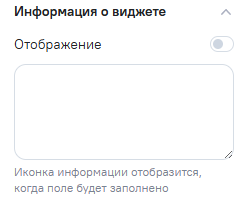
Перечень всех настроек блока Информация о виджете:
-
 Отображение - при нажатии включает/выключает отображение в виджете. По умолчанию настройка
выключена;
Отображение - при нажатии включает/выключает отображение в виджете. По умолчанию настройка
выключена; -
 текст - поле ввода текстовой информации. По умолчанию значение
отсутствует;
текст - поле ввода текстовой информации. По умолчанию значение
отсутствует;
Подписи
По умолчанию блок настроек свернут. Нажмите на кнопку , отобразятся настройки блока.
Позволяет настроить отображение подписей на диаграммах.
По кнопке  Добавить настройку добавляются дополнительные настройки.
По кнопке  Удалить настройку удаляются дополнительные настройки.

Перечень всех настроек блока Подписи:
-
 заголовок - при двойном клике доступно поле для изменения названия;
 -
 Значения - при нажатии включает/выключает отображение значений. По умолчанию
выключена;
Значения - при нажатии включает/выключает отображение значений. По умолчанию
выключена; -
 Шрифт - при нажатии раскрывается список доступных шрифтов. По умолчанию значение
PT Root UI; -
 Начертание - кнопки:
жирный;
курсив;
-
 Размер - при нажатии раскрывается список с размерами шрифта. По умолчанию значение
18;
Максимальный размер шрифта 64, так же доступен ручной ввод значения размера шрифта.
-
 Цвет текста - при нажатии открывается окно с палитрой цветов. По умолчанию значение
#202224; -
 Расположение - выпадающий список с вариантами возможного расположения:
сверху- значение по умолчанию;снизу;справа;слева;по центру;
-
 Угол наклона - выпадающий список с вариантами углов:
-90;-75;-60;-45;-30;0- значение по умолчанию;30;45;60;70;90;
-
 Расстояние - ползунок для установки расстояния. По умолчанию значение
24; -
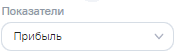 Показатели - при нажатии открывается список настроенных показателей с возможностью множественного выбора. Если показатель выбран в списке - он будет отображаться в превью виджета, если не выбран - будет скрыт из превью. По умолчанию выбраны все нескрытые показатели;
Новые добавленные нескрытые показатели по умолчанию будут отображаться выбранными.
Группировка значений
По умолчанию блок настроек свернут. Нажмите на кнопку , отобразятся настройки блока.
-
Отображение - при нажатии включает/выключает отображение в виджете. По умолчанию настройка
включена;
-
 Видимых элементов - поле ввода количества видимых элементов. По умолчанию значение
 3; -
 Заголовок - поле ввода наименования заголовка итоговой строки. По умолчанию значение
Прочее;
Оси
По умолчанию блок настроек свернут. Нажмите на кнопку , отобразятся настройки блока.
Позволяет задать настройки осей на диаграммах.
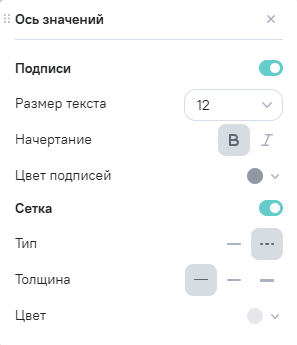
Перечень всех настроек блока Оси:
-
заголовок - при двойном клике доступно поле для изменения названия;
-
 Скрыть ось - позволяет скрыть ось на виджете. Значок скрытой оси отображается постоянно;
 -
 Показать ось - позволяет отобразить ось на виджете. Значок скрытой оси отображается постоянно;
Если на оси не настроен ни один показатель, ось не отобразится в виджете несмотря на настройку.
-
 Настройка оси - переход в окно настроек оси;
 -
 Ось значений - вертикальная ось:
-
заголовок - при двойном клике доступно поле для изменения названия;
-
Размер - при нажатии раскрывается список с размерами шрифта. По умолчанию значение
12; -
Начертание - кнопки:
-
жирный- значение по умолчанию; -
курсив;
-
 Цвет подписей - при нажатии раскрывается окно с палитрой цветов. По умолчанию значение
 #8F98A5; -
 Сетка - при нажатии включает/выключает отображение сетки;
Тип, Толщина, Цвет активно при включенной настройке Сетка.
-
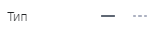 Тип - кнопки:
сплошная линия;
пунктирная линия- значение по умолчанию;
-
 Толщина - кнопки:
тонкая- значение по умолчанию;
средняя;
жирная;
-
 Цвет - при нажатии раскрывается окно с палитрой цветов. По умолчанию значение
#E5E7EB;
-
Переменные
По умолчанию блок настроек свернут. Нажмите на кнопку , отобразятся настройки блока.
Позволяет настроить расположение и выравнивание редактируемых переменных в виджете. Блок Переменные доступен после добавления хотя бы одной переменной в виджет.
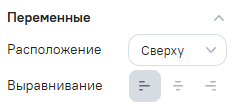
Перечень всех настроек блока Переменные:
-
Расположение - выпадающий список с вариантами возможного расположения:
сверху- значене по умолчанию;слева;снизу;справа;
-
 Выравнивание - кнопки:
слева- значение по умолчанию;
по центру;
справа;
Название
По умолчанию блок настроек свернут. Нажмите на кнопку , отобразятся настройки блока.
Позволяет управлять заголовком в просмотре виджета по ссылке (внутренней или публичной).
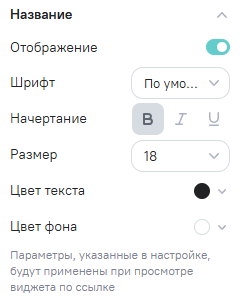
Перечень всех настроек блока Название:
-
Отображение - при нажатии включает/выключает отображение в виджете. По умолчанию настройка
включена;
-
Шрифт - при нажатии раскрывается список доступных шрифтов. По умолчанию значение
шрифт из блока настроек Вид;
-
 Начертание - кнопки:
 -
жирный- значение по умолчанию; -
курсив; 
подчеркнутый;
-
Размер - при нажатии раскрывается список с размерами шрифта. По умолчанию значение
18;
Максимальный размер шрифта 64, так же доступен ручной ввод значения размера шрифта.
-
Цвет текста - при нажатии открывается окно с палитрой цветов. По умолчанию значение
#202224; -
 Цвет фона - при нажатии открывается окно с палитрой цветов. По умолчанию значение
 #FFFFFF;
Вид
По умолчанию блок настроек свернут. Нажмите на кнопку , отобразятся настройки блока.
Позволяет указать настройки цвета и шрифта виджета. Данный блок полезен для приведения виджетов в информационной панели к единому стилю.
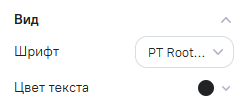
Перечень всех настроек блока Вид:
-
Шрифт - при нажатии раскрывается список доступных шрифтов. По умолчанию значение
PT Root UI; -
Цвет текста - при нажатии открывается окно с палитрой цветов. По умолчанию значение
#202224;
Показатели
На вкладке Показатели отображается список показателей с возможностью их настройки.
По умолчанию блок настроек свернут. Нажмите на кнопку , отобразятся настройки блока.
При нажатии на кнопку , выбранный показатель будет скрыт, для отображения показателя необходимо нажать .
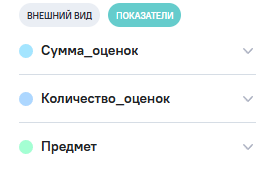
Возле каждого показателя есть кнопка перехода в настройку форматирования.
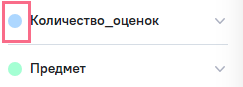
Перечень всех настроек блока Показатели:
-
Линии диаграммы - настройки визуализации линии:
-
Тип - кнопки:
-
сплошная линия- значение по умолчанию; -
пунктирная линия;
-
 Толщина - ползунок для установки толщины. По умолчанию значение
2;
-
-
Маркер - настройки маркера на линии:
-
 Тип - при нажатии выпадает список типов маркеров:
круг- значение по умолчанию;
квадрат;
треугольник;
ромб;
звезда;
-
 Размер - ползунок для установки размера. По умолчанию значение
2; -
Граница:
-
Тип - кнопки:
-
сплошная линия- значение по умолчанию; -
пунктирная линия;
-
Цвет - при нажатии раскрывается окно с палитрой цветов. По умолчанию значение
не выбран;
По умолчанию цвет границы определяется форматированием. Если форматирование не задано, то берется цвет по умолчанию.
- Толщина - ползунок для установки толщины. По умолчанию значение
1;
-
-
Заливка:
 Тип - кнопки:
сплошная- значение по умолчанию;
градиентная;
текстурная;
Для
градиентнаяи текстурная, если настроено форматирование с использованием нескольких цветов, применяется только первый цвет.- Цвет - при нажатии раскрывается окно с палитрой цветов. По умолчанию значение
не выбран;
По умолчанию цвет границы определяется форматированием. Если форматирование не задано, то берется цвет по умолчанию.
 Прозрачность - ползунок для установки насыщенности примененного цвета заливки. По умолчанию значение
0;
-
-
Заливка - настройка заливки под линией:
- Тип - кнопки:
-
сплошная- значение по умолчанию; -
градиентная; -
текстурная;
Для
градиентнаяи текстурная, если настроено форматирование с использованием нескольких цветов, применяется только первый цвет.- Цвет - при нажатии раскрывается окно с палитрой цветов. По умолчанию значение
не выбран;
По умолчанию цвет границы определяется форматированием. Если форматирование не задано, то берется цвет по умолчанию.
- Прозрачность - ползунок для установки насыщенности примененного цвета заливки. По умолчанию значение
0;