HTML
При переходе на вкладку Вид для виджета  HTML отображаются следующие настройки:
По умолчанию блок настроек свернут. Нажмите на кнопку  , отобразятся настройки блока.
Информация о виджете
По умолчанию блок настроек свернут. Нажмите на кнопку , отобразятся настройки блока.
Позволяет настроить подробное описание виджета, которое отображается в режиме просмотра и редактирования виджета или в информационной панели при наведении на кнопку  Информация.
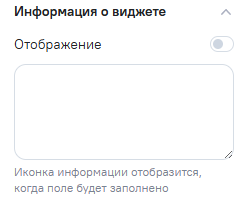
Перечень всех настроек блока Информация о виджете:
-
 Отображение - при нажатии включает/выключает отображение в виджете. По умолчанию настройка
выключена;
Отображение - при нажатии включает/выключает отображение в виджете. По умолчанию настройка
выключена; -
 текст - поле ввода текстовой информации. По умолчанию значение
отсутствует;
текст - поле ввода текстовой информации. По умолчанию значение
отсутствует;
Переменные
По умолчанию блок настроек свернут. Нажмите на кнопку , отобразятся настройки блока.
Позволяет настроить расположение и выравнивание редактируемых переменных в виджете. Блок Переменные доступен после добавления хотя бы одной переменной в виджет.
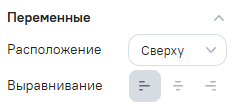
Перечень всех настроек блока Переменные:
-
 Расположение - выпадающий список с вариантами возможного расположения:
сверху- значене по умолчанию;слева;снизу;справа;
-
 Выравнивание - кнопки:
слева- значение по умолчанию;
по центру;
справа;
Название
По умолчанию блок настроек свернут. Нажмите на кнопку , отобразятся настройки блока.
Позволяет управлять заголовком в просмотре виджета по ссылке (внутренней или публичной).
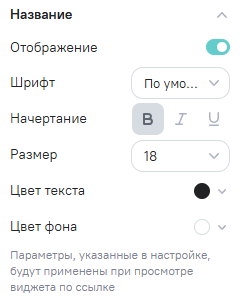
Перечень всех настроек блока Название:
-
Отображение - при нажатии включает/выключает отображение в виджете. По умолчанию настройка
включена;
-
 Шрифт - при нажатии раскрывается список доступных шрифтов. По умолчанию значение
шрифт из блока настроек Вид;
Шрифт - при нажатии раскрывается список доступных шрифтов. По умолчанию значение
шрифт из блока настроек Вид; -
 Начертание - кнопки:
жирный- значение по умолчанию;
курсив;
подчеркнутый;
-
 Размер - при нажатии раскрывается список с размерами шрифта. По умолчанию значение
18;
Максимальный размер шрифта 64, так же доступен ручной ввод значения размера шрифта.
-
 Цвет текста - при нажатии открывается окно с палитрой цветов. По умолчанию значение
#202224; -
 Цвет фона - при нажатии открывается окно с палитрой цветов. По умолчанию значение
 #FFFFFF;
Окно редактирования HTML-виджета
Окно редактирования HTML-виджета разделено на две вкладки: - Dev - редактируемая версия виджета; - Public - последняя опубликованная версия виджета.
Вкладка Dev
Вкладка Dev позволяет ввести код виджета и состоит из трех вкладок. Переключение между вкладками происходит с помощью панели кнопок  :
:
- html;
- css;
- js.
В нижней части окна расположены кнопки управления:
-
 Сравнить код - по нажатию происходит сравнение кода с предыдущей опубликованной версией и подсветка отличий;
 -
 Загрузить файл - по нажатию откроется окно прикрепленных к виджету файлов. Доступны следующие типы файлов: jpeg, gif, png, tff, woff, eot, woff2, jpg, svg, json, js, css.
Окно прикрепленных файлов позволяет: - добавлять новые файлы; - удалять файлы; - копировать наименование файла; - искать файлов в строке поиска; - фильтровать файлы по типам.
 Выполнить - при нажатии в окне визуализации обновляется виджет;
Кнопка  Выполнить не сохраняет внесенные в код изменения.
 Опубликовать - при нажатии публикуются изменения на вкладк Public. Изменения будут доступны в режиме просмотра виджета.
Вкладка Public
Вкладка Public позволяет ввести код виджета и состоит из трех вкладок. Переключение между вкладками происходит с помощью панели кнопок :
- html;
- css;
- js.
В нижней части окна расположены кнопки управления:
 Копировать в свою ветку - по нажатию содержимое вкладок кода копируется на вкладку Dev.