Таблица
По умолчанию новый виджет имеет тип Таблица. Тип виджета Таблица устанавливается при нажатии на кнопку  на вкладке Вид в области основных настроек виджета. Чтобы сформировать виджет, выберите необходимые поля на вкладке Данные.

Построение виджета
Для построения данного типа виджета:
- поля модели, включенные в блок группировок виджета, используются для формирования категорий;
- поля модели, включенные в блок столбцов виджета, используются для формирования показателей.
Возможности
Для данного типа виджета интерфейс предоставляет следующие возможности:
- настройка фильтрации как исходных, так и агрегированных данных по одному или нескольким полям модели. Также доступна фильтрация по полям, не используемым в составе виджета. Фильтрация настраивается на вкладке Фильтрация настроек поля. Подробнее о фильтрации в разделе Параметры поля в структуре виджета;

- настройка сортировки данных с помощью сортировки агрегированных данных и группировок по одному или нескольким полям, используемым в составе виджета. Также доступна сортировка по полям, не используемым в составе виджета, с помощью скрытия полей. Сортировка настраивается на вкладке Сортировка настроек поля. Подробнее о сортировке в разделе Параметры поля в структуре виджета;

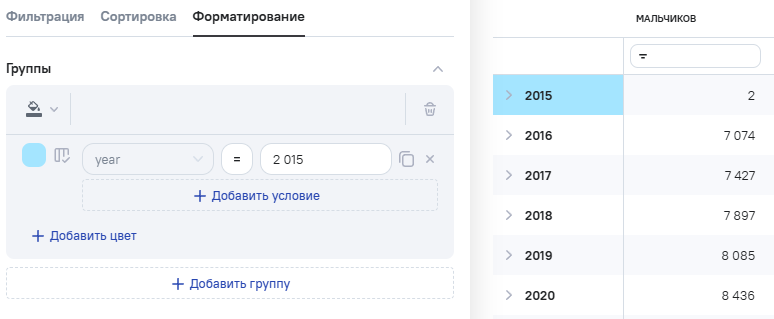
- выбор цвета для группы и показателя на вкладке Форматирование настроек поля. Подробнее о форматировании в разделе Параметры поля в структуре виджета и поддерживаемых видах форматирования в таблице Форматирование для виджетов;

- настройка промежуточной и итоговой агрегации для показателей. Агрегация настраивается на вкладке Агрегация настроек поля. Промежуточную агрегацию также можно быстро изменить нажатием на иконку агрегации в структуре виджета. Подробнее об агрегации в разделе Параметры поля в структуре виджета;
-
настройка внешнего вида виджета на вкладке Вид. Подробнее о доступных настройках в разделе Настройка параметров внешнего вида. При переходе на вкладку для виджета отображаются следующие настройки:
-
Информация о виджете - подробное описание виджета, которое отображается в режиме просмотра и редактирования виджета или в информационной панели при наведении на кнопку
 Информация;
 -
Заголовки - настройка заголовков таблицы;
-
Данные - настройка параметров данных таблицы;
-
Строки и сетка - настройка строк и линий таблицы;
-
Переменные - настройки расположения и выравнивания редактируемых переменных в виджете;
-
Название - настройки заголовка в просмотре виджета по ссылке (внутренней или публичной);
-
Вид - настройки стиля виджета, для приведения виджетов в информационной панели к единому внешнему виду. Для табличных представлений настройки влияют как на сами данные виджета, так и на элементы отображения (название виджета в информационной панели, группы-строк, группы-столбцов, показатели). Для графических виджетов настройки влияют только на элементы отображения (название виджета в информационной панели, группы-строк, группы-столбцов, показатели);
-

- изменение фильтрации значений группировок виджета;

- фильтрация данных виджета с помощью текстовых фильтров над каждым столбцом данных, а также настройка расширенной фильтрации. Чтобы настроить базовую и расширенную фильтрацию в табличном представлении виджета, нажмите на кнопку
 под наименованием столбца. Для перехода в расширенную фильтрацию нажмите на кнопку Расширенная фильтрация;

Быстрая фильтрация по столбцам и группам работает с первичными данными, по расчетным агрегатам - с агрегированными данными.
- изменение сортировки по возрастанию или убыванию на основании значений группировок;

- изменение сортировки по возрастанию или убыванию значений показателей нажатием на наименование заголовка. При нажатии на наименование показателя в таблице в настройках поля отметится настроенный тип сортировки;

- установка многоуровневой сортировки данных. Нажмите на наименование столбца один или два раза для выбора порядка сортировки. Удерживая клавишу Ctrl, нажмите на наименование следующего столбца один или два раза для выбора порядка сортировки. На иконке сортировки отображается значение порядкового номера данной сортировки
 ;
;

- раскрытие уровней группировок:
- при нажатии на наименование уровня в хлебных крошках, данные виджета раскроются до указанного уровня. Свернуть уровни можно нажатием на любой предыдущий уровень;
- при нажатии на кнопку
 в хлебных крошках группировок виджета. Свернуть уровни можно нажатием на кнопку
  ;
; - при нажатии на кнопку
 слева от наименования группы в таблице, скрыть - по кнопке
  ;
;

- закрепление/открепление и скрытие столбцов. Изменить параметры столбца можно в выпадающем меню столбца по кнопке
 :
: Закрепить столбец - закрепить положение столбца в начале таблицы, чтобы при прокрутке он оставался на экране;
- Закрепить до этого столбца - закрепить положение столбца и всех столбцов слева в начале таблицы, чтобы при прокрутке они оставались на экране;
 Скрыть - скрытие столбца из таблицы. Отобразить столбец можно по кнопке
  в структуре виджета;
 Открепить столбец - снять закрепление столбца;
- Открепить все столбцы - снять закрепление всех столбцов;

- изменение ширины столбцов перемещением правой границы;

- изменение порядка столбцов, используя drag-and-drop;

- смена типа итоговой агрегации данных. При нажатии на иконку типа агрегации итогового значения или иконку
 открывается окно быстрого анализа. Окно быстрого анализа содержит: список доступных типов агрегации, в том числе настроенные формулы и итоговое значение агрегата по каждому доступному типу.
На информационных панелях функционал быстрого анализа в виджете блокируется. Просмотр дополнительных агрегированных итоговых значений и смена настроенного типа агрегации будут недоступны, если отсутствуют права на просмотр виджета.

- перелистывание группировок по кнопкам
 при наличии большого количества значений группировок, не вмещающихся в одну строку;

- изменение порядка полей для группировки, используя drag-and-drop;

- экспорт данных виджета в формате .csv, .xlsx, .pdf, .png. Подробнее об экспорте данных виджета в разделе Экспорт данных виджета.
