Диаграмма потоков (sankey)
Диаграмма потоков - используется для иллюстрации бизнес-процессов. Отражает ключевые шаги, интенсивность протекания на каждом участке. Линии могут соединяться или разветвляться. Ширина линий напрямую связана с долей потока: чем больше параметр, тем толще линия. Связываемые вещи называются узлами, а соединения — линками. Построение виджета основывается на таблице агрегатов.

Тип виджета Диаграмма потоков устанавливается при нажатии на кнопку  на вкладке Вид в области основных настроек виджета. Чтобы сформировать виджет, выберите необходимые поля на вкладке Данные и установите тип агрегации данных.
Построение виджета
Для построения данного типа виджета:
- поле модели, включенное в область группировок виджета используются для формирования категорий (узлов). Узлы отображаются вертикальными или горизонтальными прямоугольниками;
Количество выводимых группировок в виджете не более 10000.
- поле модели, включенное в область столбцов виджета, определяет значения потоков (линков) и их соотношение. Для поля должен быть определен тип агрегации промежуточных значений данных. Высота узла определяется суммой значений агрегатов, исходящих из узла;
Отрицательные значения игнорируются и не учитываются при построении.
Возможности
Для данного типа виджета интерфейс предоставляет следующие возможности:
- настройка фильтрации данных как исходных, так и агрегированных по одному или нескольким полям модели. Также доступна фильтрация по полям, не используемым в составе виджета. Фильтрация настраивается на вкладке Фильтрация настроек поля. Подробнее о фильтрации в разделе Параметры поля в структуре виджета;

- настройка сортировки узлов диаграммы с помощью сортировки агрегированных данных и группировок по одному или нескольким полям, используемым в составе виджета. Сортировка настраивается на вкладке Сортировка настроек поля. Подробнее о сортировке в разделе Параметры поля в структуре виджета;

- установка многоуровневой сортировки данных. В табличном представлении виджета нажмите на наименование столбца один или два раза для выбора порядка сортировки. Удерживая клавишу Ctrl, нажмите на наименование следующего столбца один или два раза для выбора порядка сортировки. На иконке сортировки отображается значение порядкового номера данной сортировки
 ;
;

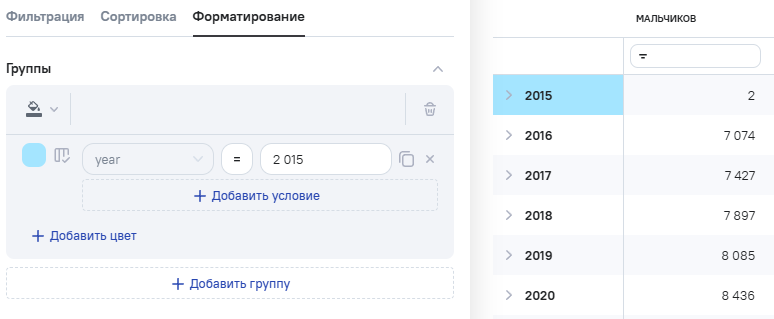
- выбор цвета линка и узла на вкладке Форматирование настроек поля. Подробнее о форматировании в разделе Параметры поля в структуре виджета и поддерживаемых видах форматирования в таблице Форматирование для виджетов;

- настройка промежуточной и итоговой агрегации для показателей. Агрегация настраивается на вкладке Агрегация настроек поля. Промежуточную агрегацию также можно быстро изменить нажатием на иконку агрегации в структуре виджета. Подробнее об агрегации в разделе Параметры поля в структуре виджета;
- изменение порядка узлов на диаграмме, используя drag-and-drop;

-
настройка внешнего вида виджета на вкладке Вид. Подробнее о доступных настройках в разделе Настройка параметров внешнего вида. При переходе на вкладку для виджета отображаются следующие настройки:
-
Информация о виджете - подробное описание виджета, которое отображается в режиме просмотра и редактирования виджета или в информационной панели при наведении на кнопку
 Информация;
 -
Пропорции - параметры пропорций диаграммы и ее секторов;
-
Диаграмма - настройки внешнего вида узлов и потоков на диаграмме;
-
Подписи - отображение подписей виджета для каждого показателя или группы показателей;
-
Переменные - настройки расположения и выравнивания редактируемых переменных в виджете;
-
Название - настройки заголовка в просмотре виджета по ссылке (внутренней или публичной);
-
Вид - настройки стиля виджета, для приведения виджетов в информационной панели к единому внешнему виду. Для табличных представлений настройки влияют как на сами данные виджета, так и на элементы отображения (название виджета в информационной панели, группы-строк, группы-столбцов, показатели). Для графических виджетов настройки влияют только на элементы отображения (название виджета в информационной панели, группы-строк, группы-столбцов, показатели);
-

- изменение фильтрации значений поля, определяющего узлы;

- изменение фильтрации значений поля показателя;

- просмотр детальной информации при наведении курсора мыши на выбранный узел или линк. В детальной информации отображается вид агрегации значения на диаграмме и цвет линка диаграммы. Для линка отображается путь
узел1>узел2вместо наименования узла;

Если количество показателей не помещается в область просмотра, в конце списка показывается количество скрытых элементов, например: +4 Еще 
- включение\отключение демонстрации отдельных показателей. На диаграмме всегда отображается только значение одного показателя. При наличии большого количества показателей не вмещающихся в одну строку появляется кнопка
 для раскрытия списка остальных показателей;

На диаграмме отображаются только поля с числовой агрегацией. Если для поля задана не числовая агрегация (текст, дата и т. д), то данное поле не будет отображаться на диаграмме.
Отрицательные значения игнорируются и не учитываются при построении.
- перелистывание группировок по кнопкам

 при наличии большого количества значений группировок, не вмещающихся в одну строку;

- изменение порядка полей для группировки, используя drag-and-drop;

- экспорт данных виджета в формате .csv, .pdf, .png. Подробнее об экспорте данных виджета в разделе Экспорт данных виджета.

Выбор состояния Полное недоступен для Диаграммы потоков.